
Se você desenvolve usando a linguagem Go e quer melhorar sua produtividade, conheça e veja como instalar a incrível IDE GoLand no Linux via Snap.
O Go é uma linguagem de programação de código aberto que facilita a criação de software simples, confiável e eficiente.
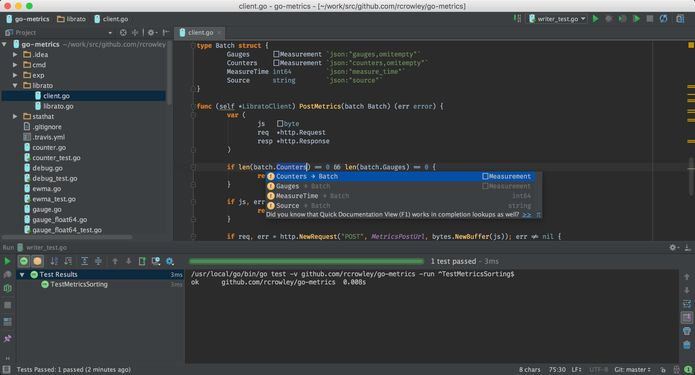
O GoLand é uma IDE comercial da JetBrains destinado a fornecer um ambiente ergonômico para o desenvolvimento Go.
O GoLand estende a plataforma IntelliJ com a assistência de codificação e integrações de ferramentas específicas para a linguagem Go.
Atenção! Apesar do GoLand ser um produto comercial que está disponível para uma avaliação gratuita de 30 dias, este não é um artigo patrocinado, é apenas a indicação de um software que pode ser útil para os usuários que programam em Go.
[postlist tags=”ide” requesttype=”1″ number=”3″]
Como instalar a versão mais recente da IDE GoLand no Linux via Snap em distros que suportam a tecnologia
Para instalar a IDE GoLand no Linux via Snap você precisa ter o suporte a essa tecnologia instalado em seu sistema. Se não tiver, use o tutorial abaixo para instalar:
Como instalar o suporte a pacotes Snap no Linux
Depois, você pode instalar a IDE GoLand no Linux via Snap, fazendo o seguinte:
Passo 1. Abra um terminal;
Passo 2. Instale a versão estável do programa, usando esse comando:
sudo snap install golandPasso 3. Instale a versão candidate do programa, usando esse comando:
sudo snap install goland --candidatePasso 4. Instale a versão beta do programa, usando esse comando:
sudo snap install goland --betaPasso 5. Instale a versão edge do programa, usando esse comando:
sudo snap install goland --edgePasso 6. Mais tarde, se você precisar atualizar o programa, use:
sudo snap refresh golandPasso 7. Depois, se for necessário, desinstale o programa, usando o comando abaixo;
sudo snap remove golandPronto! Agora, você pode iniciar o programa no menu Aplicativos/Dash/Atividades ou qualquer outro lançador de aplicativos da sua distro, ou digite goland ou em um terminal, seguido da tecla TAB.
Veja mais artigos publicados neste dia…
