
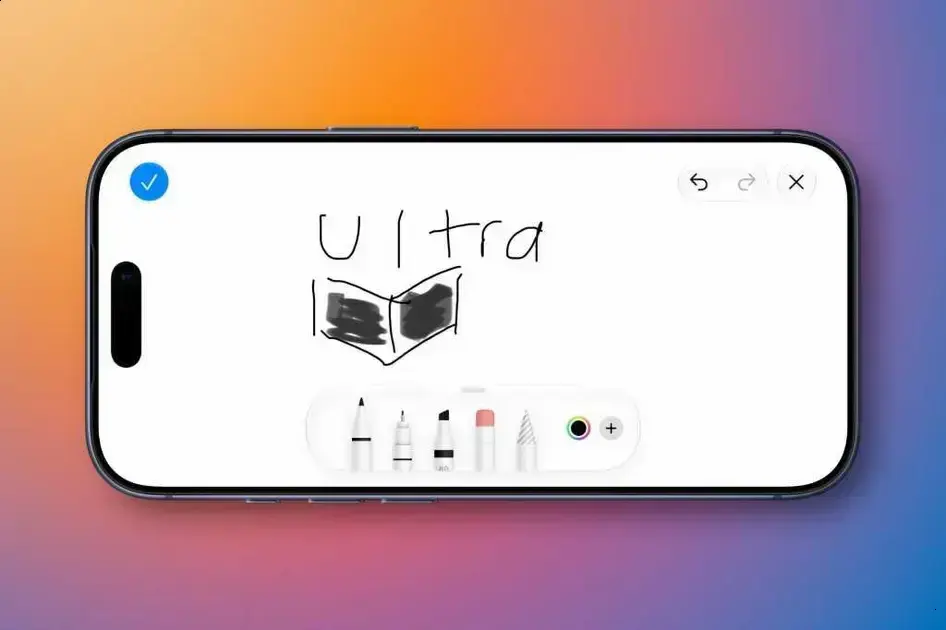
No iOS 27, o app Desenho no iMessage passou a ser um app independente, o que facilita criar e enviar rabiscos nas conversas com dedo ou stylus. A mudança traz mais consistência ao sistema, reduz duplicação de funções e prepara o iOS para formatos variados, como o iPhone dobrável, além de tornar mais simples atualizar as ferramentas de desenho no futuro.
O app Desenho no iMessage agora vira um app separado no iOS 27, substituindo o atalho em paisagem e oferecendo ferramentas de desenho padrão do sistema. Quer entender como enviar um rabisco ou por que a Apple fez essa escolha? A explicação é mais simples do que parece.
Como enviar desenhos no iMessage com o novo app em iOS 27
O app Desenho no iMessage agora é um app separado no iOS 27. Para usar, abra o Mensagens e entre na conversa desejada. Toque no botão de apps ao lado do campo de texto. Encontre o app Desenho e abra-o.
Passo a passo
Use o dedo ou uma caneta stylus para desenhar na tela. Escolha cor, espessura e borracha nas opções do app. Experimente linhas finas para detalhes e traços grossos para áreas maiores. Toque em enviar para mandar o desenho como imagem ou anexo.
Dicas rápidas
Se quiser refazer, use a função desfazer no canto inferior. Os desenhos ficam salvos temporariamente na conversa para fácil acesso. Evite enviar imagens grandes demais se a conexão do receptor estiver fraca. Lembre-se que o app segue as ferramentas padrão do sistema, então os gestos e atalhos são simples.
Por que a Apple mudou o recurso — consistência do sistema e ligação ao iPhone dobrável
Desenho no iMessage virou um app separado para deixar o sistema mais coerente.
Consistência do sistema
Recursos escondidos em paisagem causavam confusão para muitos usuários. Tornar o desenho um app facilita o acesso no mesmo lugar. Assim, as ferramentas de desenho seguem as mesmas regras do sistema. Isso reduz duplicação de código e erros entre apps.
Ligação ao iPhone dobrável
Com telas dobráveis, instruções por orientação ficam menos previsíveis. Um app independente adapta o layout a diferentes formatos de tela. Assim, a mesma experiência funciona em telas planas e dobradas. Também facilita atualizações futuras sem mexer em gestos específicos.
Dica: você encontra o app Desenho no seletor de apps dentro do Mensagens.
Conclusão
Em resumo, o app Desenho no iMessage virou um app separado no iOS 27. Isso facilita achar e usar as ferramentas de desenho nas conversas. Agora você desenha com o dedo ou com uma caneta e envia com um toque.
Separar o recurso traz mais consistência ao sistema e menos confusão. Também prepara o iOS para telas dobráveis e diferentes formatos. Teste o app no seu iPhone e veja se facilita seu fluxo de mensagens.
Key Takeaways
- Desenho iMessage passou a ser um app independente no iOS 27.
- Para usar: abra Mensagens, toque no botão de apps, selecione Desenho, desenhe com dedo ou stylus, escolha cor/espessura/borracha e toque em enviar.
- O app usa as ferramentas padrão do sistema — gestos simples, função desfazer e desenhos salvos temporariamente na conversa; evite enviar imagens muito grandes.
- A mudança aumenta a consistência do sistema, reduz duplicação de código e erros entre apps.
- Também prepara o iOS para formatos variados como iPhone dobrável, permitindo layouts adaptáveis e atualizações futuras sem depender da orientação.
