
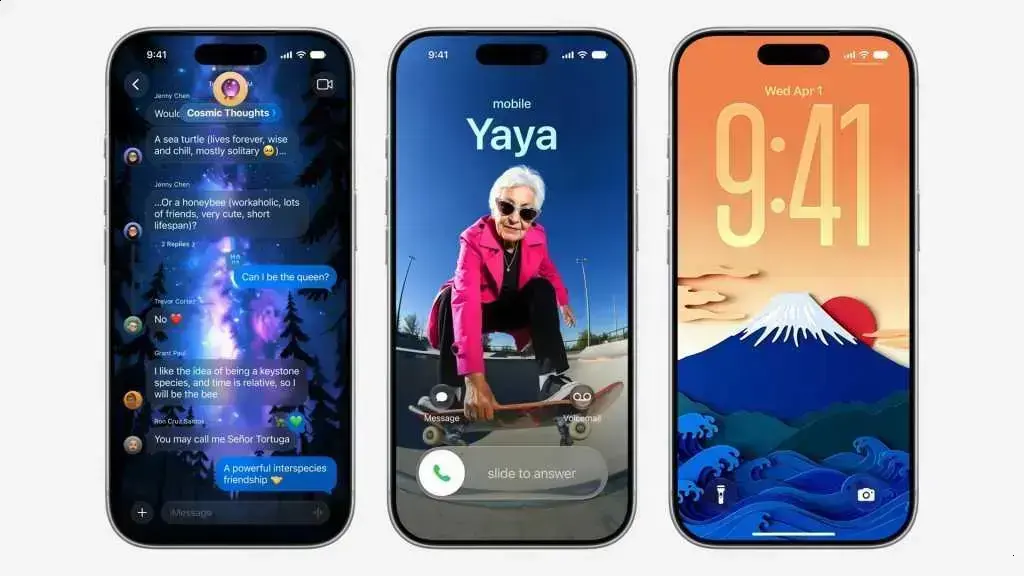
O iOS 27 traz a Siri AI mais conversacional e Apple Intelligence integrada aos apps. Há novidades no Fotos, Câmera, Safari, Mensagens, Mail, senhas, HomeKit e controles parentais. A privacidade é priorizada com muito processamento no aparelho, porém algumas funções exigem chips recentes. Versões beta chegam antes da liberação final prevista para setembro; faça backup e confira compatibilidade.
iOS 27 chegará com uma Siri bem mais conversacional e recursos de Apple Intelligence espalhados por Fotos, Safari e Mensagens. Quer saber se seu iPhone vai aproveitar tudo e quando a atualização chega? Vem comigo que eu resumo o que importa.
Principais novidades do iOS 27
iOS 27 trará várias novidades que podem mudar a forma como você usa o iPhone todos os dias.
Siri AI e Apple Intelligence
A Siri fica mais conversacional e entende contexto pessoal melhor. Ela responde usando informações do seu iPhone, quando você autorizar. Apple Intelligence age dentro dos apps para sugerir ações úteis sem complicar.
Fotos e Câmera
O app Fotos ganha ferramentas para ajustar enquadramento e limpar imagens com poucos toques. A câmera permite capturar quadros melhores e oferece modos que tentam prever a melhor foto.
Safari e navegação
O Safari organiza abas em grupos e facilita encontrar o que interessa rápido. Há avisos melhores para compras e opções de extensões controladas por descrição, sem poluir a tela.
Mensagens e Mail
Mensagens recebe respostas inteligentes e ações contextuais. O Mail também sugere respostas e ajuda a lidar com spam com menos esforço.
Senhas e segurança
O sistema detecta senhas fracas ou vazadas e oferece troca automática. Isso reduz risco e torna suas contas mais seguras sem passos complexos.
Atalhos e automações
Agora você poderá criar automações descrevendo o que quer em linguagem simples. O app entende frases curtas e transforma em rotinas.
Casa e HomeKit
O app Casa agrupa notificações e descreve eventos das câmeras de forma clara. Isso ajuda a ver o que importa sem abrir dezenas de alertas.
Privacidade e Find My
O iOS 27 amplia controles de compartilhamento e permite pausar rastreamento quando for preciso. O Find My ganha sinais mais fáceis de entender.
Controles parentais
Os pais têm ferramentas como “Ask to Browse” e limites de tempo mais fáceis de ajustar. Isso facilita liberar ou bloquear conteúdos com poucos toques.
Áudio e CarPlay
AirPods ganham ajustes de equalização e opções de som personalizadas. O CarPlay melhora integração e responde melhor aos comandos do motorista.
Desempenho e eficiência
Várias otimizações tornam apps mais rápidos e consomem menos bateria em uso diário. A ideia é melhorar fluidez sem sacrificar autonomia.
Compatibilidade e lançamento
O iOS 27 chegará por etapas em beta antes da versão final esperada para setembro. Nem todos os recursos chegam ao mesmo tempo para todos os aparelhos.
Essas melhorias mostram um foco claro em inteligência no dispositivo, privacidade e simplicidade. Vale testar com calma e ativar só o que você realmente usa.
Siri AI: conversas mais naturais e contexto pessoal
Siri AI entende melhor o que você quer e responde com mais naturalidade. Ela usa contexto pessoal para manter sentido em conversas longas. Assim, as respostas ficam mais úteis e rápidas no dia a dia.
Como a Siri entende você
A Siri usa processamento no aparelho para proteger privacidade. Processamento no aparelho significa que os dados ficam no seu iPhone. Ela combina informações do calendário, mensagens e apps, quando você autoriza o acesso.
Interações mais naturais
Você pode falar em frases curtas ou perguntas contínuas. A Siri lembra do contexto da conversa por alguns minutos. Isso evita repetir informações e deixa tudo mais fluido.
Exemplos práticos de uso
Pedir resumo de mensagens recentes ou criar um lembrete com detalhes. Usar a Siri para ajustar rotinas de casa sem abrir o app Casa. Mandar uma nota rápida e pedir que ela formate para você.
Integração com apps e Apple Intelligence
A Siri trabalha junto com Apple Intelligence dentro dos apps. Isso sugere ações, respostas e atalhos baseados no que você faz. As sugestões aparecem quando são realmente úteis, sem atrapalhar.
Voz e personalidade
A voz da Siri fica mais natural e menos robótica. Há entonações mais suaves e respostas menos formais. A experiência tenta parecer uma conversa entre pessoas.
Privacidade e controle
Você decide quais dados a Siri pode usar. Há controles claros para ligar ou desligar acessos. A Apple diz que processos sensíveis acontecem no dispositivo sempre que possível.
Limitações e compatibilidade
Nem todos os recursos chegam a aparelhos antigos. Recursos avançados podem exigir chips mais recentes. A Apple costuma liberar funções por fases e em betas primeiro.
Dicas rápidas para tirar proveito
Ative permissões só quando precisar de recursos personalizados. Teste comandos curtos e vá aumentando a complexidade. Se algo não funcionar, revise as permissões no Ajustes.
Apple Intelligence integrado aos apps principais
Apple Intelligence traz IA prática dentro dos apps principais para ajudar nas tarefas diárias do iPhone. O sistema sugere ações, resume conteúdos e organiza informações sem complicar seu uso.
Como funciona na prática
A maior parte do processamento ocorre no aparelho para proteger sua privacidade. Isso significa que muitos dados não saem do seu iPhone ou iPad.
Fotos e organização
No app Fotos, a inteligência sugere edições e cria álbuns automaticamente. Ela também identifica cenas e recomenda cortes ou ajustes rápidos.
Safari e pesquisas
O Apple Intelligence sugere resultados e atalhos com base nas páginas que você visita. Ele ajuda a encontrar informações sem precisar abrir várias abas.
Mensagens e Mail
Em Mensagens e Mail, aparecem respostas sugeridas e ações rápidas. Você pode aceitar uma sugestão em um toque e seguir com a conversa.
Notas e resumo de textos
O recurso resume textos longos em pontos simples. Isso facilita achar a ideia principal sem ler tudo.
Calendar e produtividade
O sistema sugere horários e ajusta eventos com base nas suas rotinas. Ele também recomenda lembretes com base em mensagens e emails.
Atalhos e automações
Você descreve o que quer em linguagem simples e o sistema sugere um atalho. Assim, é fácil criar automações sem saber programação.
Integração entre dispositivos
As sugestões aparecem no iPhone, iPad e Mac, quando você usa os mesmos apps. A experiência fica mais fluida entre aparelhos, sem passos extras.
Privacidade e controle
Você decide quais dados a inteligência pode usar em Ajustes. As opções são claras e fáceis de mudar a qualquer momento.
Quando vale ativar
Ative quando precisar de ajuda para organizar trabalhos, fotos ou mensagens. Se preferir mais privacidade, ative só em apps selecionados.
Limitações para aparelhos antigos
Algas funções podem exigir chips mais novos e não aparecer em aparelhos antigos. A Apple libera recursos por fases dependendo do hardware.
Apple Intelligence foca em tornar apps mais úteis sem atrapalhar sua rotina. Experimente aos poucos e mantenha o controle sobre seus dados.
Fotos: Spatial Reframing, Extend e Clean Up aprimorado
Fotos no iOS 27 receberá ferramentas novas para editar com mais rapidez e precisão.
Spatial Reframing
Spatial Reframing ajustará o enquadramento automaticamente para melhorar a composição da foto. Ele estima o espaço ao redor para recortar sem perder o sujeito principal. O processamento acontece no aparelho, mantendo suas imagens mais seguras e privadas.
Extend
Extend ampliará o fundo da foto para incluir mais cena ao redor. Ele preenche áreas com texturas e cores que combinam com a imagem. Isso ajuda quando você precisa mostrar mais do cenário ou evitar cortes indesejados.
Clean Up aprimorado
Clean Up removerá objetos e sujeiras com resultado mais natural e rápido. O recurso trata sombras e texturas para que o retoque não fique artificial. Em muitos casos, basta tocar e deixar o sistema cuidar do resto.
Como aplicar as ferramentas
Abra uma foto e toque em Editar para ver as opções novas. Toque em cada ferramenta para pré-visualizar mudanças em tempo real. Use desfazer se não gostar do resultado e teste em cópias primeiro.
Dicas práticas
Comece com fotos simples para entender os ajustes. Use Spatial Reframing para melhorar retratos ou paisagens. Use Extend quando quiser mais contexto na imagem. Use Clean Up para tirar objetos pequenos que atrapalham a foto.
Limitações importantes
Algumas funções exigem chips mais novos e podem não aparecer em iPhones antigos. Resultados variam conforme a complexidade da cena e a qualidade da foto original. A Apple libera recursos por etapas, então nem tudo chega ao mesmo tempo.
Testar as ferramentas com calma ajuda a escolher os melhores ajustes para cada imagem.
Câmera: modo Siri, captura de quadro e interface personalizável
Câmera do iOS 27 trará controles por voz, extração de quadros e personalização.
Modo Siri
O modo Siri permitirá controlar a câmera por voz com comandos simples e diretos. Você fala frases curtas e a Siri ajusta foco, exposição e gravação. Isso ajuda em fotos de grupo ou quando você não pode tocar no aparelho.
Captura de quadro
A captura de quadro deixa você escolher um frame exato de um vídeo gravado. O recurso usa inteligência no aparelho para reduzir borrões e melhorar detalhes.
É ideal para resgatar uma imagem nítida de gravações em movimento. Você pode pré-visualizar, salvar ou editar o quadro selecionado com facilidade.
Interface personalizável
A interface da câmera pode ser reorganizada para priorizar funções que você usa.
Atalhos rápidos ficam disponíveis na tela, sem poluir a visualização principal.
Controles extras podem ser ocultados para manter a tela limpa e objetiva.
Dicas práticas
Teste os comandos de voz antes de usar em situações importantes.
Extraia quadros de vídeos curtos para encontrar a melhor foto possível.
Personalize apenas o necessário para não perder opções úteis depois.
Compatibilidade
Alguns recursos exigem chips mais recentes e não aparecem em aparelhos antigos.
A Apple libera funções por fases, então espere novidades em betas primeiro.
Safari: agrupamento de abas, Notify Me e extensões por descrição
Safari ganha ferramentas para organizar abas e usar extensões por descrição.
Agrupamento de abas
Você pode criar grupos de abas para separar trabalhos e interesses.
Os grupos ficam sincronizados entre iPhone, iPad e Mac quando ativados.
É fácil alternar entre grupos sem perder as abas abertas.
Notify Me
O recurso Notify Me avisa quando uma página muda ou um preço cai.
Isso é útil para acompanhar vendas, leilões ou sites de notícias.
Você decide quais sites podem enviar essas notificações no Safari.
Extensões por descrição
Agora é possível procurar extensões descrevendo o que você quer.
Basta escrever em linguagem natural e o Safari sugere opções relevantes.
Extensão aqui significa um complemento que adiciona funções ao navegador.
O sistema prioriza extensões seguras e bem avaliadas para reduzir riscos.
Privacidade e desempenho
O Safari mantém foco em privacidade ao sugerir ações e extensões.
Muitos processos rodam no aparelho, reduzindo envio de dados para servidores.
Isso ajuda a manter seu histórico e buscas mais privadas e seguras.
Dicas práticas
Use grupos para separar trabalho, estudo e entretenimento sem confusão.
Ative Notify Me só em sites confiáveis para evitar notificações desnecessárias.
Leia avaliações e permissões antes de instalar qualquer extensão sugerida.
Mensagens e Mail: respostas inteligentes e ações contextuais
Mensagens e Mail no iOS 27 ficam mais úteis com respostas inteligentes e ações contextuais.
Como funcionam as respostas inteligentes
As respostas inteligentes sugerem frases curtas baseadas na conversa e no contexto. Elas usam sinais como tom e contexto para oferecer opções relevantes. Aceite uma sugestão para responder rápido sem digitar nada complexo.
Ações contextuais
O sistema reconhece informações úteis nas mensagens e sugere ações automáticas. Por exemplo, ele sugere criar lembretes, eventos ou contatos com base na mensagem. Também é possível transformar um email longo em um resumo acionável com poucos toques.
Exemplos práticos
Em Mensagens, toque numa sugestão para enviar ou editar antes de mandar. No Mail, use ações para marcar, arquivar ou responder com frases prontas. Você pode aceitar uma sugestão e depois ajustar o texto rapidamente.
Privacidade e controle
A maior parte do processo roda no aparelho para proteger seus dados pessoais. Você escolhe que apps podem usar essas sugestões nas configurações do sistema. Há opções claras para desligar sugestões quando preferir mais privacidade.
Dicas de uso
Ative sugestões só em apps que você usa todo dia para evitar confusão. Revise respostas sugeridas antes de enviar conteúdos sensíveis ou pessoais. Use ações contextuais para poupar tempo em tarefas repetitivas do dia a dia.
Limitações e compatibilidade
Recursos avançados podem exigir chips mais novos ou atualizações em beta. Se estiver em aparelho antigo, nem tudo estará disponível imediatamente. A Apple costuma liberar funções por fases, então verifique a compatibilidade no site ou nas notas da atualização.
Senhas: alteração automática de credenciais vulneráveis
Senhas no iOS 27 podem ser alteradas automaticamente quando estiverem vulneráveis.
Detecção de senhas vazadas
O sistema verifica senhas salvas e compara com bancos de vazamentos conhecidos. Ele identifica senhas fracas, repetidas ou expostas em vazamentos públicos. A verificação roda no aparelho para preservar sua privacidade e reduzir envio de dados.
Alteração automática de credenciais
Quando detecta um problema, o sistema oferece trocar a senha automaticamente no site ou app. Em alguns serviços, a troca exige entrar na conta e confirmar a ação. O iCloud Keychain pode gerar e salvar a nova senha sem você decorar nada.
Fluxo de operação
Você recebe um aviso e vê a sugestão de troca no Ajustes ou no Keychain. Toque para aprovar e o iPhone tenta atualizar a credencial no site. Se a atualização falhar, o sistema explica o motivo e sugere passos manuais.
Privacidade e segurança
As mudanças usam criptografia e privilégios mínimos para operar com segurança. Muitos processos acontecem localmente, reduzindo envio de dados a servidores. A Apple permite controlar quais apps têm acesso às suas senhas.
Dicas práticas
Use sempre senhas únicas e ative a verificação em duas etapas quando disponível. Aceite as trocas automáticas em sites confiáveis para reduzir risco. Revise senhas salvas no Keychain de tempos em tempos.
Limitações e compatibilidade
Nem todos os sites suportam troca automática de senha via iOS. Recursos avançados podem exigir modelos de iPhone mais recentes. A Apple libera a função por fases, então alguns usuários podem ver as opções depois.
Quando usar com cuidado
Evite aceitar trocas automáticas em sites desconhecidos ou críticos sem revisar. Para contas sensíveis, confirme a ação e verifique métodos de recuperação. Mantenha backups das chaves e revisões de segurança atualizadas.
Shortcuts: criar automações descrevendo o que quer
Shortcuts permite criar automações descrevendo o que você quer em linguagem simples e direta.
Como funciona
Você fala ou digita uma frase curta e o sistema interpreta a intenção. O app sugere passos prontos que transformam a frase em ações automáticas. Atalhos são sequências de ações que o iPhone executa sem sua intervenção.
Comandos em linguagem natural
Use frases como “mandar resumo por mensagem” ou “ligar modo foco agora”. O sistema identifica verbo, alvo e condições necessárias para a rotina. Se algo precisar de confirmação, o Shortcut pede autorização antes de executar.
Exemplos práticos
Crie um atalho para compartilhar sua localização com a família automaticamente. Faça um atalho que transforme fotos recentes em PDF e envie por email. Configure uma rotina que ajuste brilho, som e modo foco ao iniciar uma reunião.
Integração com apps
Shortcuts funciona com muitos apps nativos e de terceiros compatíveis. Ele usa ações específicas de cada app para executar tarefas complexas. Nem todos os apps oferecem as mesmas ações, então a opção pode variar.
Segurança e privacidade
As automações rodam no aparelho quando possível para proteger seus dados. Você revisa e aprova permissões antes de permitir acesso a informações sensíveis. Evite automatizar senhas ou dados bancários sem confirmar os passos manuais.
Dicas rápidas
Comece com atalhos simples e teste diversas variações de comando. Use nomes curtos e claros para facilitar a voz e a busca. Salve cópias dos atalhos importantes para ajustar sem perder o fluxo original.
Personalização avançada
Combine ações condicionais para criar fluxos mais inteligentes e úteis no dia a dia. Você pode adicionar esperas, verificações e solicitações de entrada ao fluxo. Isso permite respostas diferentes conforme local, horário ou contato.
Quando usar
Use Shortcuts para tarefas repetitivas que consomem tempo todos os dias. Ele ajuda a ganhar produtividade sem precisar aprender programação. Se algo der errado, revise permissões e passos na ação.
Limitações e compatibilidade
Algumas automações exigem iPhones com chips mais recentes para rodar localmente. Recursos podem aparecer primeiro em versões beta do iOS. Verifique se seus apps favoritos oferecem ações para obter melhores resultados.
Home e câmeras HomeKit: notificações agrupadas e descrições
HomeKit agrupa notificações das câmeras para reduzir alertas repetidos e confusos durante o dia e à noite.
Notificações agrupadas
Notificações agrupadas juntam eventos similares em uma única ação ou resumo visual.
Você recebe menos interrupções e vê só o que importa naquele momento específico.
O agrupamento funciona por local, por tipo de movimento e por faixa horária.
Descrições das câmeras
O app gera descrições automáticas para explicar o que as câmeras identificaram.
Uma descrição pode indicar pessoa na porta, carro na rua ou movimento na sala.
Essas notas ajudam a entender o alerta sem abrir várias imagens ou vídeos.
Como usar
Você pode criar regras que priorizam locais ou tipos de alerta mais importantes.
Ative modos noturnos ou horários silenciosos para reduzir notificações triviais enquanto dorme.
Privacidade e processamento
Muitos processos rodam no aparelho para proteger sua privacidade e manter dados locais.
Isso significa menos envio de imagens para servidores externos sem sua autorização explícita.
Dicas práticas
Priorize câmeras de entrada e áreas com mais movimento para alertas imediatos.
Use a opção de agrupar por tipo para evitar notificações dos mesmos eventos repetidos.
Teste as descrições e ajuste preferências até receber alertas úteis e precisos no dia a dia.
Privacidade e Find My: pausa de compartilhamento e Apple Reference
Privacidade e Find My ganham controles para pausar compartilhamento e reduzir exposições.
Pausa de compartilhamento
A pausa de compartilhamento interrompe o envio da sua localização por um tempo. Você escolhe quanto tempo ficar sem compartilhar ou pode pausar quando quiser. O recurso ajuda a evitar rastreamento indesejado em situações públicas. Contatos autorizados podem ver quando você volta a compartilhar a localização.
Apple Reference
Apple Reference é uma ferramenta que ajuda a validar sinais de localização. Ela compara padrões para reduzir falsos positivos e aumentara confiança nos alertas. O processamento costuma acontecer no aparelho para proteger sua privacidade. Em caso de dúvida, o sistema pede confirmação antes de enviar qualquer dado.
Como ajustar nas configurações
Abra Ajustes e vá até Find My para ver opções de privacidade. Ative a pausa quando estiver em locais públicos ou eventos muito lotados. Revise permissões de apps para limitar quem tem acesso à sua posição.
Dicas de segurança
Compartilhe sua localização só com contatos de confiança e por tempo limitado. Use a pausa se notar comportamento estranho ou pedidos incomuns de localização. Verifique periodicamente quais dispositivos têm acesso ao seu Find My.
Limitações e compatibilidade
Algumas funções exigem versões recentes do iOS e hardware mais novo. Nem todos os aparelhos recebem as mesmas opções na primeira versão. Consulte as notas da atualização para confirmar disponibilidade no seu iPhone.
Controles parentais: Ask to Browse, Time Allowances e schedules
Controles parentais no iOS 27 facilitam gerenciar o uso do aparelho pelos filhos.
Ask to Browse
Ask to Browse pede permissão dos pais antes de abrir sites novos no navegador. A criança envia um pedido, e você pode aceitar ou negar com um toque. Isso evita que menores acessem páginas impróprias sem supervisão direta.
Time Allowances
Time Allowances define quanto tempo por dia cada app pode ser usado pela criança. Você pode ajustar limites por categoria, como redes sociais e jogos. Também é possível permitir mais tempo temporário quando necessário.
Schedules
Schedules bloqueiam apps em horários pré definidos, como hora de dormir ou escola. Você cria janelas em que apenas apps autorizados ficam disponíveis. Isso ajuda a manter rotinas e reduzir distrações em momentos importantes.
Como configurar
Vá em Ajustes e abra Tempo de Uso para criar perfis de família. Adicione o dispositivo da criança e escolha regras, limites e horários. As mudanças são aplicadas automaticamente quando o aparelho da criança sincroniza.
Respostas a pedidos
Quando a criança solicita mais tempo, você recebe uma notificação para aprovar ou negar. Pode conceder tempo extra por 15 minutos ou por um dia inteiro. Isso dá controle sem precisar pegar o aparelho toda hora.
Personalização por app
Defina limites diferentes para cada aplicativo ou categoria conforme a idade. Apps educacionais podem ter mais tempo que jogos, por exemplo. Use exceções para permitir chamadas e mensagens em qualquer horário.
Monitoramento simples
O painel mostra tempo de uso e apps mais usados em gráficos fáceis de entender. Você vê tendências diárias e semanais sem complicação. Esses dados ajudam a ajustar limites de forma prática.
Privacidade e segurança
As opções respeitam a privacidade e funcionam com processamento local quando possível. Dados sensíveis não precisam sair do aparelho para aplicar regras. Você mantém controle e protege a informação da família.
Dicas práticas
Converse com seu filho sobre regras antes de ativar os controles parentais. Use limites flexíveis no começo e ajuste conforme a rotina. Teste as permissões para garantir que apps essenciais continuam acessíveis.
Limitações e compatibilidade
Algumas funções exigem iOS mais novo e aparelhos com chips recentes. Recursos podem chegar primeiro em betas antes da versão final. Verifique a compatibilidade do seu iPhone para ver todas as opções disponíveis.
AirPods e CarPlay: EQ customizável e Precision Finding melhorado
AirPods e CarPlay ganham ajustes de som e localização para facilitar o uso diário.
EQ customizável
O EQ customizável deixa você ajustar graves, médios e agudos com precisão. Escolha perfis prontos ou crie um equalizador do seu gosto. Ajustes podem melhorar vozes, música e podcasts sem distorcer o som.
Você acessa o EQ nas configurações de Som do iPhone ou via CarPlay. Em CarPlay, é possível alterar som sem pegar o telefone. Algumas opções ficam disponíveis só em modelos e carros compatíveis.
Precision Finding melhorado
O Precision Finding agora localiza AirPods com mais rapidez e precisão. Ele indica direção e distância usando sinais do aparelho. Esse recurso depende de chips UWB em dispositivos compatíveis.
Se perder os AirPods, abra Find My para receber orientação visual e áudio. O sistema ajuda a encontrar em ambientes fechados e com menos procura manual.
Integração entre fones e carro
Ao conectar ao CarPlay, o iPhone aplica o EQ configurado para a reprodução no carro. Chamadas e mídia podem ter ajustes distintos, conforme sua preferência. Ajustes locais no carro podem sobrepor as configurações do iPhone em alguns modelos.
Dicas práticas
Mantenha iOS e firmware dos AirPods atualizados para ter os recursos. Teste perfis de EQ com suas playlists para achar o melhor som. Use Precision Finding em locais silenciosos para ouvir sinais sonoros mais claros.
Compatibilidade e limitações
Nem todos os AirPods ou carros suportam todas as funções imediatamente. Recursos dependem de hardware e atualizações de software. A Apple costuma liberar novidades por fases e em betas primeiro.
Privacidade e segurança
Funcionalidades de localização respeitam suas preferências de privacidade. Você pode desativar o compartilhamento no app Find My quando quiser. Configurações ficam claras e acessíveis nas Preferências do Sistema.
Performance e eficiência: apps mais rápidos e menor consumo
Performance e eficiência no iOS 27 melhoram velocidade e consumo da bateria.
Otimizações do sistema
O iOS 27 otimiza tarefas em segundo plano para reduzir uso do processador. Muitos processos são agrupados para rodar em janelas menores e mais eficientes. Isso ajuda a evitar picos de energia e calor no aparelho.
Melhora no carregamento de apps
Apps iniciam mais rápido graças a pré-carregamento inteligente de recursos usados. A ideia é preparar só o que vai ser mostrado na tela. Assim, você percebe menos travamentos e mais fluidez ao trocar de apps.
Consumo de bateria
O sistema reduz atualizações desnecessárias que drenam a bateria durante o dia. Ajustes dinâmicos controlam brilho, rede e sincronização para economizar energia. Em uso típico, a autonomia pode durar mais horas sem mudanças no hábito.
Gerenciamento de memória
O iOS 27 melhora o uso da memória (RAM) para manter apps ativos por mais tempo. Ele libera recursos de apps em segundo plano quando precisa priorizar o app em uso. Isso evita reabrir tudo do zero e acelera a troca entre tarefas.
Rede e eficiência de dados
O sistema gerencia conexões para reduzir consumo de dados e energia simultaneamente. Prefetch e compressão ocorrem localmente quando possível para manter privacidade. Isso ajuda em redes móveis fracas ou em viagens com dados limitados.
Atualizações inteligentes
As atualizações do sistema aplicam otimizações que melhoram desempenho sem pesar o aparelho. A Apple foca em ajustar rotinas em vez de aumentar requisições. Muitos ganhos vêm de software, não só de hardware novo.
Como medir ganhos
Use testes simples como abrir apps e cronômetros para comparar antes e depois. Monitore bateria por dias iguais para avaliar consumo real no uso diário. Pequenas diferenças constantes mostram ganho real de eficiência.
Dicas práticas
Mantenha iOS e apps atualizados para receber todas as otimizações. Evite muitos apps em segundo plano se quer economia extra de bateria. Reinicie o aparelho ocasionalmente para liberar processos que ficam presos.
Limitações e compatibilidade
Algumas otimizações dependem de chips mais recentes e podem não aparecer em iPhones antigos. A Apple libera recursos por etapas, então nem tudo aparece de imediato. Verifique a compatibilidade no site oficial ou nas notas da atualização.
Compatibilidade, betas e expectativa de lançamento em setembro
iOS 27 terá compatibilidade diferente conforme o modelo e o chip do iPhone.
Compatibilidade
Modelos mais novos tendem a receber todos os recursos anunciados pela Apple. Aparelhos antigos podem ganhar apenas melhorias básicas e correções de segurança.
Recursos que usam IA ou UWB geralmente exigem chips recentes para rodar localmente. Isso afeta funções como Precision Finding e algumas ferramentas de inteligência no aparelho.
Betas e testes
A Apple libera betas para desenvolvedores e para o público em fases separadas. Os betas permitem testar recursos antes do lançamento final e reportar problemas encontrados.
Instalar o beta público dá acesso precoce, mas pode trazer instabilidade no uso diário. Recomenda-se usar o beta em aparelho secundário ou com backup atualizado sempre à mão.
Expectativa de lançamento em setembro
A Apple costuma lançar novas versões do iOS em setembro, junto de novos iPhones. A versão final do iOS 27 deve chegar após ciclos de betas e refinamentos durante o verão.
Datas podem variar conforme testes e feedback dos usuários nas versões beta. Mantenha atenção às notas oficiais para confirmar a disponibilização na sua região.
Como se preparar
Verifique se seu iPhone aparece na lista de compatibilidade oficial antes de atualizar. Faça backup completo no iCloud ou no computador antes de instalar qualquer beta ou versão final.
Se depender de apps críticos, confirme suporte dos desenvolvedores às novas APIs e versões do iOS. Atualize aplicativos e confira permissões após a instalação.
Dicas práticas
Prefira testar betas em dispositivos de uso secundário para evitar problemas no dia a dia. Leia relatos de outros usuários sobre desempenho e bugs antes de migrar imediatamente.
Conclusão
Em resumo, iOS 27 reúne recursos que deixam o iPhone mais inteligente e prático. A Siri fica mais conversacional e o Apple Intelligence ajuda dentro dos apps. Fotos, Safari e Mensagens ganham ferramentas que agilizam tarefas do dia a dia. Há também avanços em segurança, senhas e controles parentais.
Teste as novidades com calma e ative só o que você precisa. Faça backup antes de instalar betas ou atualizações grandes no iPhone. Verifique compatibilidade e acompanhe as notas oficiais para evitar surpresas. No fim, a atualização promete mais eficiência e experiências mais naturais.
Key Takeaways
- Siri AI mais conversacional e Apple Intelligence integrados aos apps: respostas mais naturais, uso de contexto pessoal e sugestões dentro dos aplicativos, com processamento majoritariamente no aparelho — recursos avançados podem exigir chips recentes.
- Fotos e Câmera com novas ferramentas (Spatial Reframing, Extend, Clean Up), modo Siri por voz, captura de quadros e interface personalizável para editar e obter melhores composições e imagens.
- Safari, Mensagens e Mail aprimorados: agrupamento de abas, Notify Me, busca de extensões por descrição, respostas inteligentes e ações contextuais que resumem, automatizam e agilizam tarefas.
- Segurança e privacidade reforçadas: detecção de senhas vazadas com opção de alteração automática, processamento local para proteger dados, novos controles no Find My (pausa de compartilhamento) e ferramentas de validação como Apple Reference.
- Desempenho, compatibilidade e cronograma: otimizações para velocidade e bateria, betas antes da versão final prevista para setembro; recomenda-se fazer backup e confirmar compatibilidade porque nem todos os recursos chegam a aparelhos antigos.
