
O KeePass 2.60 é uma ferramenta segura e fácil de usar para gerenciar suas senhas. Com recursos como a importação de senhas do Firefox e melhorias na interface, ele garante segurança e praticidade no armazenamento de informações sensíveis.
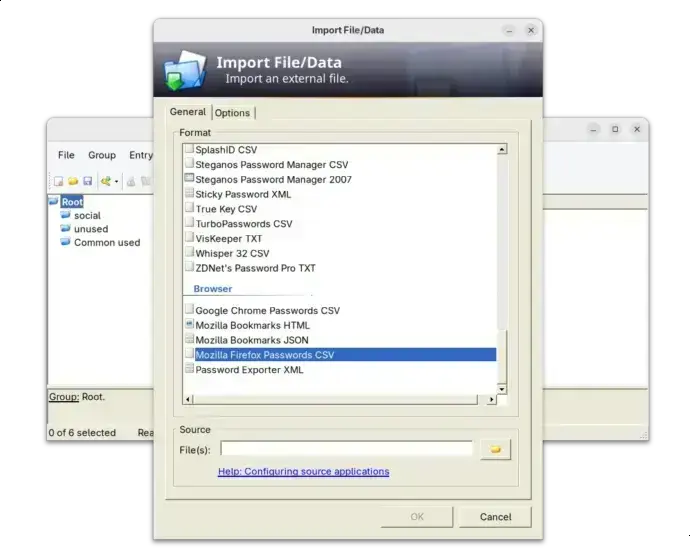
O KeePass 2.60 acaba de ser lançado, e vem cheio de novidades incríveis! Agora, é possível importar senhas em formato CSV do Firefox, facilitando ainda mais sua vida. Quer saber mais? Vamos lá!
Novos recursos no KeePass 2.60
O KeePass 2.60 chegou com várias novidades que vão facilitar a sua vida. Uma das principais melhorias é o suporte para importação de senhas em formato CSV do Firefox. Isso significa que agora você pode transferir suas senhas de forma rápida e fácil. Basta exportar suas senhas do Firefox e importá-las para o KeePass. É simples assim!
Outra novidade são as melhorias na interface. O novo design é mais limpo e organizado. A navegação ficou mais intuitiva, o que vai tornar seu uso muito mais agradável. Você vai notar que tudo se encaixa melhor e é mais fácil encontrar o que precisa.
Além disso, o KeePass 2.60 vem com correções de bugs e melhorias de desempenho. Isso significa que o programa funciona ainda mais rápido e sem interrupções. Você pode ficar tranquilo sabendo que suas senhas estão seguras e acessíveis com um clique.
Em resumo, o KeePass 2.60 é uma excelente ferramenta para gerenciar suas senhas
Com recursos como a importação de CSV do Firefox e uma interface nova e melhorada, o KeePass se torna ainda mais prático e acessível. Instalar e desinstalar o software é simples e rápido, ideal mesmo para quem não tem muita experiência com tecnologia.
Se você quer manter suas senhas seguras, o KeePass é uma ótima escolha. Não perca tempo, experimente agora e veja como pode facilitar sua vida!
Instale o KeePass 2.60
O instalador oficial e o arquivo zip portátil para Windows estão disponíveis para download no site, juntamente com o KeePass 1.x e o arquivo tarball com o código-fonte.
Para escolher, você pode ir diretamente para a página de download no SourceForge .
Para usuários do Ubuntu, ainda não existe um pacote oficial para a nova versão. Além de compilá-lo a partir do código-fonte, eu disponibilizei o pacote neste PPA não oficial para Ubuntu 20.04, Ubuntu 22.04, Ubuntu 24.04, 25.04 e 25.10.
Você pode pressionar as teclas Ctrl+Alt+T para abrir o terminal e, em seguida, executar os comandos abaixo um por um para adicionar o PPA e instalar o gerenciador de senhas:
sudo add-apt-repository ppa:ubuntuhandbook1/keepass2
sudo apt update
sudo apt install keepass2
Como desinstalar
Para desinstalar o pacote PPA, execute o seguinte comando:
sudo apt remove keepass2
E remova o PPA executando o comando abaixo no terminal:
sudo add-apt-repository --remove ppa:ubuntuhandbook1/keepass2
Ou então, abra “Programas e atualizações” e remova a linha de origem na aba “Outros softwares”.
FAQ – Perguntas frequentes sobre o KeePass 2.60
Como posso importar minhas senhas do Firefox para o KeePass?
Você pode exportar suas senhas do Firefox em formato CSV e, em seguida, importar esse arquivo diretamente no KeePass.
É seguro usar o KeePass para gerenciar minhas senhas?
Sim, o KeePass utiliza criptografia forte para proteger suas senhas, tornando-o uma opção segura para gerenciamento.
Preciso de habilidades técnicas para instalar o KeePass?
Não, a instalação do KeePass é simples e não requer conhecimentos técnicos avançados.
O KeePass funciona em sistemas operacionais diferentes?
Sim, o KeePass é compatível com Windows, além de haver versões disponíveis para outros sistemas operacionais.
E se eu esquecer minha senha principal do KeePass?
Se você esquecer sua senha principal, não há como recuperar as senhas, então é essencial escolher uma senha que você possa lembrar.
Como posso desinstalar o KeePass se eu não quiser mais usá-lo?
Você pode desinstalar o KeePass pelo Painel de Controle do Windows, na seção de Programas e Recursos.
