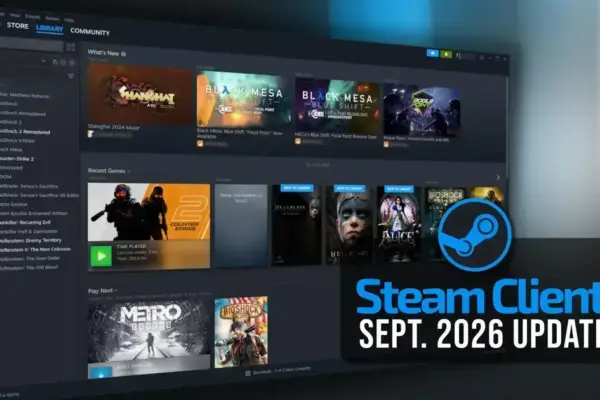
Linux para o Steam Deck é um sistema operacional open source que permite instalar, personalizar e otimizar o console portátil, oferecendo maior controle, desempenho aprimorado e segurança para jogos e outras funções.
Linux para o Steam Deck pode ser uma porta de entrada para explorar mais do que o dispositivo oferece. Você já pensou em como ajustar o sistema para melhorar a experiência sem complicações? Aqui, a gente conversa sobre o que funciona e o que fica no caminho.
Entendendo o Linux no Steam Deck
O Steam Deck é um console portátil que vem com uma versão personalizada do Linux, chamada SteamOS, como sistema operacional padrão. Isso significa que o dispositivo foi projetado para tirar proveito da flexibilidade e da eficiência do Linux, permitindo ao usuário grande controle sobre o sistema e as aplicações que utiliza.
Linux para o Steam Deck oferece uma base robusta, com suporte a uma vasta gama de softwares de código aberto. Além disso, a compatibilidade com Proton, uma camada de compatibilidade que permite rodar jogos do Windows no Linux, torna o Steam Deck uma plataforma poderosa para jogos.
O que é o SteamOS?
O SteamOS é uma distribuição Linux adaptada para oferecer uma experiência otimizada para games, com uma interface amigável e suporte nativo a jogos disponíveis na Steam. Essa adaptação oferece atualizações específicas e ferramentas para maximizar o desempenho dos jogos no Steam Deck.
Vantagens do Linux no Steam Deck
Entre os principais benefícios de usar Linux no Steam Deck estão a personalização do sistema, maior segurança contra malwares, e a possibilidade de usar o console para outras funções além do gaming, como navegação web ou até mesmo desenvolvimento de software.
Componentes principais do sistema
O Steam Deck combina o kernel Linux com uma camada personalizada de software que gerencia o hardware e a interface de usuário. Isso inclui suporte para controle tátil, botões físicos, e conexão com redes sem fio, garantindo fluidez na experiência do usuário.
Flexibilidade para desenvolvedores e usuários avançados
Usuários avançados podem acessar o modo desktop do Linux no Steam Deck, permitindo instalar programas e ferramentas fora da Steam. Isso torna o dispositivo versátil, para além do entretenimento, aproximando-o de um computador portátil tradicional.
Como instalar distribuições Linux no Steam Deck
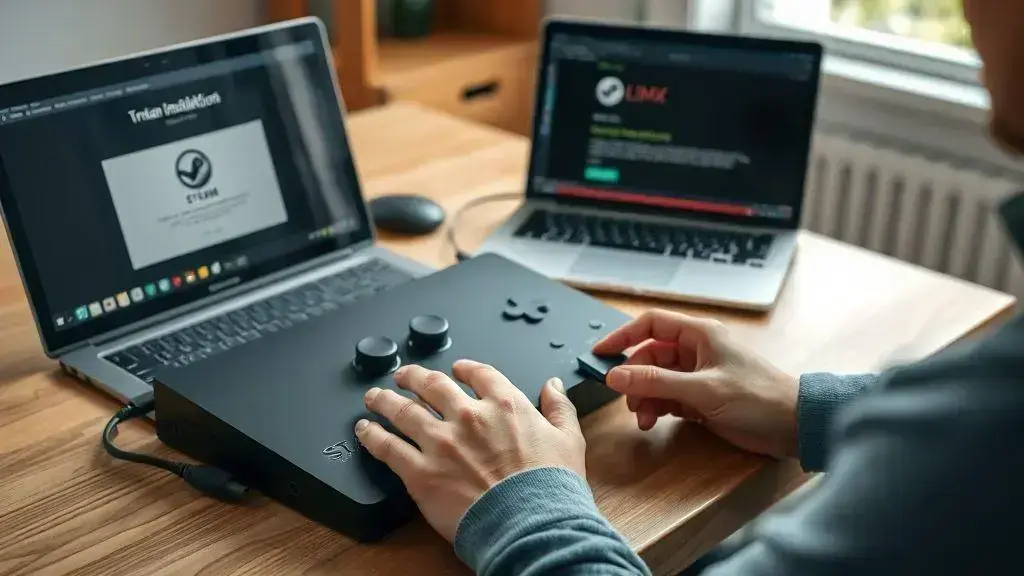
Para instalar distribuições Linux no Steam Deck, é importante entender que o dispositivo já vem com o SteamOS, mas você pode optar por instalar outras versões conforme sua necessidade. O processo exige criação de um pendrive bootável com a distribuição desejada e acesso ao modo BIOS do console.
Preparação do pendrive bootável
Primeiro, baixe a imagem ISO da distribuição Linux que deseja usar. Em seguida, utilize ferramentas como Rufus ou balenaEtcher para criar um pendrive USB inicializável. Certifique-se de que o pendrive tenha espaço suficiente e está formatado corretamente.
Entrando no modo BIOS do Steam Deck
Para iniciar a instalação, desligue o Steam Deck completamente. Depois, pressione e segure o botão de volume para cima e, em seguida, pressione o botão de ligar. Isso vai carregar o menu BIOS, onde você poderá selecionar iniciar a partir do pendrive USB.
Instalação da distribuição
Após inicializar o instalador da distribuição, siga as instruções na tela para configurar o sistema, incluindo particionamento do disco, seleção de idioma e ajustes básicos. Fique atento ao particionamento para não apagar dados importantes do SteamOS caso deseje manter o dual boot.
Configurações pós-instalação
Depois da instalação, será necessário ajustar os drivers e configurações específicas para o hardware do Steam Deck, como suporte ao controle, touchscreen e otimização de desempenho. Muitas distribuições oferecem suporte parcial, então a escolha da distro pode influenciar a experiência.
Dicas para dual boot
Se desejar manter o SteamOS e a nova distribuição, configure o dual boot utilizando ferramentas como GRUB. Isso permite escolher qual sistema iniciar, dando flexibilidade para usar o Steam Deck tanto para jogos quanto para outras tarefas em Linux.
Configurações essenciais para melhorar o desempenho
Para obter o melhor desempenho no Linux para o Steam Deck, algumas configurações são fundamentais. Ajustar essas opções pode garantir que seus jogos rodem de forma mais fluida e estável.
Atualize o sistema e drivers
Manter o SteamOS ou a distribuição Linux atualizados é crucial para desempenho e segurança. Atualizações frequentemente incluem melhorias nos drivers gráficos e correções importantes, que podem impactar diretamente nos jogos.
Ajuste as configurações gráficas
Reduzir a resolução ou limitar a taxa de quadros pode melhorar o desempenho em jogos mais pesados. No Steam Deck, configurações dentro do Proton e ajustes gráficos individuais podem ser usados para equilibrar qualidade e fluidez.
Gerencie processos em segundo plano
Fechar aplicativos desnecessários que rodam em segundo plano libera recursos do sistema, como CPU e memória, beneficiando diretamente o desempenho dos jogos. Utilize ferramentas do Linux para monitorar e encerrar processos que não são essenciais.
Use o modo de desempenho
O Steam Deck possui modos de gerenciamento de energia. Ativar o modo de desempenho, quando possível, maximiza a velocidade da CPU e GPU, entregando melhor resposta em jogos, mas pode reduzir a duração da bateria.
Configure o armazenamento corretamente
Utilizar um cartão SD rápido ou o armazenamento interno em bom estado ajuda a evitar carregamentos lentos e travamentos. Verifique o espaço disponível e a velocidade do dispositivo para um desempenho ideal.
Personalização e ajuste de interface no Linux
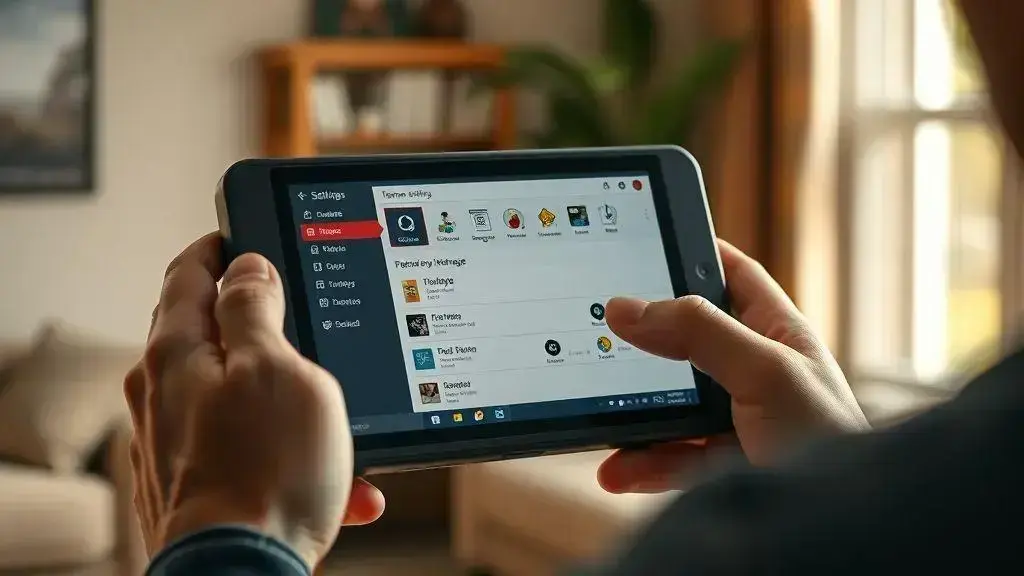
Personalizar a interface do Linux no Steam Deck pode melhorar muito a experiência do usuário, tornando o sistema mais intuitivo e agradável para usar diariamente. O Linux permite uma ampla gama de ajustes, desde temas visuais até organização de aplicativos.
Modificação dos temas e aparência
Você pode alterar temas de janelas, ícones e cursores para deixar o ambiente mais atraente. Diversas distribuições Linux oferecem repositórios com temas prontos e fáceis de instalar. Isso inclui temas escuros, que ajudam no conforto visual durante longas sessões de jogo.
Ajuste da interface do usuário
Ferramentas como GNOME Tweaks ou KDE System Settings permitem modificar o comportamento e o layout do desktop. É possível configurar a barra de tarefas, menus, atalhos de teclado e até efeitos visuais, deixando a navegação mais eficiente.
Organização de aplicativos e espaços de trabalho
Personalize os espaços de trabalho para organizar melhor suas tarefas. Você pode criar diversos ambientes para jogos, trabalho e lazer, alternando rapidamente entre eles. Organizar aplicativos em docks ou painéis facilita o acesso contínuo ao que for mais usado.
Atalhos e comandos personalizados
Vale a pena criar atalhos para ações frequentes, como abrir o terminal, tirar screenshots ou controlar volume. Isso aumenta a produtividade e reduz o tempo gasto em tarefas repetitivas durante a experiência no Steam Deck.
Adaptação para a tela do Steam Deck
Considerando a tela menor e a jogabilidade portátil, ajustar elementos como tamanho da fonte e escala da interface melhora a visualização e evita desconfortos. Muitas distribuições já oferecem suporte para diferentes resoluções, mas ajustes finos podem ser necessários.
Resolvendo problemas comuns no Steam Deck com Linux
O Steam Deck, mesmo rodando Linux, pode apresentar alguns problemas comuns que são facilmente resolvidos com ajustes simples e o uso das ferramentas certas. Conhecer esses passos ajuda a manter seu dispositivo funcionando bem e evitar frustrações.
Problemas de drivers e hardware
Um dos desafios mais frequentes está relacionado a drivers de dispositivos como Wi-Fi, áudio ou controle. Muitas vezes, uma simples atualização do sistema ou instalação manual de drivers pode restaurar a funcionalidade completa.
Erros no sistema de arquivos
Falhas no sistema de arquivos podem causar lentidão ou até travamentos. Use comandos Linux, como fsck, para verificar e reparar erros no disco ou no cartão SD, garantindo estabilidade no armazenamento.
Problemas com a camada Proton
O Proton é essencial para rodar jogos do Windows no Linux. Caso algum título não funcione corretamente, tente atualizar o Proton via Steam, trocar para uma versão diferente ou limpar o cache do jogo para resolver conflitos.
Dificuldades na conexão de rede
Conexões Wi-Fi podem falhar devido a configurações incorretas ou interferência. Verifique as configurações de rede no Linux, reinicie o adaptador de rede ou experimente conectar via cabo USB com adaptador, se necessário.
Reinícios e travamentos inesperados
Atualize todos os componentes do sistema, sobretudo o kernel Linux e firmware do Steam Deck. Além disso, monitore o uso da CPU e temperatura para identificar superaquecimentos, que geralmente causam instabilidade no sistema.
Utilização de logs para diagnóstico
O Linux oferece ferramentas como dmesg e journalctl para checar logs de erros. Entender essas mensagens pode facilitar a identificação do problema e orientar soluções mais eficientes.
Dicas para manter seu sistema Linux seguro e atualizado

Manter seu sistema Linux no Steam Deck seguro e atualizado é essencial para garantir o bom funcionamento e proteger seus dados pessoais. Algumas práticas simples ajudam a evitar vulnerabilidades e manter o sistema saudável.
Realize atualizações regulares
As atualizações trazem correções de segurança, melhorias no desempenho e novos recursos. Use o gerenciador de pacotes da sua distribuição para atualizar o sistema periodicamente e não deixe para depois.
Configure atualizações automáticas com cuidado
Embora seja prático, o uso de atualizações automáticas deve ser monitorado para evitar problemas inesperados. Configure notificações para revisar as atualizações antes da instalação, garantindo que nada essencial seja afetado.
Utilize senhas fortes e autenticação
Definir senhas complexas para usuários e serviços do sistema é uma medida importante. Sempre que possível, utilize autenticação de dois fatores para proteger contas e acessos remotos.
Cuidado com softwares de fontes não confiáveis
Instale programas apenas através das fontes oficiais, como repositórios da distribuição ou a Steam. Evite baixar arquivos desconhecidos que podem conter malwares ou prejudicar o sistema.
Faça backups regulares
Ter cópias dos seus dados importantes ajuda a recuperar informações em caso de falhas ou ataques. Utilize ferramentas de backup recomendadas para Linux e armazene os arquivos em locais seguros.
Monitore o sistema
Use ferramentas para vigiar atividades suspeitas ou processos anormais. Comandos como top, htop ou a análise dos logs do sistema podem indicar falhas ou tentativas de invasão.
Considerações finais sobre Linux para o Steam Deck
O Linux para o Steam Deck oferece uma experiência única que vai além do simples uso para jogos, permitindo personalização, desempenho otimizado e maior controle do sistema. Com algumas configurações e cuidados, é possível aproveitar todo o potencial do dispositivo de forma segura e eficiente.
Entender como instalar, ajustar e resolver problemas comuns faz toda a diferença para garantir uma jornada tranquila. Além disso, manter o sistema atualizado e protegido é fundamental para evitar contratempos.
Explorar o Linux no Steam Deck pode parecer desafiador no início, mas as vantagens são muitas e a comunidade oferece suporte constante. Assim, você amplia suas possibilidades e transforma seu console em uma poderosa ferramenta portátil.
FAQ – Perguntas frequentes sobre Linux para o Steam Deck
O que é o SteamOS e por que ele usa Linux?
O SteamOS é uma distribuição Linux personalizada para o Steam Deck, otimizada para jogos e que oferece uma experiência estável e eficiente no console.
Posso instalar outras distribuições Linux no Steam Deck?
Sim, é possível instalar outras distribuições Linux criando um pendrive bootável e acessando o modo BIOS do dispositivo para realizar a instalação.
Como posso melhorar o desempenho do meu Steam Deck com Linux?
Atualizar o sistema, ajustar configurações gráficas, gerenciar processos em segundo plano e usar o modo de desempenho são algumas formas de otimizar o dispositivo.
É possível personalizar a interface do Linux no Steam Deck?
Sim, você pode mudar temas, ajustar a interface do usuário, criar atalhos e organizar aplicativos para deixar o sistema mais agradável e funcional.
Quais são os problemas comuns no Steam Deck com Linux e como resolvê-los?
Problemas com drivers, erros no sistema de arquivos, dificuldades com Proton e conexão de rede são comuns e podem ser resolvidos com atualizações, comandos de reparo e ajustes de configuração.
Como manter meu sistema Linux no Steam Deck seguro e atualizado?
Realizar atualizações regulares, usar senhas fortes, cuidar na instalação de softwares, fazer backups e monitorar o sistema são práticas essenciais para manter a segurança e atualidade.