
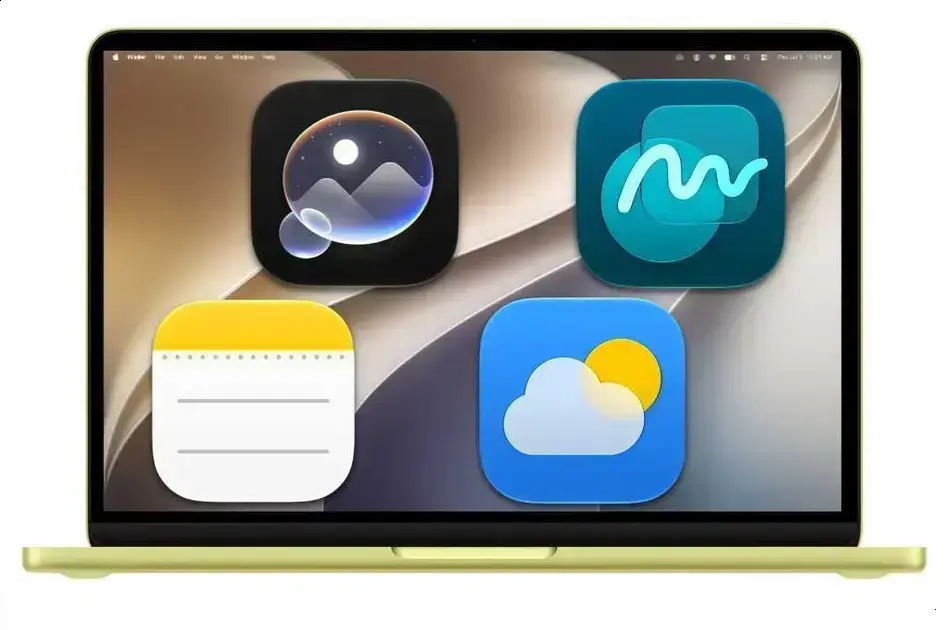
macOS 27 Golden Gate traz Siri AI e Apple Intelligence para respostas mais rápidas. Safari, Fotos e Mensagens ganham recursos com IA que facilitam edição e organização. Passwords, Shortcuts e automações por linguagem natural reduzem tarefas repetitivas do dia a dia. Image Playground e extensões geradas expandem criação, com limites e regras de moderação. Performance melhorou em Thunderbolt, Bluetooth e gestão de displays, beneficiando fluxos profissionais. Game Porting Toolkit 4 facilita portar jogos para Metal e Apple Silicon. Compatibilidade foca em Macs com Apple Silicon; Rosetta e suporte Intel chegam ao fim. Privacidade prioriza processamento local quando possível, com criptografia e controles para o usuário. Antes de atualizar, faça backup, verifique compatibilidade de apps e teste o beta se puder.
macOS 27 Golden Gate chega com uma nova Siri AI e várias melhorias práticas — você quer saber se vale a pena atualizar agora? Neste guia eu resumo as novidades, compatibilidade e pontos que realmente importam no uso diário.
Visão geral do macOS 27 Golden Gate
macOS 27 Golden Gate traz integração mais profunda com inteligência artificial e foco em privacidade.
Ele também melhora desempenho e otimiza apps comuns para o uso diário.
Principais novidades
- Siri AI oferece respostas contextuais e sugestões proativas para tarefas do sistema.
- Safari ganhou grupos automáticos de abas, Notify Me e extensões geradas por IA.
- Fotos adiciona Spatial Reframing e ferramentas que ajudam a editar imagens automaticamente.
- Mensagens e Mail passam a sugerir respostas inteligentes e melhoram a sincronização entre aparelhos.
- Segurança e privacidade foram reforçadas, com processamento local quando possível.
O que muda no dia a dia
Apps iniciam mais rápido e tarefas comuns exigem menos recursos do sistema.
Funcionalidades de IA ajudam em buscas, resumos e criação de conteúdo simples.
Compatibilidade rápida
A atualização é voltada a Macs com chips Apple Silicon mais recentes.
Alguns recursos avançados de IA não estarão disponíveis em Macs mais antigos.
Instalação e beta
A Apple costuma liberar uma versão beta pública antes do lançamento final para testes.
Faça backup e verifique requisitos antes de atualizar o sistema principal.
Siri AI: o que muda no assistente conversacional
Siri AI oferece respostas mais contextuais e sugestões proativas no macOS.
Ela analisa o que está na tela e sugere ações úteis sem você pedir.
Como a Siri entende o contexto
O assistente usa informações do app aberto e do histórico de uso. Isso gera respostas mais precisas e rápidas.
Interações e comandos
Você pode pedir resumos, criar lembretes e controlar apps só com a voz. Comandos curtos costumam funcionar melhor e mais rápido.
- Pedir resumo de uma página aberta no Safari.
- Ditado e envio rápido de mensagens no Mensagens.
- Criar eventos e timers sem abrir o app manualmente.
Privacidade e processamento
Muitas tarefas acontecem localmente no Mac, o que ajuda na privacidade. Operações mais complexas podem usar servidores da Apple quando necessário.
Há opções para revisar e apagar solicitações de voz. Isso dá mais controle sobre seus dados.
Limitações e requisitos
Recursos avançados exigem Macs com Apple Silicon mais recentes. Macs mais antigos podem ter recursos reduzidos ou ausentes.
Nem todos os idiomas estarão disponíveis de início. A qualidade e a fluidez devem melhorar com atualizações.
Integração com apps
Siri agora funciona melhor com atalhos e automações. Desenvolvedores podem permitir ações que a assistente reconhece rapidamente.
As sugestões aparecem no momento certo, ajudando sem interromper seu trabalho.
Apple Intelligence: recursos e limitações de hardware
Apple Intelligence traz funções de IA que ajudam em buscas, resumos e edição de texto.
Como funciona
Parte das tarefas roda direto no Mac, sem enviar dados para a nuvem. Isso melhora a privacidade e reduz latência.
Quando a tarefa é mais complexa, a Apple pode usar servidores remotos. A transição entre local e nuvem é automática.
Processamento local explicado
Processamento local significa executar modelos de IA dentro do próprio computador. Isso usa o chip do Mac e memória disponível.
Quais chips suportam melhor
Chips mais novos da Apple trazem núcleos dedicados para IA. Eles aceleram tarefas como transcrição e geração de imagens.
Limitações em Macs antigos
Modelos mais velhos têm menos núcleos e menos desempenho para IA. Alguns recursos podem ficar lentos ou indisponíveis.
Recursos que exigem hardware recente
Recursos como análise de imagem em tempo real e grandes resumos exigem chips modernos. Eles também usam mais energia e memória.
Impacto no desempenho
Ativar funções de IA pode aumentar uso de CPU e bateria. Em Macs potentes, o impacto costuma ser mínimo.
Dicas práticas
- Verifique requisitos do macOS antes de atualizar.
- Feche apps pesados ao usar ferramentas de IA.
- Ative processamento local se a privacidade for prioridade.
O que esperar de updates
A Apple tende a otimizar rotinas de IA com atualizações. Isso pode reduzir exigências de hardware ao longo do tempo.
Safari renovado: grupos automáticos, Notify Me e extensões geradas
Safari renovado organiza abas automaticamente em grupos para você achar o que precisa.
Ele agrupa páginas por tema, como notícias, trabalho ou compras online.
Como funcionam os grupos automáticos
O navegador analisa o conteúdo da página e reconhece padrões simples de tema.
Esses grupos aparecem na barra de abas sem que você precise mexer em nada.
Notify Me
Notify Me avisa quando uma página muda ou um item volta ao estoque.
É útil para preços, vagas e atualizações de sites que você acompanha.
Você escolhe a frequência dos alertas e como quer ser notificado.
Extensões geradas por IA
O Safari sugere extensões criadas para automatizar tarefas repetitivas do navegador.
Essas extensões podem resumir páginas, preencher formulários e organizar resultados.
Você precisa aprovar permissões e revisar as ações antes de ativar.
Privacidade e segurança
Muitos processos rodam localmente no Mac para proteger seus dados pessoais.
Quando necessário, o Safari pode usar serviços remotos com segurança controlada.
Reveja as preferências de privacidade para limitar o que é compartilhado.
Impacto no desempenho
Grupos e extensões têm impacto pequeno na maioria dos Macs modernos.
Se notar lentidão, feche abas e verifique extensões ativas no Safari.
Dicas práticas
- Use os grupos automáticos para separar trabalho e lazer no navegador.
- Ative Notify Me só para páginas realmente importantes que você acompanha.
- Revise permissões de extensões antes de permitir acesso a sites.
Mensagens e Mail: respostas inteligentes e melhor sincronização
Mensagens e Mail agora oferecem respostas inteligentes e sincronização mais fluida.
Respostas inteligentes
O app sugere respostas curtas com base no texto e no contexto.
Também há preenchimento automático que ajuda a terminar frases rapidamente.
O Mail pode gerar um resumo de e-mails longos para leitura rápida.
Sincronização entre dispositivos
A sincronização usa iCloud para manter conversas e rascunhos atualizados em todo lugar.
Rascunhos iniciados no iPhone aparecem no Mac quase em tempo real.
Anexos e fotos são otimizados para sincronizar sem ocupar tanto espaço.
Privacidade
Muitas sugestões são geradas localmente no dispositivo para proteger seus dados.
Mensagens continua com criptografia de ponta a ponta entre os aparelhos Apple.
No Mail, a Apple limita rastreadores e oferece controles de privacidade mais claros.
Compatibilidade e limitações
Recursos avançados exigem Macs com Apple Silicon e iPhones atualizados.
Algumas sugestões podem não estar disponíveis em aparelhos mais antigos ou sem iCloud.
Dicas práticas
- Mantenha macOS e iOS atualizados para ter todos os recursos.
- Ative o iCloud Drive e Mensagens no iCloud nas preferências.
- Revise respostas sugeridas antes de enviar para evitar mal entendidos.
- Desative sugestões se preferir manter tudo manual e privado.
Fotos: Spatial Reframing, Extend e limpeza avançada
Fotos agora traz Spatial Reframing, Extend e ferramentas de limpeza avançada por IA.
Spatial Reframing
Spatial Reframing ajusta o enquadramento mantendo elementos importantes da cena.
Ele usa IA para preencher áreas novas com continuidade visual natural e coerente.
Serve para mudar proporção, adaptar para redes e reequilibrar o quadro rapidamente.
Extend
Extend amplia bordas da foto, criando conteúdo que combina com a imagem original.
Você pode estender céus, fundos e superfícies para melhorar a composição final.
A ferramenta respeita iluminação e textura para evitar resultados que pareçam artificiais.
Limpeza avançada
A limpeza avançada remove objetos indesejados, manchas e elementos distrativos com precisão.
Também identifica duplicatas e sugere exclusão ou arquivamento automático conforme suas preferências.
Essas ações ajudam a organizar bibliotecas e encontrar fotos com mais rapidez.
Privacidade e processamento
As ferramentas priorizam processamento local sempre que o Mac suportar essa opção.
Quando necessário, tarefas mais complexas podem ser enviadas à nuvem com segurança controlada.
Compatibilidade e desempenho
Recursos avançados exigem Macs com Apple Silicon mais recentes para desempenho ideal.
Em máquinas antigas, algumas funções podem ficar lentas ou indisponíveis.
Dicas práticas
- Faça backup antes de editar fotos importantes no app Fotos.
- Use Extend com imagens de alta resolução para melhores resultados.
- Revise sempre alterações geradas pela IA antes de salvar a versão final.
- Ative processamento local se quiser maior controle de privacidade sobre imagens.
A Apple tende a otimizar essas ferramentas em atualizações futuras, reduzindo limitações com o tempo.
Passwords e automação: trocando senhas automaticamente
Passwords e automação permitem trocar senhas automaticamente em serviços compatíveis, poupando tempo e reduzindo riscos de segurança.
Como funciona
O sistema detecta senhas fracas ou expostas e sugere uma troca segura automaticamente.
Você pode aprovar a mudança, revisar a nova senha e então salvá‑la no gerenciador.
O processo evita abrir várias abas e copiar senhas manualmente.
Privacidade e segurança
Muitas operações de senha acontecem localmente no Mac para proteger seus dados pessoais.
Quando necessário, tarefas mais complexas usam servidores da Apple com criptografia forte.
É possível revisar e apagar registros de alterações nas preferências do sistema.
Limitações
Nem todos os sites suportam troca automática por fluxos de login personalizados ou CAPTCHAs.
Algumas mudanças pedem verificação extra, como código por SMS ou autenticação em dois fatores.
Dicas práticas
- Mantenha o iCloud Keychain ativado para sincronizar senhas entre seus dispositivos com segurança.
- Use autenticação de dois fatores sempre que disponível para proteger contas importantes.
- Revise sempre as senhas geradas e salve versões seguras no seu gerenciador de senhas.
- Faça backup e teste logins antes de depender totalmente das trocas automáticas.
Melhor uso
Ative automações só para serviços confiáveis e revise as permissões periodicamente.
Assim você aproveita a comodidade sem abrir mão do controle sobre suas contas.
Image Playground e edição com IA: limites e salvaguardas
Image Playground permite criar e editar imagens com IA diretamente no Mac, de forma prática.
Você pode gerar variações, ajustar cenas e limpar detalhes com alguns cliques.
Limites técnicos
Recursos avançados exigem chips Apple Silicon mais potentes para processar modelos de IA maiores.
Em Macs antigos, algumas ferramentas podem ficar lentas ou simplesmente indisponíveis.
Salvaguardas de conteúdo
A plataforma bloqueia criação de imagens com nudez, violência ou discurso de ódio automaticamente.
Também há restrições para gerar retratos de pessoas reais e uso de marcas protegidas.
Privacidade e processamento
Muitas operações podem rodar localmente no Mac para proteger seus dados e arquivos.
Quando necessário, etapas mais complexas são enviadas à nuvem com criptografia segura.
Moderação e responsabilidade
A Apple usa filtros e moderação para detectar imagens potencialmente problemáticas antes do uso.
Você precisa revisar saídas e rejeitar imagens que violem direitos ou regras éticas.
Qualidade e expectativas
Resultados variam conforme a resolução da imagem‑base e as instruções fornecidas.
Para cenas complexas, a IA pode exigir retoques manuais para ficar natural.
Boas práticas
- Use imagens‑base em alta resolução e com boa iluminação para melhores resultados.
- Revise sempre metadados e confirme direitos autorais antes de publicar imagens.
- Evite gerar retratos de pessoas reais sem permissão, por respeito e lei.
- Ative processamento local sempre que possível para manter seus arquivos mais privados.
- Mantenha o macOS atualizado para receber melhorias de segurança e IA.
Entenda limitações e confira permissões antes de adotar imagens geradas por IA em projetos.
Shortcuts e automações por linguagem natural
Shortcuts e automações por linguagem natural permitem controlar o Mac com frases simples.
Como funciona
A linguagem natural converte frases curtas em ações concretas que o sistema executa.
Você fala ou digita um comando, e o Shortcuts interpreta a intenção e contexto.
O app combina modelos simples e regras para mapear cada instrução em tarefa.
Exemplos práticos
Peça “Enviar relatório por e-mail” e o atalho monta o e-mail completo automaticamente.
Peça “Criar nota de reunião” e o Shortcuts abre Notas e salva o conteúdo.
Com linguagem natural você reduz etapas e evita blocos complexos de montagem.
Limitações e dicas
Nem todos os apps suportam comandos diretos via Shortcuts sem adaptação do desenvolvedor.
Algumas ações ainda pedem confirmações manuais ou métodos extra de autenticação via app.
Dica: teste um atalho simples antes de automatizar fluxos grandes e críticos.
Revise permissões e autorizações nos ajustes do sistema e de cada aplicativo.
Integração com apps
Shortcuts integra com Mail, Mensagens, Fotos, Calendário e muitos apps de terceiros.
Desenvolvedores podem expor ações para que o Shortcuts as chame diretamente em fluxos.
Automatizar tarefas repetitivas reduz erros humanos e economiza tempo nas atividades diárias.
Segurança e permissões
Permissões garantem que atalhos não acessem dados ou apps sem sua aprovação explícita.
Ative solicitações de confirmação para ações sensíveis, como apagar arquivos ou pagar contas.
Use biometria, quando disponível, para aprovar automações que mexem em dados pessoais.
Boas práticas
- Comece com tarefas pequenas e vá aumentando a complexidade conforme ganhar confiança.
- Documente atalhos e mantenha backup dos fluxos mais úteis no iCloud sempre.
- Revise logs e histórico quando algo não funcionar como você esperava antes.
- Compartilhe atalhos com cautela e prefira não aceitar fluxos de fontes desconhecidas.
Freeform, Notes e Preview: pequenas grandes atualizações
Freeform, Notas e Preview receberam pequenas atualizações que fazem grande diferença no dia a dia.
Freeform
O app traz templates e melhor organização de quadros colaborativos.
Agora é mais fácil arrastar e soltar imagens e notas no quadro.
Colaboradores veem mudanças em tempo real e podem comentar rápido.
O export ficou mais simples para compartilhar ideias em PDF ou imagem.
Notas
A organização por tags e pastas ficou mais ágil e intuitiva.
As buscas são mais rápidas e mostram resultados com menos cliques.
Há melhorias nas notas rápidas e no reconhecimento de escrita manual.
Listas e checklists sincronizam melhor entre iPhone, iPad e Mac.
Preview
O Preview facilita anotações em PDFs com ferramentas mais claras e rápidas.
Assinar documentos e preencher formulários ficou mais direto e confiável.
A visualização de imagens recebeu pequenos ajustes na barra de ferramentas.
Converter e exportar arquivos agora tem opções mais úteis e objetivas.
Dicas práticas
- Use templates do Freeform para economizar tempo em brainstorms.
- Organize Notas com tags para encontrar informação sem perder minutos.
- No Preview, prefira salvar cópias antes de editar PDFs críticos.
- Sincronize via iCloud para manter tudo atualizado entre seus dispositivos.
Essas novidades focam em fluxo de trabalho mais rápido e menos atrito.
Performance e melhorias em Thunderbolt, Bluetooth e displays
Performance do sistema melhora com otimizações no macOS, beneficiando Thunderbolt e Bluetooth.
Thunderbolt
Thunderbolt é uma porta que transmite dados e vídeo em alta velocidade.
MacOS 27 otimiza gerenciamento de banda para periféricos conectados por Thunderbolt.
Isso reduz quedas de taxa e melhora transferência de arquivos grandes entre dispositivos.
Também há melhor reconhecimento de docks e monitores externos ao conectar cabos.
Bluetooth
As melhorias no Bluetooth tornam conexões mais estáveis e com menor latência.
Áudio sem fio deve sincronizar melhor com vídeo em apps e chamadas.
Conexões múltiplas, como fones e teclados, tendem a competir menos por sinal.
Displays
Suporte a taxas de atualização maiores e modos de cor foi aprimorado pelo sistema.
Trocar entre espelhamento e modo estendido ficou mais rápido e suave.
O gerenciamento de energia agora ajuda a manter brilho e taxa estáveis em telas externas.
Compatibilidade e requisitos
Algumas melhorias exigem hardware mais recente e cabos ou monitores compatíveis.
Nem todos os Macs receberão todas as otimizações por limites de chip ou portas.
Dicas práticas
- Use cabos Thunderbolt certificados para evitar perda de desempenho.
- Mantenha o macOS atualizado para receber correções e otimizações constantes.
- Reinicie dispositivos e desconecte docks se notar instabilidade de conexão.
- Verifique firmware do monitor quando houver opções de atualização disponíveis.
Quando procurar suporte
Se houver queda contínua de performance, teste com outro cabo e porta.
Leve a um serviço autorizado se o problema persistir após testes básicos simples.
Game Porting Toolkit 4: Mac gaming em novo patamar
Game Porting Toolkit 4 ajuda desenvolvedores a levar jogos para macOS com menos trabalho manual.
Ele facilita tradução de APIs gráficas e ajustes para rodar bem no Mac.
Principais melhorias
- Tradução automática de DirectX para Metal, reduzindo muito o trabalho manual do desenvolvedor.
- Ferramentas de profiling ajudam a encontrar gargalos e otimizar a renderização do jogo.
- Compatibilidade ampliada com engines populares, como Unity e Unreal, e pipelines comuns.
- Suporte melhorado a áudio, input e mapeamento de controles para diversos gamepads.
Performance e compatibilidade
O toolkit traduz chamadas gráficas para Metal, que é a API nativa da Apple.
Essa tradução tem algum overhead, mas vem melhorando em cada versão.
Para melhor desempenho, prefira Macs com Apple Silicon e GPUs mais recentes.
Engines como Unity e Unreal já oferecem guias para portar projetos de jogos.
Limitações
Nem todos os drivers e middleware do Windows serão compatíveis sem ajustes.
Recursos muito específicos de hardware podem não funcionar ou exigir reescrita parcial.
Testes extensivos em máquinas reais são essenciais antes de lançar para o público.
Como preparar seu jogo
- Atualize dependências e bibliotecas para as versões mais recentes compatíveis com macOS.
- Teste performance em Apple Silicon e em Macs com diferentes GPUs reais.
- Use ferramentas de profiling do toolkit para encontrar e medir pontos críticos.
- Considere otimizar assets grandes, como texturas e efeitos gráficos pesados, para reduzir carga.
Dicas práticas
- Priorize testes de compatibilidade com controladores e áudio em vários setups reais.
- Documente passos de build e dependências da equipe para facilitar manutenção futura.
- Forneça perfis de qualidade gráfica para ajustar desempenho em diferentes Macs e resoluções.
- Monitore feedback dos players após lançamento inicial e atualize com correções rápidas.
Compatibilidade: Macs suportados, fim do suporte Intel e Rosetta
Compatibilidade mudou e agora o foco é em Macs com Apple Silicon modernos.
Quais Macs são suportados
O macOS 27 funciona principalmente em Macs com chips Apple Silicon recentes.
Modelos lançados nos últimos anos tendem a receber todas as novidades e otimizações.
Máquinas muito antigas e baseadas em Intel podem ficar de fora dessa atualização.
Fim do suporte Intel e Rosetta
Rosetta foi a camada que traduziu apps Intel para Apple Silicon.
No macOS 27, a Apple anuncia que Rosetta não estará disponível.
Isso significa que apps Intel sem versão nativa podem não rodar mais.
O que fazer com apps Intel
Procure versões universais ou nativas para Apple Silicon antes de atualizar.
Se o app não tiver versão nova, avalie alternativas compatíveis no ecossistema.
Virtualização pode ser uma opção, mas depende do suporte e do seu fluxo.
Impacto no dia a dia
Usuários que dependem de apps antigos podem precisar planejar a migração com calma.
Algumas empresas vão lançar atualizações para manter compatibilidade com o Mac.
Dicas práticas antes de atualizar
- Verifique a lista oficial de Macs suportados no site da Apple.
- Teste a versão beta em um Mac secundário, sem arriscar o principal.
- Faça backup completo antes de qualquer atualização do sistema.
- Cheque se seus aplicativos essenciais já têm versão para Apple Silicon.
- Considere manter um Mac antigo para software legado, se necessário.
O que esperar das próximas atualizações
A Apple costuma liberar correções e melhorias após o lançamento inicial.
Isso pode reduzir problemas de compatibilidade nas semanas seguintes ao update.
Segurança, privacidade e como Apple processa a IA
Segurança, privacidade e o modo como a Apple processa IA são foco no macOS.
Processamento local e nuvem
Processamento local significa que o Mac executa a IA sem enviar seus dados.
Quando a tarefa é complexa, partes podem ser enviadas à nuvem com segurança.
A Apple usa criptografia, que codifica dados para evitar acesso não autorizado.
Transparência e controle
Você pode ver e apagar solicitações de IA nas preferências de privacidade do sistema.
Há controles para limitar o que é processado na nuvem ou só no dispositivo.
Moderação e limites
A Apple aplica filtros para impedir conteúdo ilegal, sensível ou perigoso automaticamente.
Modelos de IA também têm regras que evitam gerar imagens ou textos proibidos.
Como os dados são usados
Dados podem ser usados para melhorar serviços, mas a Apple diz anonimizar essas informações.
Anonimizar significa remover identificadores que liguem dados a uma pessoa específica.
Dicas práticas de segurança
- Mantenha o macOS atualizado para receber correções de segurança e privacidade.
- Ative processamento local quando quiser mais controle sobre seus dados pessoais.
- Revise permissões de apps e desative acesso quando não for necessário.
- Use autenticação forte e iCloud com proteção em duas etapas sempre que possível.
A combinação de controle do usuário e processamento local busca equilibrar funcionalidade e privacidade.
Beta, lançamento previsto e dicas para quem vai atualizar
macOS 27 terá beta público antes do lançamento final, ideal para quem quer testar novidades.
Beta e janela de lançamento
A Apple costuma liberar beta primeiro para desenvolvedores, depois para o público em geral.
O lançamento final geralmente ocorre após várias atualizações beta e correções menores.
Como participar do beta
Inscreva‑se no Apple Beta Software Program para receber builds públicos de teste no seu Mac.
Sempre leia as notas da versão antes de instalar qualquer beta no sistema principal.
Riscos do beta
Betas podem ter bugs que afetam apps, desempenho e duração da bateria do Mac.
Evite instalar o beta no computador que você usa para trabalho crítico ou projetos importantes.
Preparação antes de atualizar
Faça backup completo com Time Machine ou outra solução de backup confiável e verificada.
Verifique se seus apps essenciais já têm versões compatíveis com o novo macOS.
Se possível, teste o beta em um Mac secundário ou em um disco externo inicializável.
Passo a passo para instalar
- Confirme o backup e verifique espaço livre suficiente no disco do Mac.
- Inscreva o Mac no programa beta e baixe o instalador oficial da Apple.
- Siga as instruções do instalador e deixe o Mac conectado à energia durante o processo.
- Após instalar, teste apps críticos e monitore comportamento por alguns dias.
Dicas práticas
Mantenha o macOS atualizado com correções e versões subsequentes do beta.
Se aparecerem problemas sérios, restaure seu backup para voltar à versão estável.
Prefira esperar por uma versão 1.x se quiser mais estabilidade antes de migrar definitivamente.
Conclusão
macOS 27 traz IA mais integrada e melhorias práticas no uso diário do Mac.
Recursos como Siri AI, Safari renovado e edições em Fotos facilitam tarefas comuns.
Mas nem tudo roda igual em máquinas antigas; verifique compatibilidade antes de atualizar.
Se você pretende atualizar, faça backup e teste o beta em aparelho secundário.
Prefira Macs com Apple Silicon para aproveitar recursos avançadas e melhor desempenho.
Revise as configurações de privacidade e escolha processamento local quando possível.
Assim, você tem novidades úteis sem surpresas no dia a dia.
Key Takeaways
- macOS 27 Golden Gate integra Siri AI e Apple Intelligence para respostas contextuais, sugestões proativas e recursos de IA que aceleram tarefas do sistema.
- Apps ganham novas ferramentas: Safari (grupos automáticos, Notify Me, extensões geradas), Fotos (Spatial Reframing, Extend, limpeza avançada), Mensagens/Mail (respostas inteligentes, melhor sincronização) e Image Playground para criação/edição com moderação.
- Compatibilidade foca em Macs com Apple Silicon; o suporte a Intel e Rosetta chega ao fim, portanto verifique se seus aplicativos têm versão nativa antes de atualizar.
- Privacidade e segurança priorizam processamento local quando possível, com fallback para a nuvem criptografada; há controles para revisar e apagar solicitações de IA e limites/moderação em conteúdo gerado.
- Antes de atualizar: faça backup completo, verifique requisitos e compatibilidade de apps, teste o beta em um Mac secundário e prefira esperar por versões estáveis se precisar de máxima confiabilidade.
