
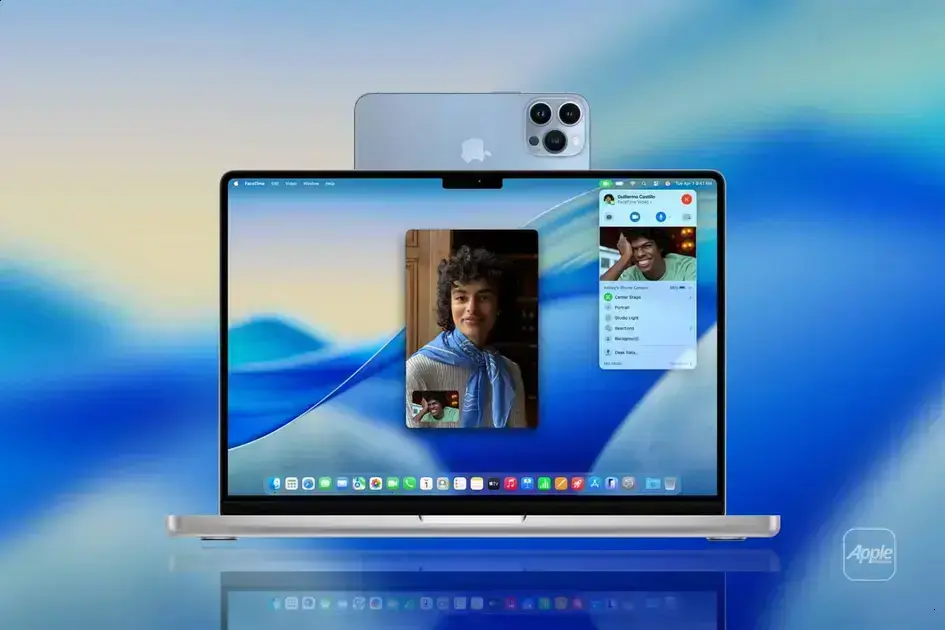
Usar o iPhone como webcam no Mac é simples e oferece qualidade de imagem superior. Utilize um cabo USB para uma conexão mais estável e ajuste a iluminação do ambiente para melhores resultados. A posição da câmera deve estar na altura dos olhos para uma perspectiva natural. Recursos como o modo retrato e a anotações aumentam a interatividade durante as videochamadas. Sempre limpe a lente do iPhone eteste a imagem antes de iniciar a chamada para garantir uma experiência profissional.
Você sabia que o Mac Continuity Camera pode revolucionar suas videochamadas? Com apenas alguns passos simples, seu iPhone se transforma em uma webcam de qualidade incrível. Vamos descobrir juntos como isso funciona!
Como usar o iPhone como webcam no Mac
Usar seu iPhone como webcam no Mac é bem fácil. Primeiro, você precisa ter certeza de que seu Mac está atualizado. A Apple fez disso algo simples. Tudo o que você precisa é conectar seu iPhone ao Mac via USB ou usar o Bluetooth.
Passo a Passo
Para começar, conecte o iPhone ao Mac. Depois, abra o FaceTime ou qualquer outro app de videochamada. O Mac deve reconhecer automaticamente a câmera do seu iPhone. Se não acontecer, você pode ir até as configurações de vídeo do aplicativo e escolher sua câmera manualmente.
Você também pode usar Wi-Fi. Assim, seu iPhone fica sem fio. Para isso, vá nas configurações do iPhone e ative a opção de câmera. Após isso, volte ao aplicativo de videochamada e escolha o iPhone como câmera.
Uma dica legal é verificar se a qualidade da imagem ficou do jeito que você quer. O iPhone geralmente oferece uma imagem muito melhor que a maioria das webcams normais. Confira a iluminação do ambiente e ajuste a posição do iPhone para obter a melhor vista.
Dicas para a Melhor Experiência
Se você quiser ainda mais qualidade, tente usar o iPhone em um tripé. Isso ajuda a manter a câmera estável. Além disso, lembre-se de que você poderá usar o microfone do iPhone para captar o som. Isso pode melhorar bastante a qualidade do áudio em suas videochamadas.
Cuidado com a bateria! Usar o iPhone como webcam pode descarregar rapidamente a bateria. Então, é uma boa ideia conectá-lo a uma fonte de energia enquanto você faz chamadas longas. Assim, você não precisa se preocupar com a falta de carga.
Recursos avançados com Continuity Camera
O Continuity Camera traz recursos legais para melhorar suas videochamadas. Uma das funções é o visualização em tempo real. Isso significa que você pode ver o que a câmera do seu iPhone está capturando diretamente na tela do Mac. Isso ajuda a ajustar a posição da câmera antes de entrar na chamada.
Outra função é o modo retrato. Quando ativado, ele desfoca o fundo e destaca o que está na frente. Isso é ótimo para parecer mais profissional em reuniões. Você pode usar isso no FaceTime e em outras apps também.
O flash da câmera no iPhone pode ser ativado ao usar a Continuity Camera. Se a luz estiver fraca, isso garante imagens mais claras. Contudo, não se esqueça que isso pode usar mais bateria. Por isso, fique atento.
Além disso, a função de anotações é uma ótima ideia. Você pode usar seu iPhone para mostrar uma apresentação ou fazer anotações enquanto conversa. Isso adiciona um toque mais interativo às suas chamadas.
Por fim, lembre-se de que o uso dessas funções pode variar conforme o app que você está usando. Verifique nas configurações do aplicativo quais opções estão disponíveis. Aproveite os recursos do Continuity Camera para tornar suas videochamadas mais dinâmicas!
Dicas para garantir a melhor qualidade de imagem
Para garantir a melhor qualidade de imagem ao usar seu iPhone como webcam, siga estas dicas simples. Primeiro, sempre que possível, use uma conexão por cabo USB. Isso geralmente dá uma imagem mais estável e clara do que o Wi-Fi.
Preste atenção à iluminação. Um bom local com luz natural é ideal. Evite iluminações muito fortes ou sombras que possam distrair a visão. Uma luz suave e difusa é sempre melhor.
Configure a altura do seu iPhone. Coloque a câmera na altura dos seus olhos. Isso proporciona uma perspectiva mais agradável e evita ângulos estranhos. Um suporte ou um tripé pode ajudar bastante.
Limpe a lente da câmera do iPhone. Isso parece simples, mas uma lente suja pode deixar a imagem embaçada. Use um pano macio para isso.
Por fim, teste a qualidade da imagem antes de entrar na videochamada. Verifique como a câmera aparece no app e ajuste as configurações se necessário. Isso pode fazer uma grande diferença na percepção que os outros têm de você.
Conclusão
Usar seu iPhone como webcam no Mac pode transformar suas videochamadas. Com recursos como o Continuity Camera, você tem acesso a uma qualidade de imagem superior. Seguir dicas simples, como garantir boa iluminação e ter uma câmera na altura certa, faz toda a diferença.
Lembre-se de testar tudo antes da chamada e de manter a lente limpa. Isso garante que sua imagem fique clara e profissional. Ao aproveitar essas ferramentas, suas reuniões virtuais se tornam mais eficazes e envolventes.
No final, essas estratégias não apenas melhoram suas videochamadas, mas também fazem com que você se destaque nas reuniões online. Assim, sinta-se mais confiante e preparado para se comunicar com seus colegas ou clientes!
FAQ – Perguntas Frequentes sobre o Uso do iPhone como Webcam
Qual é a melhor maneira de conectar meu iPhone ao Mac para usar como webcam?
A melhor maneira é usar um cabo USB, pois isso garante uma conexão mais estável e melhor qualidade de imagem.
Como posso melhorar a iluminação durante minhas videochamadas?
Utilize luz natural se possível, ou uma fonte de luz suave e difusa, evitando sombras fortes ou luzes brilhantes.
Posso usar o iPhone sem fio para videochamadas?
Sim, você pode usar o Wi-Fi para conectar seu iPhone, mas a qualidade pode ser melhor com uma conexão por cabo.
Por que é importante ajustar a altura da câmera do iPhone?
Ajustar a altura da câmera na linha dos olhos cria uma perspectiva mais agradável e evita ângulos estranhos durante a chamada.
Como posso verificar a qualidade da imagem antes da chamada?
Abra o aplicativo de videochamada e faça uma prévia para ver como está a imagem e ajuste as configurações se necessário.
O que devo fazer se a qualidade da imagem estiver ruim?
Verifique se a lente está limpa, se a iluminação está adequada e se a câmera está na altura correta.
