
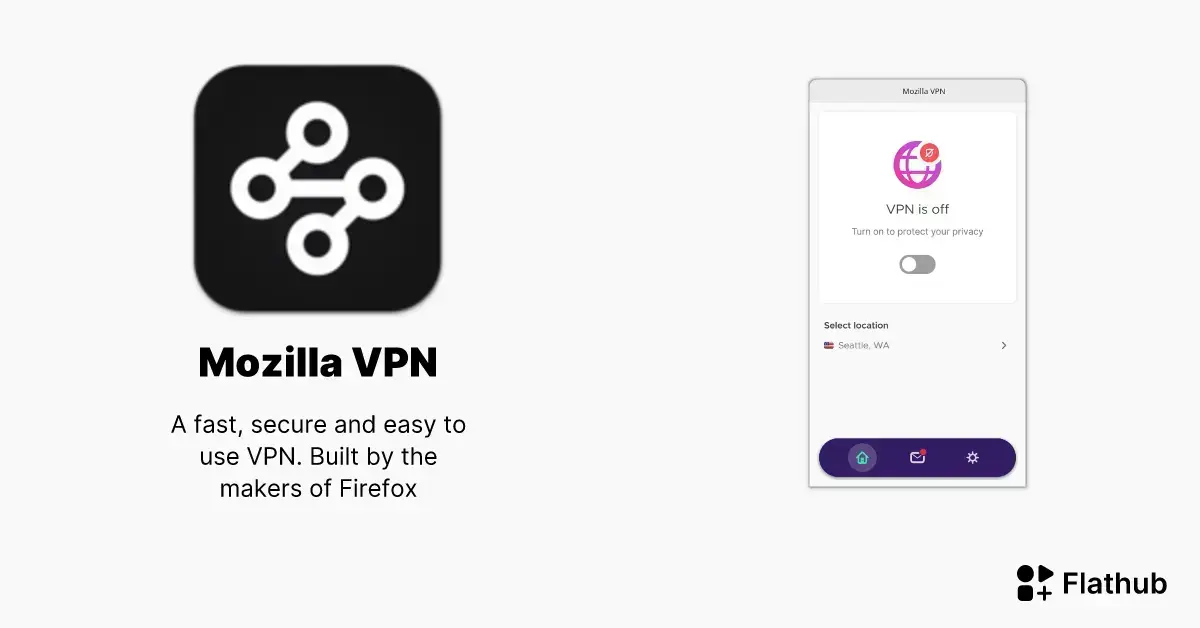
Mozilla VPN é uma solução rápida e segura para proteger a navegação no Linux, garantindo privacidade ao ocultar seu IP e criptografar a conexão sem prejudicar a velocidade.
O Mozilla VPN é uma ótima opção para quem usa Linux e quer navegar com segurança. Ele protege seus dados pelo Wi-Fi público e evita que hackers encontrem suas informações.
Com o Mozilla VPN, sua conexão fica mais privada, pois ele esconde seu endereço IP verdadeiro. Isso ajuda a acessar conteúdos bloqueados no seu país sem complicação.
Além disso, o aplicativo é simples de usar. Você pode ativar ou desativar com um clique, sem precisar de conhecimentos técnicos avançados. Ele funciona em diversas redes e mantém sua velocidade de navegação.
Outro ponto importante é que o Mozilla VPN não guarda dados da sua navegação, respeitando sua privacidade. É uma ferramenta confiável para proteger você no universo digital.
Para quem trabalha remotamente ou quer acessar serviços bancários online com mais segurança, o Mozilla VPN é uma solução prática e eficiente. Ele ajuda a evitar ataques e garante que suas informações fiquem protegidas.
O Mozilla VPN é uma ferramenta simples e eficiente para quem usa Linux. Ele protege sua conexão e mantém seus dados privados no dia a dia.
Além de garantir segurança, facilita o acesso a conteúdos bloqueados e melhora a experiência online. Usar uma VPN confiável faz toda a diferença para sua privacidade na internet.
Se você quer navegar com mais tranquilidade e proteger suas informações, o Mozilla VPN é uma solução que vale a pena experimentar.
Como instalar o Mozilla VPN no Linux via Flatpak
Para instalar o Mozilla VPN no Linux via Flatpak você precisa ter o suporte a essa tecnologia instalado em seu sistema. Se não tiver, use o tutorial abaixo para instalar:
Como instalar o suporte a Flatpak no Linux
Por usar a tecnologia Flatpak, é possível instalar o aplicativo no Ubuntu, Fedora, Debian, openSUSE, e todas as distribuições que suportam esse formato, usando esse tutorial.
Depois, você pode instalar o Mozilla VPN no Linux via Flatpak, fazendo o seguinte:
Passo 1. Abra um terminal;
Passo 2. Use o comando abaixo para instalar o programa via Flatpak. Tenha paciência, pois muitas vezes pode demorar vários minutos para que o Flatpak faça o download de tudo o que precisa;
flatpak install --user https://flathub.org/repo/appstream/org.mozilla.vpn.flatpakrefPasso 3. Para atualizar o programa, quando uma nova versão estiver disponível, execute o comando:
flatpak --user update org.mozilla.vpnPronto! Agora, quando quiser iniciar o programa, digite flatpak run org.mozilla.vpn em um terminal.
Você também pode tentar iniciar o programa no menu Aplicativos/Dash/Atividades ou qualquer outro lançador de aplicativos da sua distro, ou digite mozilla ou em um terminal, seguido da tecla TAB.
Como desinstalar
Depois, se for necessário, para desinstalar o Mozilla VPN no Linux via Flatpak, faça o seguinte:
Passo 1. Abra um terminal;
Passo 2. Desinstale o programa, usando o seguinte comando no terminal:
flatpak --user uninstall org.mozilla.vpnOu
flatpak uninstall org.mozilla.vpnFAQ – Perguntas frequentes sobre Mozilla VPN para Linux
O que é o Mozilla VPN?
O Mozilla VPN é um serviço que protege sua conexão à internet, deixando sua navegação mais segura e privada.
O Mozilla VPN funciona no Linux?
Sim, o Mozilla VPN é compatível com Linux e oferece uma experiência simples e segura para os usuários desse sistema.
Como o Mozilla VPN protege minha privacidade?
Ele esconde seu endereço IP e criptografa sua conexão, dificultando o acesso de hackers e evitando rastreamento online.
O Mozilla VPN reduz a velocidade da internet?
O Mozilla VPN mantém uma boa velocidade de navegação, pois está otimizado para não prejudicar sua experiência online.
Posso usar o Mozilla VPN para acessar conteúdos bloqueados no meu país?
Sim, ele permite acessar sites e serviços que podem estar bloqueados na sua região, garantindo liberdade na internet.
O Mozilla VPN guarda meus dados de navegação?
Não, ele respeita sua privacidade e não armazena informações sobre os sites que você visita.
Fonte: Flathub.org
