
A equipe de desenvolvimento do MX Linux anunciou o lançamento do MX Linux 23.3. Confira as novidades e descubra onde baixar a distro.
O MX Linux, uma distribuição Linux orientada para desktop, baseada no ramo “estável” do Debian, é um empreendimento cooperativo entre as comunidades antiX e ex-MEPIS Linux.
Usando o Xfce como área de trabalho padrão, é um sistema operacional de peso médio projetado para combinar uma área de trabalho elegante e eficiente com configuração simples, alta estabilidade, desempenho sólido e tamanho médio.
Agora, foi lançado o MX Linux 23.3 com base no Debian 12.5.
Novidades do MX Linux 23.3
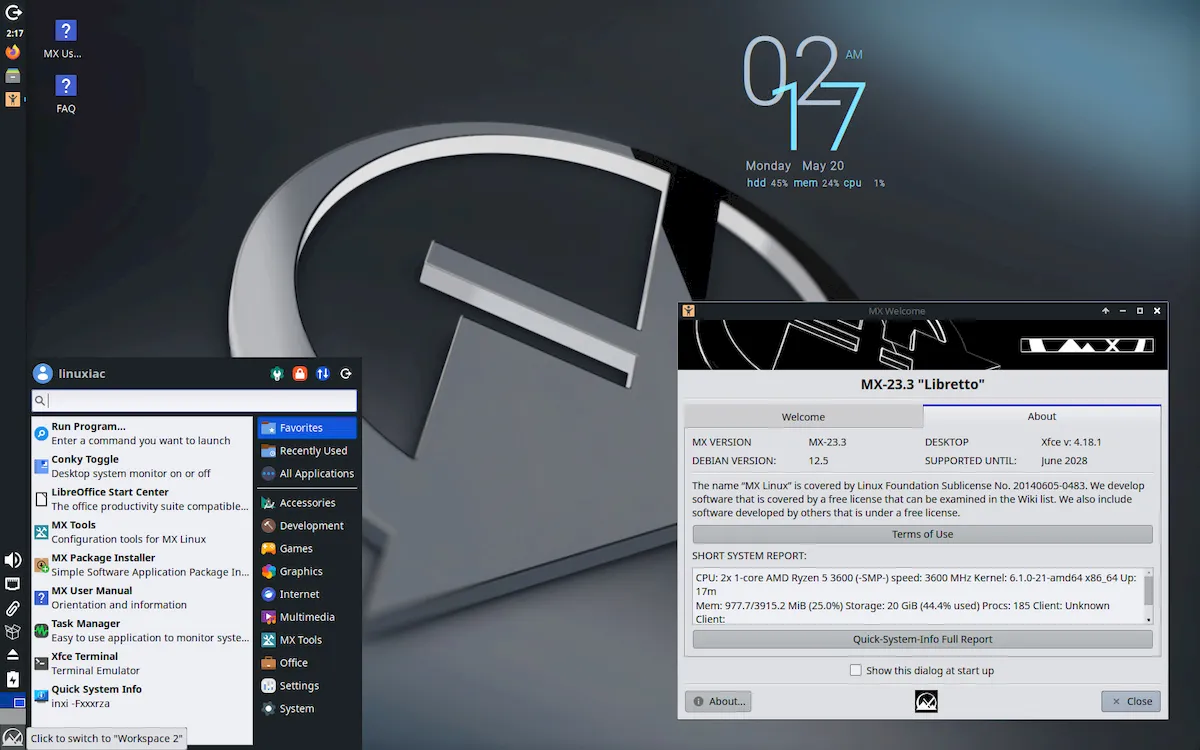
Sim. Foi anunciado o lançamento do MX-23.3, a terceira atualização de sua série “Libretto”. O lançamento promete muitas melhorias, incluindo correções de bugs, atualizações de kernel e melhorias de aplicativos, então vamos dar uma olhada nelas.
MX-23.3 é construído na base Debian 12.5 “Bookworm”, integrando todas as atualizações mais recentes dos repositórios Debian e MX. Notavelmente, o lançamento avança em termos de acessibilidade e conveniência:
- Pacotes essenciais para compilação : agora estão incluídos diretamente no ISO para usuários que precisam compilar drivers offline.
- Seleção de idioma no modo OEM : Aprimorando o processo de instalação, os usuários podem definir o idioma do sistema antes do início da configuração, um recurso particularmente aprimorado na versão RPI Respin.
- Pipewire 1.0 : Embora não seja um padrão Debian, o PipeWire 1.0 (versão 1.0.4 em testes) continua incluído.
- Manuais atualizados : Os manuais agora estão divididos em pacotes específicos para cada idioma, facilitando aos usuários a localização de informações relevantes em seu idioma.
- Ferramenta MX Locale : Esta nova ferramenta permite aos usuários otimizar seu sistema removendo todos os pacotes manuais, exceto aqueles no idioma padrão do sistema.
Além disso, o MX-23.3 traz diversas melhorias técnicas destinadas a melhorar o desempenho e a flexibilidade do usuário:
- Compressão Zstd : Adicionado à ferramenta de remasterização ao vivo, esse recurso faz parte do sistema antiX live, melhorando a eficiência da compactação de arquivos.
- Systemd no sistema ativo : os usuários agora podem usar o systemd em uma capacidade básica durante a execução do sistema ativo, embora pequenos erros de desmontagem possam ocorrer no desligamento.
- Atualizações do Kernel : Todos os ISOs MX padrão, incluindo versões rodando Xfce, KDE e Fluxbox, foram atualizados para o kernel 6.1.90 mais recente. A variante Advanced Hardware Support (AHS) agora opera no kernel liquorix 6.8.9, oferecendo estabilidade e desempenho aprimorados.
Por fim, o MX Raspberry Pi Respin também recebeu atualizações, alinhando-o com as versões mais recentes dos pacotes dos repositórios MX e RPiOS, garantindo que os usuários do Raspberry Pi se beneficiem do mesmo nível de refinamento e estabilidade que seus equivalentes de PC.
Para saber mais sobre essa versão da distribuição, acesse a nota de lançamento.
Baixe e experimente o MX Linux 23.3
A imagem ISO do MX Linux 23.3 já pode ser baixada acessando a página de download da distribuição.
Obviamente, os usuários existentes do MX Linux 23 só precisarão atualizar suas instalações executando os comandos sudo apt update && sudo apt full-upgrade no aplicativo Terminal.
Verifique se a imagem ISO está corrompida
Antes de gravar a imagem ISO que você baixou, verifique se ela está corrompida usando o tutorial abaixo:
Como verificar se uma imagem ISO está corrompida
Como gravar uma imagem ISO no Linux
Quem precisar gravar a imagem ISO após o download, pode usar esse tutorial do blog:
Como gravar uma imagem ISO Usando o Nautilus
Como gravar uma imagem ISO usando o Terminal
Como criar um pendrive de instalação
Como criar um pendrive inicializável com GNOME Disks
Como criar um pendrive inicializável com o Etcher no Linux
