
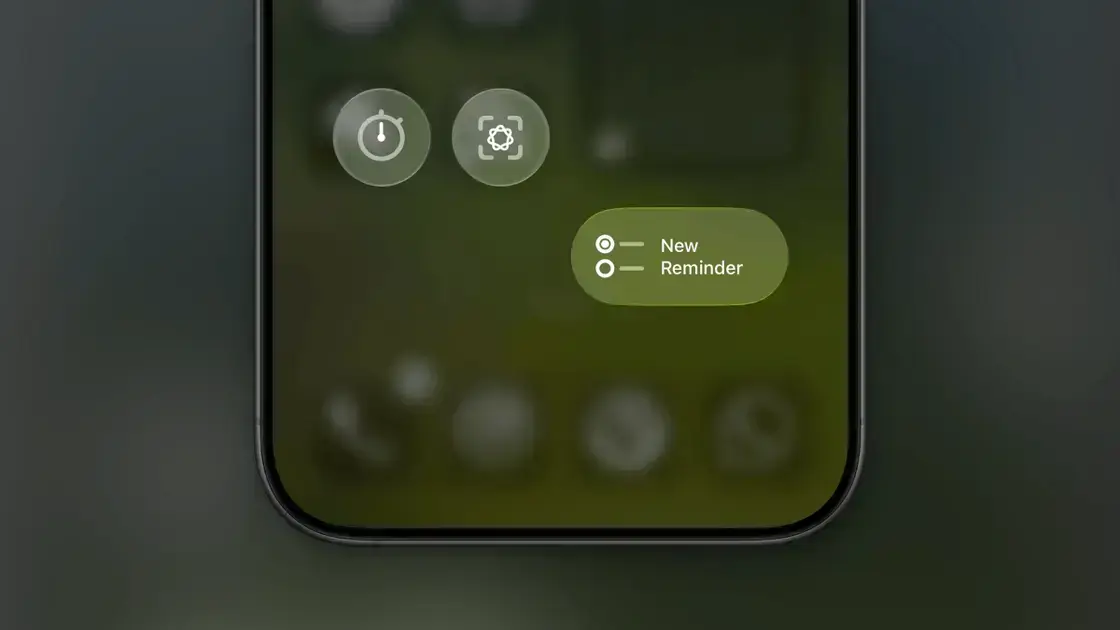
O iOS 26 introduziu atalhos rápidos para criar lembretes diretamente da Central de Controle, Tela de Bloqueio ou Botão de Ação, sem precisar abrir o app. Com opções de localização, listas organizadas e notificações por voz, esses recursos transformam seu iPhone em uma poderosa ferramenta de organização pessoal e produtividade.
Já pensou em adicionar lembretes rapidinho sem abrir vários apps? No iOS 26, a Apple trouxe um atalho secreto que facilita criar lembretes direto da Tela de Bloqueio, Central de Controle ou botão de ação. Quer saber como essa novidade pode mudar sua organização? Continue lendo!
Configurando o atalho rápido para lembretes no iOS 26
Configurar o atalho rápido para lembretes no iOS 26 é mais fácil do que você imagina. Primeiro, acesse Ajustes no seu iPhone e toque em Central de Controle. Desça até encontrar a opção Lembretes e clique no ícone + ao lado.
Pronto! Agora você pode adicionar lembretes sem abrir o app. Basta deslizar para baixo na tela (ou lateral, dependendo do modelo) para acessar a Central de Controle. Toque no novo ícone dos Lembretes que apareceu ali.
Quer ainda mais praticidade? Dá pra colocar esse atalho na Tela de Bloqueio ou no Botão de Ação. No mesmo menu de configurações, escolha onde quer usar o atalho. Teste e veja qual jeito fica melhor pra você!
Como usar a nova função para adicionar lembretes facilmente
A nova função do iOS 26 para adicionar lembretes é tão prática que você vai usar todo dia. Com o atalho configurado, basta abrir a Central de Controle (deslizando para baixo na tela) e tocar no ícone de Lembretes.
Aparecerá uma janelinha rápida para você digitar seu lembrete. Dá pra escolher data, hora e até local para ser avisado. O melhor? Não precisa sair do app que está usando!
Se estiver na rua, experimente usar pelo Botão de Ação. Só apertar o botão lateral 2 vezes (ou configurar como preferir) e o atalho dos lembretes aparece. Fica ainda mais rápido quando você está com pressa!
Personalizando o atalho na Central de Controle, Tela de Bloqueio e Botão de Ação
No iOS 26, você pode personalizar onde quer usar o atalho de lembretes. Vá em Ajustes > Central de Controle e arraste os ícones para mudar a posição. Quer mais visibilidade? Coloque o atalho no topo da lista!
Para a Tela de Bloqueio, pressione e segure um espaço vazio. Toque em Personalizar e adicione o widget de Lembretes. Assim você vê seus compromissos sem nem desbloquear o iPhone.
Já no Botão de Ação, acesse Ajustes > Acessibilidade > Toque. Escolha ‘Toque Duplo’ ou ‘Toque Triplo’ e selecione ‘Abrir Lembretes’. Pronto! Agora é só apertar o botão lateral rapidamente.
Dicas para otimizar sua organização com lembretes no iPhone
Quer turbinar sua organização com os lembretes do iOS 26? Use localização para ser avisado quando chegar em casa ou no trabalho. Basta criar o lembrete e tocar em ‘Quando chegar’ para escolher o endereço.
Outra dica é usar listas separadas para trabalho, casa e pessoal. Assim você não mistura os compromissos. Dá até pra compartilhar listas com familiares ou colegas!
Ative as notificações por voz no CarPlay. Quando estiver dirigindo, o Siri lê seus lembretes sem você precisar olhar pro celular. Muito mais seguro e prático no dia a dia!
Organização simplificada com os lembretes do iOS 26
Como vimos, o iOS 26 trouxe formas incríveis de criar lembretes rapidamente. Seja pela Central de Controle, Tela de Bloqueio ou Botão de Ação, você nunca mais vai esquecer dos seus compromissos importantes.
Com as dicas de personalização e organização, fica fácil adaptar o sistema ao seu dia a dia. Lembretes por localização, listas separadas e notificações por voz são só o começo das possibilidades.
Experimente essas funções e descubra como o seu iPhone pode se tornar seu melhor aliado na organização pessoal e profissional. A tecnologia está aí para facilitar sua vida – é só saber usar!
FAQ – Perguntas frequentes sobre lembretes no iOS 26
Como ativar o atalho rápido para lembretes no iOS 26?
Vá em Ajustes > Central de Controle, encontre a opção Lembretes e clique no ícone ‘+’ para adicionar o atalho.
Posso criar lembretes sem abrir o app no iPhone?
Sim! Com o atalho configurado, basta acessar a Central de Controle ou usar o Botão de Ação para criar lembretes rapidamente.
Como adicionar lembretes na Tela de Bloqueio?
Pressione e segure a Tela de Bloqueio, toque em Personalizar e adicione o widget de Lembretes para ver seus compromissos sem desbloquear.
É possível ser avisado quando chegar em um local específico?
Sim! Ao criar o lembrete, toque em ‘Quando chegar’ e selecione o endereço desejado para receber o aviso no local certo.
Como organizar melhor meus lembretes?
Crie listas separadas (trabalho, casa, pessoal) e use cores diferentes para cada categoria, facilitando a visualização.
O Siri pode ler meus lembretes quando estou dirigindo?
Sim! Ative as notificações por voz no CarPlay para o Siri ler seus lembretes enquanto você dirige, mantendo o foco na estrada.
Fonte: Lifehacker
