
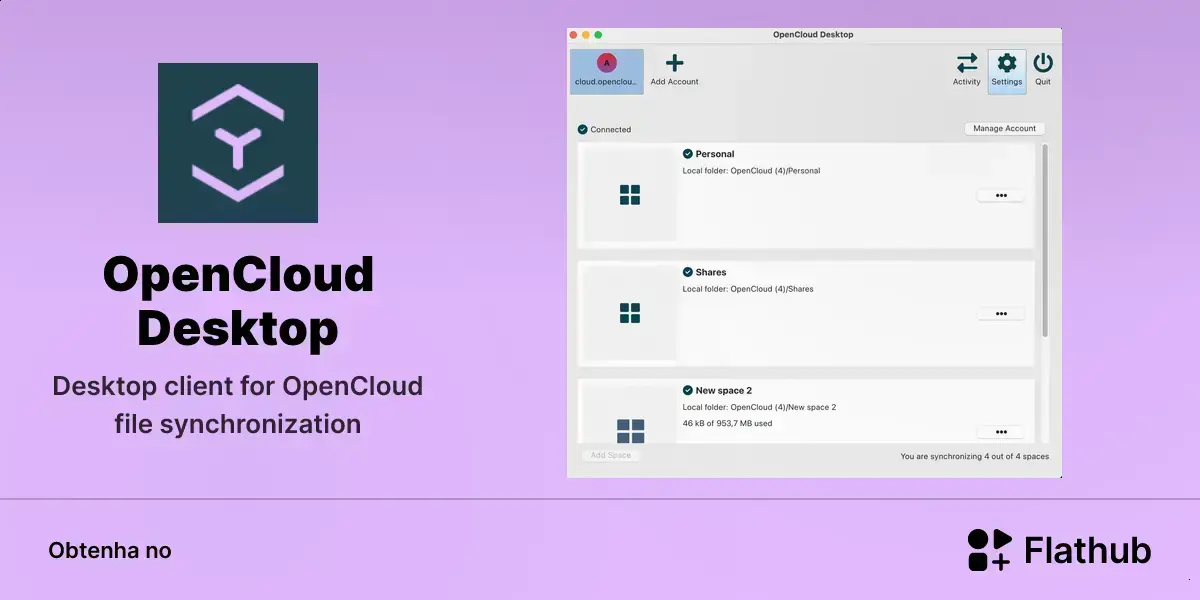
O OpenCloud Desktop no Linux facilita a sincronização de arquivos, permite acesso offline e suporta várias contas em um só app. Instalado via Flathub, ele simplifica o uso da nuvem e torna a rotina no sistema mais prática e organizada.
O OpenCloud Desktop no Linux foi criado para simplificar a forma como os arquivos são sincronizados entre o computador e a nuvem. Ele funciona como um cliente de desktop, ou seja, um app que roda no sistema e mantém tudo atualizado sem exigir tanta ação manual do usuário.
Na prática, isso ajuda quem trabalha com documentos, fotos e pastas compartilhadas todos os dias. Em vez de abrir o navegador para baixar ou enviar arquivos, o usuário pode usar a interface do app para acompanhar o que está em sincronia e o que ainda precisa ser enviado.
Um dos pontos mais úteis é o suporte ao uso offline. Isso significa que alguns arquivos podem continuar disponíveis mesmo sem internet. Quando a conexão volta, o app faz a atualização automática e tenta alinhar as mudanças feitas no período offline.
Esse recurso é valioso para quem viaja, muda de rede com frequência ou precisa acessar materiais sem depender do Wi‑Fi. Também reduz o risco de perder tempo com tarefas repetidas, já que o sistema cuida de boa parte do processo sozinho.
Outro destaque é a instalação via Flathub, que facilita muito a vida de quem usa distribuições Linux compatíveis. O pacote Flatpak tende a deixar a instalação mais simples e mais padronizada entre diferentes distros, sem exigir etapas longas de configuração.
O suporte a múltiplas contas também chama atenção. Isso permite separar ambientes de trabalho, projetos pessoais e outros espaços de armazenamento em um só app. Para quem precisa alternar entre contas, essa organização pode evitar confusão e melhorar o fluxo diário.
No fim, o OpenCloud Desktop tenta resolver um problema comum: deixar a sincronização mais prática, previsível e fácil de acompanhar. Para usuários Linux, isso pode representar uma mudança bem útil na rotina com arquivos na nuvem.
O OpenCloud Desktop no Linux se destaca por reunir sincronização simples, acesso offline e suporte a várias contas em um só lugar. Para quem quer mais praticidade no dia a dia, ele pode ser uma solução bem útil.
Com a instalação pelo Flathub e uma proposta mais direta, o app ajuda a reduzir etapas repetidas e deixa o uso da nuvem mais leve no Linux.
Como instalar o OpenCloud Desktop no Linux via Flatpak
Para instalar o OpenCloud Desktop no Linux via Flatpak você precisa ter o suporte a essa tecnologia instalado em seu sistema. Se não tiver, use o tutorial abaixo para instalar:
Como instalar o suporte a Flatpak no Linux
Por usar a tecnologia Flatpak, é possível instalar o aplicativo no Ubuntu, Fedora, Debian, openSUSE, e todas as distribuições que suportam esse formato, usando esse tutorial.
Depois, você pode instalar o OpenCloud Desktop no Linux via Flatpak, fazendo o seguinte:
Passo 1. Abra um terminal;
Passo 2. Use o comando abaixo para instalar o programa via Flatpak. Tenha paciência, pois muitas vezes pode demorar vários minutos para que o Flatpak faça o download de tudo o que precisa;
flatpak install --user https://flathub.org/repo/appstream/eu.opencloud.desktop.opencloud.flatpakrefPasso 3. Para atualizar o programa, quando uma nova versão estiver disponível, execute o comando:
flatpak --user update eu.opencloud.desktop.opencloudPronto! Agora, quando quiser iniciar o programa, digite flatpak run eu.opencloud.desktop.opencloud em um terminal.
Você também pode tentar iniciar o programa no menu Aplicativos/Dash/Atividades ou qualquer outro lançador de aplicativos da sua distro, ou digite opencloud ou em um terminal, seguido da tecla TAB.
Como desinstalar
Depois, se for necessário, para desinstalar o OpenCloud Desktop no Linux via Flatpak, faça o seguinte:
Passo 1. Abra um terminal;
Passo 2. Desinstale o programa, usando o seguinte comando no terminal:
flatpak --user uninstall eu.opencloud.desktop.opencloudOu
flatpak uninstall eu.opencloud.desktop.opencloud