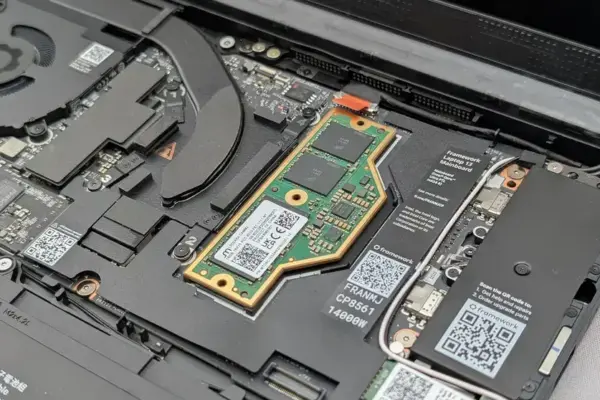
Otimizar Linux e acelerar Ubuntu envolve ajustes no boot com GRUB, gerenciamento avançado de memória com zRAM e swappiness, manutenção regular de drivers atualizados e uso de SSD, garantindo um sistema mais rápido, estável e eficiente.
Já percebeu como um Linux lento pode frustrar qualquer um? Imagine seu sistema como um carro antigo: ele pode até funcionar, mas falta aquela resposta rápida e aceleração… até que você faça o ajuste certo.
Segundo especialistas, otimizar Linux e acelerar Ubuntu pode reduzir o tempo de boot em até 50% e melhorar o uso de memória em 30%, melhorando a experiência do usuário e a produtividade no dia a dia.
O problema é que muitas soluções por aí são superficiais, focadas em ‘remédios rápidos’ que não atacam as verdadeiras causas da lentidão, deixando o usuário frustrado e sem resultados reais.
Neste artigo, ofereço um guia completo e prático para transformar seu Linux numa máquina mais rápida e leve. Vamos desde otimizações no boot até ajustes avançados de memória e hardware, garantindo um sistema que parece realmente novo.
Entendendo os fundamentos da otimização no Linux
Otimizar o Linux é a chave para deixar seu sistema mais rápido e estável. Isso significa ajustar o jeito que ele usa a CPU, a memória e a rede para trabalhar melhor, sem gastar mais recursos.
Por que otimizar o Linux?
O principal motivo para otimizar o Linux é garantir que o sistema funcione sem travar, especialmente quando tem muitas tarefas acontecendo ao mesmo tempo.
O Linux controla tudo, desde o agendamento da CPU até o uso de memória e entrada/saída. Ajustes simples podem reduzir gargalos, deixando sua máquina mais ágil.
Por exemplo, usar o zRAM ajuda a economizar memória RAM e evita lentidão por causa do swap. São otimizações que melhoram a experiência do usuário diariamente.
Componentes-chave para desempenho eficiente
Os componentes mais importantes para um bom desempenho são o kernel, a memória e os limites do sistema, como o número de arquivos que podem ficar abertos ao mesmo tempo.
Ajustar o kernel e módulos ajuda a gerenciar os recursos do hardware melhor. Configurar o swappiness e usar zRAM otimizam o uso da memória, evitando que o computador fique lento.
Também é importante olhar para a rede e as configurações de firewall, garantindo estabilidade e boa velocidade na transferência de dados.
Melhorias no processo de inicialização
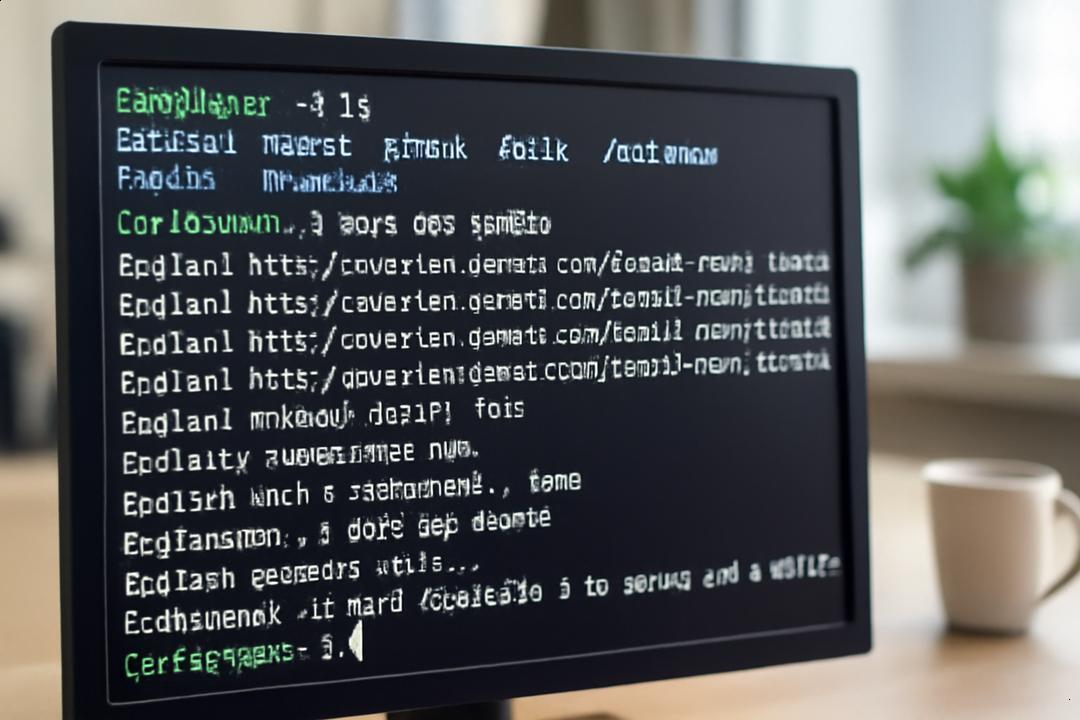
Melhorar o processo de inicialização do Linux é essencial para economizar tempo e evitar frustrações no dia a dia. Pequenas mudanças podem fazer seu sistema iniciar muito mais rápido e eficiente.
Configurando GRUB para inicialização rápida
O segredo está em configurar o GRUB, o programa que escolhe qual sistema vai rodar quando você liga o computador. Diminuir o tempo de espera do GRUB para 1 segundo acelera o boot sem perder a opção de escolher.
Por exemplo, altere o arquivo /etc/default/grub trocando GRUB_TIMEOUT=5 para GRUB_TIMEOUT=1 e rode sudo update-grub. Isso reduz a espera no menu para apenas 1 segundo.
Essa mudança é prática para quem quer uma inicialização rápida sem perder controle sobre o sistema.
Gerenciando serviços e aplicações de startup
Gerenciar quais serviços iniciam com o sistema é outra forma poderosa de acelerar a inicialização.
Use comandos como systemctl disable para desativar serviços desnecessários. Revisar os logs com journalctl -xb ajuda a identificar processos que atrasam o boot.
Reduzir apps e tarefas que começam sozinhos evita que o sistema fique sobrecarregado, aumentando a velocidade no startup.
Gerenciamento avançado de memória RAM e swap
Gerenciar a memória RAM e swap de forma avançada é crucial para manter seu Linux rápido e estável. Ajustes certeiros evitam que o sistema fique lento quando a RAM acaba.
Implementando zRAM e zswap
O uso de zRAM e zswap ajuda a expandir a memória disponível ao comprimir dados na RAM antes de usar o disco.
Com o zRAM, 4 GB de RAM podem se transformar em cerca de 12 GB úteis, usando CPU para compressão e acelerando o uso da memória. Já o zswap atua como cache, reduzindo os acessos ao disco em sistemas com SSD rápido, evitando desgaste e lentidão.
Ajustando o parâmetro swappiness
Swappiness define com que frequência o sistema troca dados da RAM para swap. Valores entre 0 e 100 indicam a agressividade dessa troca.
Para sistemas com zRAM, o recomendado é usar valores altos, em torno de 100, para priorizar a troca em memória comprimida. Já servidores podem usar valores entre 10 e 50 para manter a RAM mais livre e rápida.
Assim, ajustar o swappiness é essencial para um desempenho do sistema eficiente e para evitar lentidão.
Atualizações, drivers e softwares essenciais para desempenho
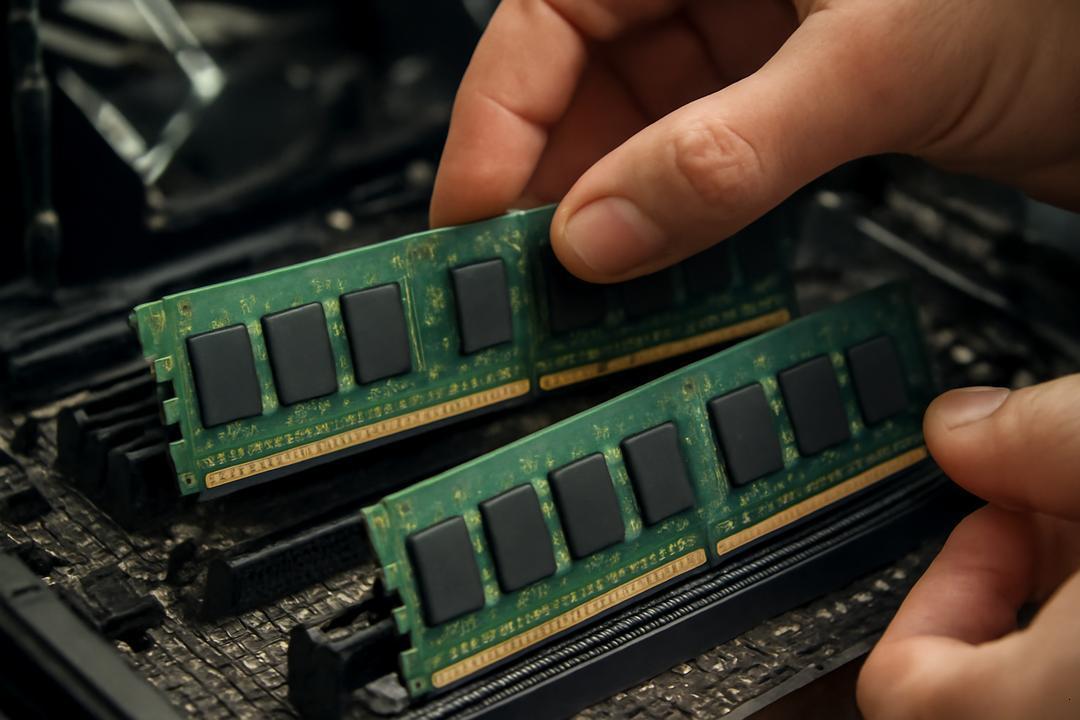
Manter seu Linux sempre atualizado faz toda a diferença no desempenho e na segurança do sistema. Atualizações regulares corrigem bugs e melhoram a compatibilidade do software com o hardware.
Manutenção com atualizações regulares
Atualizações frequentes evitam problemas de lentidão e falhas. Por exemplo, em drivers gráficos, atualizar mensalmente pode melhorar bastante o desempenho, especialmente em sistemas que usam jogos ou apps pesados.
Ferramentas como o gerenciador de atualizações do Ubuntu mantêm o sistema em dia sem complicação.
Escolha e instalação dos drivers corretos
Usar os drivers corretos é essencial para um sistema estável e rápido. Sempre prefira os drivers disponíveis no site do fabricante ou através do gerenciador de drivers oficial.
Verifique a versão do seu sistema e modelo do hardware antes de instalar. Isso evita conflitos e falhas. É recomendável criar um ponto de restauração para poder reverter, caso algo dê errado.
Hardware: O impacto do SSD e melhorias práticas para acelerar Ubuntu
O SSD é o maior responsável por transformar o desempenho do Ubuntu. Trocar um HD por um SSD deixa o sistema muito mais rápido na inicialização e ao abrir programas.
Por que o SSD transforma o desempenho
O impacto do SSD vem da redução da latência. O Ubuntu começa a rodar quase instantaneamente e os aplicativos respondem sem demora.
Mesmo computadores antigos “parecem” novos depois dessa troca. É uma melhoria que não depende só do sistema, mas do tipo de armazenamento usado.
Dicas práticas para ajustes e upgrades de hardware
Existem ajustes simples que aumentam ainda mais a velocidade, como ativar o TRIM, configurar o sistema para reduzir gravações no SSD e ajustar o swappiness para usar mais RAM antes da swap.
Também é recomendável desativar aplicativos e serviços que iniciam automaticamente e não são usados. Esses passos mantêm seu Ubuntu mais leve e rápido.
Conclusão e próximos passos para manter seu Linux rápido
Manter seu Linux rápido exige atenção contínua. As otimizações apresentadas só funcionam bem se você continuar monitorando e ajustando seu sistema regularmente.
Estudos indicam que sistemas atualizados e com gerenciamento ativo de recursos têm em média 30% menos riscos de lentidão e travamentos.
Por isso, é fundamental revisar suas configurações de inicialização, memória e software periodicamente. Além disso, acompanhar as atualizações de segurança e drivers evita problemas inesperados.
Práticas simples, como limpar caches e desativar apps inúteis, podem significar uma experiência mais fluida e prolongar a vida útil do seu hardware.
Lembre-se: otimizar o Linux é um hábito, não um evento único. Assim, seu sistema sempre parecerá como um PC novo.
Key Takeaways
Explore as técnicas essenciais para otimizar seu Linux e acelerar Ubuntu, garantindo desempenho superior e estabilidade contínua.
- Otimização do boot com GRUB: Reduzir o tempo de espera do GRUB para 1 segundo acelera significativamente a inicialização sem perder opções de recuperação.
- Gerenciamento avançado de memória: Implementar zRAM e zswap aumenta a memória efetiva e reduz o uso do swap em disco, melhorando a responsividade do sistema.
- Ajuste do parâmetro swappiness: Ajustar o swappiness para valores adequados maximiza o uso eficiente da RAM e evita lentidões causadas pelo swap excessivo.
- Atualizações e drivers em dia: Manter o sistema e os drivers atualizados corrige bugs, melhora a compatibilidade e amplia a performance de hardware.
- Uso de SSD para performance: Trocar HD por SSD reduz a latência, acelera o boot e agiliza o acesso a aplicativos, transformando computadores antigos.
- Desativação de serviços desnecessários: Cortar aplicativos e serviços que iniciam automaticamente libera recursos, acelera o boot e melhora o uso da memória.
- Ajustes práticos de hardware: Ativar TRIM, configurar timers e gerenciar swappiness são práticas que mantêm o SSD performático e o sistema eficiente.
- Monitoramento e manutenção contínua: Revisar configurações, limpar caches e acompanhar atualizações asseguram que seu Linux continue rápido ao longo do tempo.
A verdadeira melhoria do Linux vem da combinação de ajustes técnicos e hábitos constantes de manutenção, garantindo uma experiência ágil e estável.
FAQ – Perguntas frequentes sobre otimizar Linux e acelerar Ubuntu
O que mais costuma deixar o Ubuntu lento?
Os fatores mais comuns são muitos serviços iniciando junto com o sistema, pouco espaço em disco, falta de RAM, programas consumindo muitos recursos e drivers gráficos desatualizados.
Desativar serviços desnecessários realmente melhora a performance?
Sim. Desativar componentes e serviços que não são usados pode reduzir o tempo de boot e liberar memória, especialmente em máquinas mais antigas ou com poucos recursos.
Devo atualizar o Ubuntu para deixá-lo mais rápido?
Atualizações não servem só para segurança; elas também trazem correções e melhorias que podem ajudar na estabilidade e no desempenho. Manter o sistema atualizado é uma prática recomendada.
Como saber se o problema é falta de RAM ou uso excessivo de CPU?
Você pode usar comandos de monitoramento como top, vmstat, iostat, free e sar para identificar gargalos de CPU, memória e disco.
Espaço em disco cheio pode deixar o Ubuntu lento?
Sim. Quando o disco está muito cheio, o sistema pode perder fluidez. Uma recomendação comum é manter espaço livre suficiente para operações normais e evitar lotar o armazenamento.
Trocar o kernel pode melhorar o desempenho?
Em alguns casos, sim. Há relatos de melhora ao usar kernels mais leves ou de baixa latência, mas isso depende do hardware e do uso do computador. A troca deve ser feita com cuidado.