
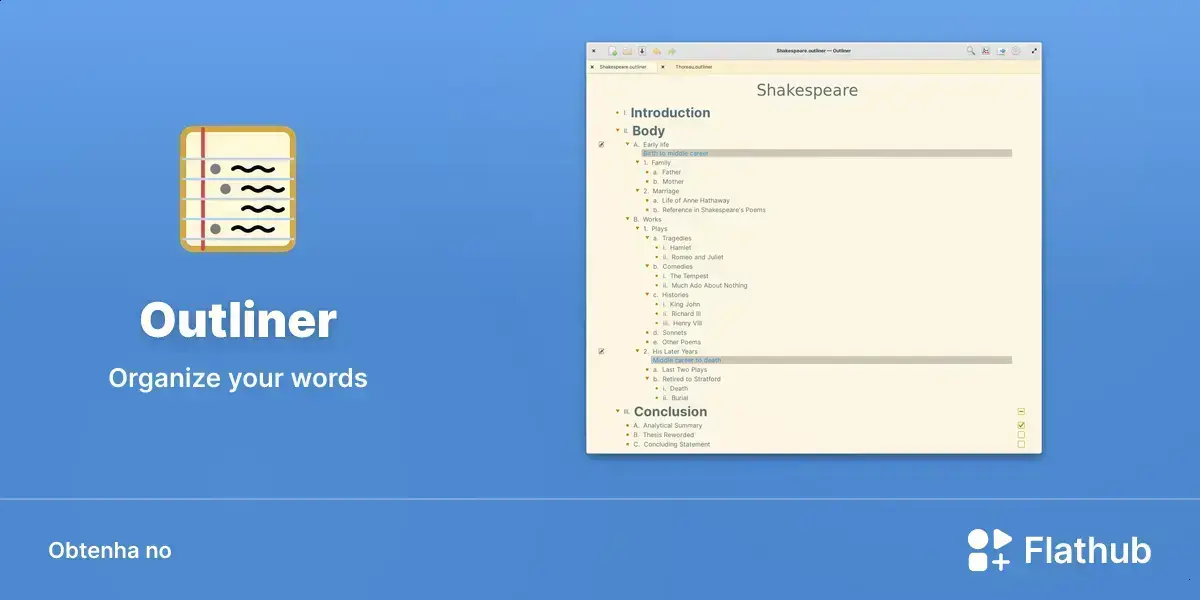
O Outliner no Linux é um app de organização que permite criar outlines, editar com Markdown e exportar conteúdo em vários formatos. Ele ajuda a estruturar ideias com clareza e facilita a rotina de quem precisa escrever e organizar notas com rapidez.
O Outliner foi pensado para quem gosta de organizar ideias sem perder tempo. No Linux, ele ajuda a montar listas, tópicos e anotações de um jeito bem visual. Isso facilita tanto tarefas simples quanto projetos maiores.
O app usa o formato de outlines, que é uma forma de criar textos em camadas. Assim, você pode abrir um tema principal e ir detalhando cada ponto aos poucos. Essa estrutura deixa tudo mais limpo e fácil de revisar depois.
Outro ponto útil é o suporte a Markdown. Esse recurso permite escrever com atalhos simples para criar títulos, listas e destaques. Na prática, você ganha mais velocidade sem precisar clicar em muitos menus.
Crie esboços rapidamente e exporte-os em diversos formatos úteis. O Outliner oferece recursos poderosos para criar, editar, navegar e pesquisar seus esboços com agilidade, utilizando uma interface intuitiva que permite manter o foco nas suas ideias.
- Crie e navegue por esboços rapidamente usando o teclado ou o mouse.
- Suporte completo para formatação de texto avançada e/ou formatação Markdown.
- Adicione notas a qualquer texto de esboço.
- Adicione etiquetas a qualquer linha do contorno.
- Adicione caixas de seleção a qualquer texto do contorno ou a todo ele.
- Feche/oculte qualquer grupo dentro do contorno para maior foco.
- Busca e substituição rápida de qualquer texto dentro do documento, incluindo notas.
- Opcionalmente, você pode se concentrar em uma parte do documento por vez ao editar.
- Visualize as estatísticas do documento, como contagem de caracteres, contagem de palavras, contagem de linhas e informações da tarefa.
- Suporte para exibição de linhas de profundidade.
- Desfazer/refazer ilimitado de qualquer alteração.
- Salva automaticamente em segundo plano.
- Abra vários tópicos usando abas.
- Temas integrados.
- Suporte para alteração de fontes dentro de um documento.
- Importar do Minder e do OPML.
- Exportar para HTML, Markdown, Minder, ODT, OPML, Org-Mode, PDF, Texto Simples e RTF.
- Suporte para impressora.
O Outliner também chama atenção pela exportação em vários formatos. Isso é útil para quem quer salvar o conteúdo fora do app ou compartilhar com outras pessoas. Dependendo da necessidade, dá para levar suas anotações para diferentes fluxos de trabalho.
Na rotina, isso pode ajudar estudantes, escritores e até equipes que precisam dividir ideias com clareza. Em vez de espalhar notas em vários lugares, tudo fica concentrado em uma única estrutura. O resultado é uma organização mais direta e fácil de manter.
Como o app roda no Linux, ele também entra bem no dia a dia de quem usa software livre. Isso combina com quem procura ferramentas leves, práticas e sem complicação. Se a ideia é escrever e organizar melhor, o Outliner entrega uma proposta bem interessante.
No fim, o Outliner se destaca por juntar organização, praticidade e flexibilidade em um só app. Ele pode ser uma boa escolha para quem quer escrever melhor, estruturar ideias com clareza e manter tudo sob controle no Linux.
Com suporte a outlines, Markdown e exportação em vários formatos, o app entrega recursos úteis sem complicar a rotina. Para quem busca uma ferramenta simples, mas completa, vale testar e ver como ele se encaixa no seu dia a dia.
Como instalar o app de organização Outliner no Linux via Flatpak
Para instalar o app de organização Outliner no Linux via Flatpak você precisa ter o suporte a essa tecnologia instalado em seu sistema. Se não tiver, use o tutorial abaixo para instalar:
Como instalar o suporte a Flatpak no Linux
Por usar a tecnologia Flatpak, é possível instalar o aplicativo no Ubuntu, Fedora, Debian, openSUSE, e todas as distribuições que suportam esse formato, usando esse tutorial.
Depois, você pode instalar o app de organização Outliner no Linux via Flatpak, fazendo o seguinte:
Passo 1. Abra um terminal;
Passo 2. Use o comando abaixo para instalar o programa via Flatpak. Tenha paciência, pois muitas vezes pode demorar vários minutos para que o Flatpak faça o download de tudo o que precisa;
flatpak install --user https://flathub.org/repo/appstream/io.github.phase1geo.outliner.flatpakrefPasso 3. Para atualizar o programa, quando uma nova versão estiver disponível, execute o comando:
flatpak --user update io.github.phase1geo.outlinerPronto! Agora, quando quiser iniciar o programa, digite flatpak run io.github.phase1geo.outliner em um terminal.
Você também pode tentar iniciar o programa no menu Aplicativos/Dash/Atividades ou qualquer outro lançador de aplicativos da sua distro, ou digite outliner ou em um terminal, seguido da tecla TAB.
Como desinstalar
Depois, se for necessário, para desinstalar o app de organização Outliner no Linux via Flatpak, faça o seguinte:
Passo 1. Abra um terminal;
Passo 2. Desinstale o programa, usando o seguinte comando no terminal:
flatpak --user uninstall io.github.phase1geo.outlinerOu
flatpak uninstall io.github.phase1geo.outlinerKey Takeaways
- Outliner é um app de organização para Linux que permite criar outlines em camadas, editar com Markdown e exportar conteúdo em vários formatos, ajudando a estruturar ideias com clareza.
- Principais recursos: navegação e edição rápida por teclado ou mouse, suporte completo a Markdown, adição de notas, etiquetas e caixas de seleção, ocultação de grupos para foco, busca e substituição rápida, desfazer/refazer ilimitado e salvamento automático.
- Importação e exportação versáteis: importa de Minder e OPML; exporta para HTML, Markdown, Minder, ODT, OPML, Org-Mode, PDF, Texto Simples e RTF; também suporta impressão e exibição de estatísticas do documento.
- Público e benefícios: indicado para estudantes, escritores e equipes que precisam concentrar e organizar notas e ideias de forma visual e eficiente, integrando-se bem ao fluxo de quem usa software livre.
- Instalação via Flatpak: instalar com 'flatpak install --user https://flathub.org/repo/appstream/io.github.phase1geo.outliner.flatpakref'; atualizar com 'flatpak --user update io.github.phase1geo.outliner'; executar com 'flatpak run io.github.phase1geo.outliner'; desinstalar com 'flatpak --user uninstall io.github.phase1geo.outliner' ou 'flatpak uninstall io.github.phase1geo.outliner'.
