
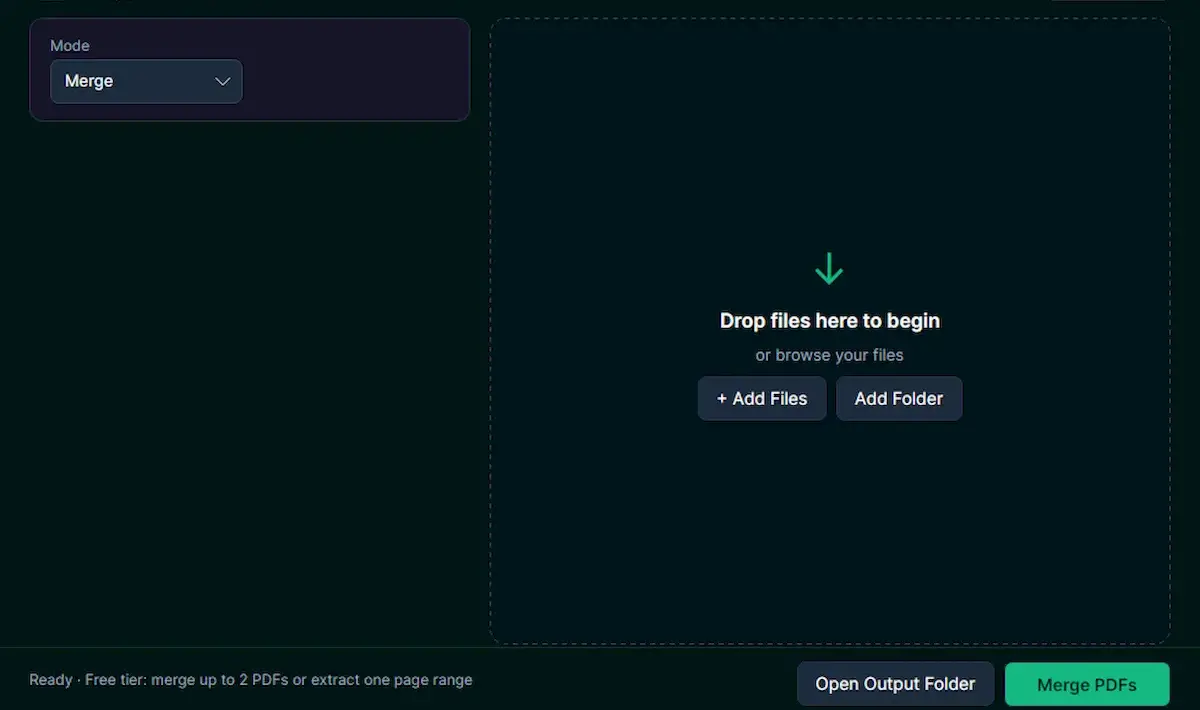
O PDF Knife é um editor simples de PDF no Linux, disponível no Snap Store, que permite mesclar, dividir e reorganizar páginas offline. A atualização chama atenção por unir praticidade, instalação fácil e uso local, ideal para tarefas rápidas com documentos.
O PDF Knife chegou ao Snap Store como uma opção simples para quem precisa lidar com arquivos PDF no desktop Linux. A ideia é facilitar tarefas comuns, sem exigir serviços online ou ferramentas mais pesadas.
Com ele, o usuário pode mesclar documentos, reorganizar páginas e dividir PDFs com poucos cliques. Isso ajuda bastante em rotinas como juntar relatórios, separar capítulos ou montar um arquivo final mais limpo.
Outro ponto que chama atenção é o uso offline. Em vez de depender da internet, o aplicativo funciona direto no computador. Isso pode ser útil para quem trabalha com documentos sensíveis ou prefere manter tudo localmente.
O formato Snap também pesa na proposta. Ele facilita a instalação e a atualização do programa em várias distribuições Linux. Na prática, isso amplia o alcance do app e reduz a barreira para testar a novidade.
Para quem costuma mexer com PDF com frequência, a atualização parece mirar exatamente esse público: pessoas que querem agilidade, simplicidade e menos etapas para tarefas básicas. Não é uma ferramenta para edição avançada, mas pode resolver bem o uso do dia a dia.
No fim, o PDF Knife aparece como uma solução prática para tarefas simples com PDF no Linux. Ele não tenta fazer tudo, mas entrega o que muita gente mais usa no dia a dia: juntar, separar e reorganizar páginas com rapidez.
Por ser offline e fácil de instalar via Snap Store, o app pode agradar quem quer agilidade sem complicação. Para quem trabalha com documentos com frequência, essa atualização pode ser uma opção útil e direta.
Como instalar o editor de PDF PDF Knife no Linux via Snap em distros que suportam a tecnologia
Para instalar o editor de PDF PDF Knife no Linux via Snap você precisa ter o suporte a essa tecnologia instalado em seu sistema. Se não tiver, use o tutorial abaixo para instalar:
Como instalar o suporte a pacotes Snap no Linux
Por usar a tecnologia Snap, é possível instalar o aplicativo no Ubuntu, Fedora, Debian, openSUSE, e todas as distribuições que suportam esse formato, usando esse tutorial.
Depois, você pode instalar o editor de PDF PDF Knife no Linux via Snap, fazendo o seguinte:
Passo 1. Abra um terminal;
Passo 2. Instale a versão estável do programa, usando esse comando:
sudo snap install sc-pdf-knifePasso 3. Mais tarde, se você precisar atualizar o programa, use:
sudo snap refresh sc-pdf-knifePronto! Agora, você pode iniciar o programa no menu Aplicativos/Dash/Atividades ou qualquer outro lançador de aplicativos da sua distro, ou digite sc-pdf-knife ou em um terminal, seguido da tecla TAB.
Como desinstalar
Para desinstalar o editor de PDF PDF Knife no Linux via Snap, faça o seguinte:
Passo 1. Abra um terminal;
Passo 2. Depois, se for necessário, desinstale o programa, usando o comando abaixo;
sudo snap remove sc-pdf-knifeKey Takeaways
- PDF Knife é um editor simples de PDF para desktop Linux que permite mesclar, dividir e reorganizar páginas.
- O aplicativo funciona offline, evitando dependência de serviços online e sendo adequado para documentos sensíveis.
- Está disponível na Snap Store, o que facilita instalação e atualização em diversas distribuições Linux.
- Instalação via Snap: sudo snap install sc-pdf-knife; atualização: sudo snap refresh sc-pdf-knife.
- Não é uma ferramenta de edição avançada, mas é prática e ágil para tarefas cotidianas com PDFs; desinstalação: sudo snap remove sc-pdf-knife.
