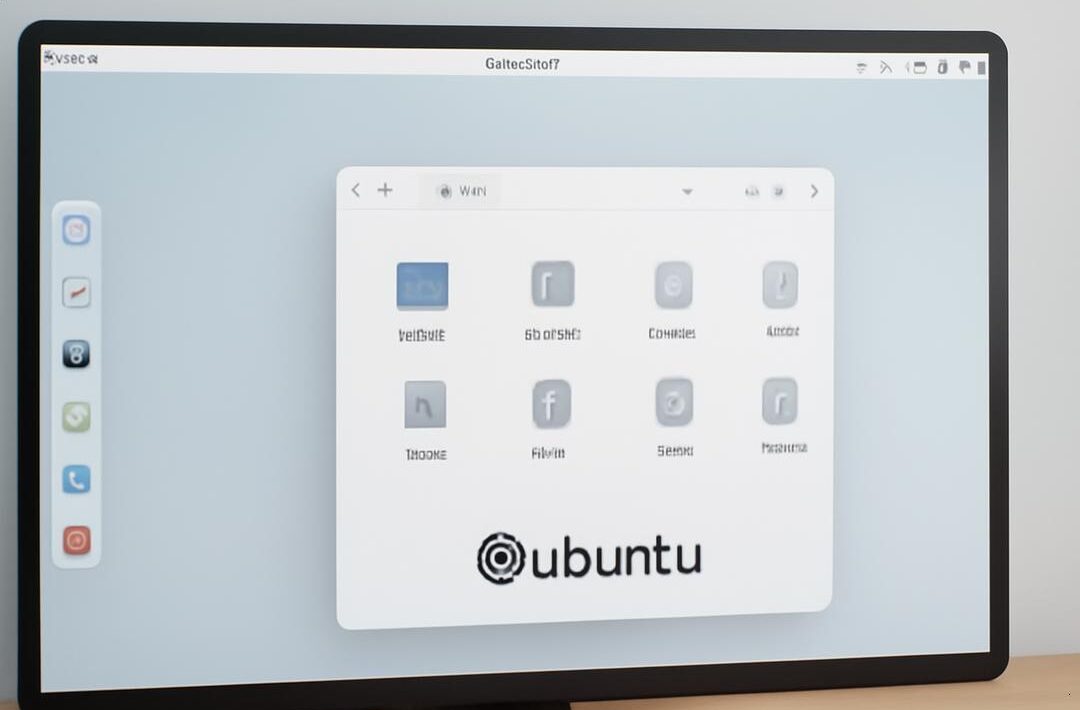
Personalizar Ubuntu envolve usar ferramentas como GNOME Tweaks e Extension Manager para aplicar temas modernos como WhiteSur, ícones Cupertino e extensões GNOME que melhoram a aparência e funcionalidade, ajustando dock, menus e garantindo segurança para um desktop elegante e eficiente.
Personalizar Ubuntu é como reformar uma casa com estilo próprio: você pode transformar totalmente o visual, deixando-o único e mais agradável do que a aparência padrão do Windows e macOS. Já imaginou ter um desktop que combina beleza, eficiência e a sua cara? Essa é a grande promessa de customizar Linux, especialmente o Ubuntu.
Dados recentes apontam que 60% dos usuários do Ubuntu escolhem temas e ícones externos para modernizar a experiência. Com o uso de ferramentas como GNOME Tweaks e extensões poderosas, você pode renovar a aparência Ubuntu e criar um ambiente realmente atraente e funcional.
Porém, muitos guias por aí ficam só no básico ou indicam soluções que nem sempre funcionam para todos os usuários. Personalizar o Ubuntu vai muito além de aplicar um tema; requer conhecimento para garantir segurança, desempenho e estabilidade.
Este artigo traz um guia detalhado que abrange desde a instalação das ferramentas essenciais até dicas para manter seu sistema seguro e rápido. Vamos explorar temas modernos, ícones, extensões GNOME e truques pouco conhecidos para que seu Ubuntu fique mais bonito do que o Windows e macOS.
Ferramentas essenciais para personalizar Ubuntu
Personalizar o Ubuntu fica muito mais fácil com as ferramentas certas. O GNOME Tweaks e o Extension Manager são essenciais para mexer na aparência e deixar seu desktop com a sua cara.
como instalar GNOME Tweaks e Extension Manager
O GNOME Tweaks é fácil de instalar e fundamental para ajustar a aparência do Ubuntu. Você só precisa abrir o terminal e digitar sudo apt install gnome-tweaks. Já o Extension Manager permite que você instale várias extensões com poucos cliques. Ele pode ser instalado via sudo apt install gnome-extension-manager ou via Flatpak com flatpak install gnome-extension-manager. Curiosamente, algumas versões do Ubuntu 24.04 já têm ele pré-instalado.
Essas ferramentas abrem um leque de opções. Com o GNOME Tweaks, você muda temas, fontes e atalhos. Pelo Extension Manager, acessa temas modernos e extensões que transformam menus e grades de apps.
configurações básicas para ajustes visuais
Com essas ferramentas, você pode alterar temas, ícones, e até ajustar o dock do Ubuntu facilmente. Os ajustes visuais básicos passam por escolher temas como o “WhiteSur”, inspirado no macOS, que dá um toque moderno e limpo para o seu desktop.
Além disso, extensões como “Just Perfection” ajudam a organizar a grade de aplicativos, dando mais controle sobre a aparência. Também é possível ajustar plano de fundo e transparência do dock, criando um desktop que parece profissional e agradável de usar.
Temas modernos para transformar a aparência Ubuntu
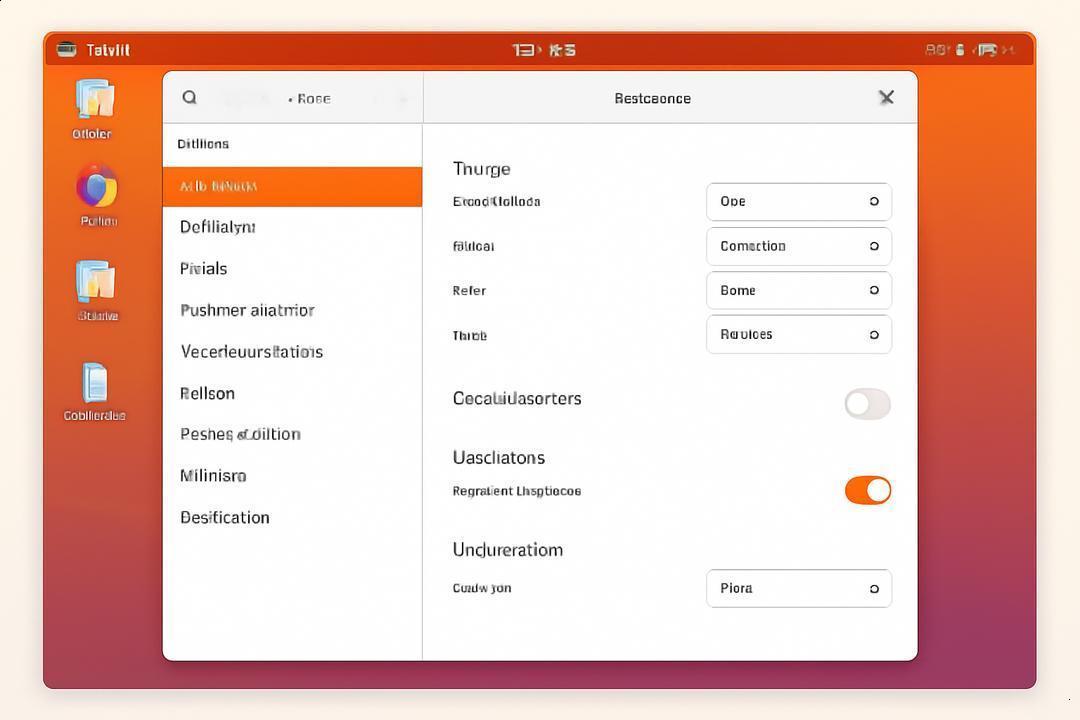
Temas modernos mudam totalmente o visual do Ubuntu. Eles trazem uma aparência elegante e atual, deixando seu desktop mais bonito e agradável.
tema WhiteSur e suas variações
O tema WhiteSur é um dos mais populares para Ubuntu. Inspirado no visual do macOS, ele oferece versões claras e escuras, além de opções para ajustar detalhes como transparência e botões.
Usuários combinam WhiteSur com ícones “cupertino-sonoma” e fontes como “Inter” para criar um visual uniforme e moderno. A instalação simples via scripts automatiza o processo.
como aplicar temas personalizados passo a passo
Aplicar temas personalizados no Ubuntu é fácil e rápido. Primeiro, instale ferramentas como git, GNOME Tweaks e Extension Manager.
Depois, baixe o tema clonado do repositório oficial e rode o script de instalação. Por fim, use o GNOME Tweaks para escolher o tema, os ícones e o shell ativos.
Também ajuste extras como posição dos botões e efeito blur para deixar tudo mais personalizado.
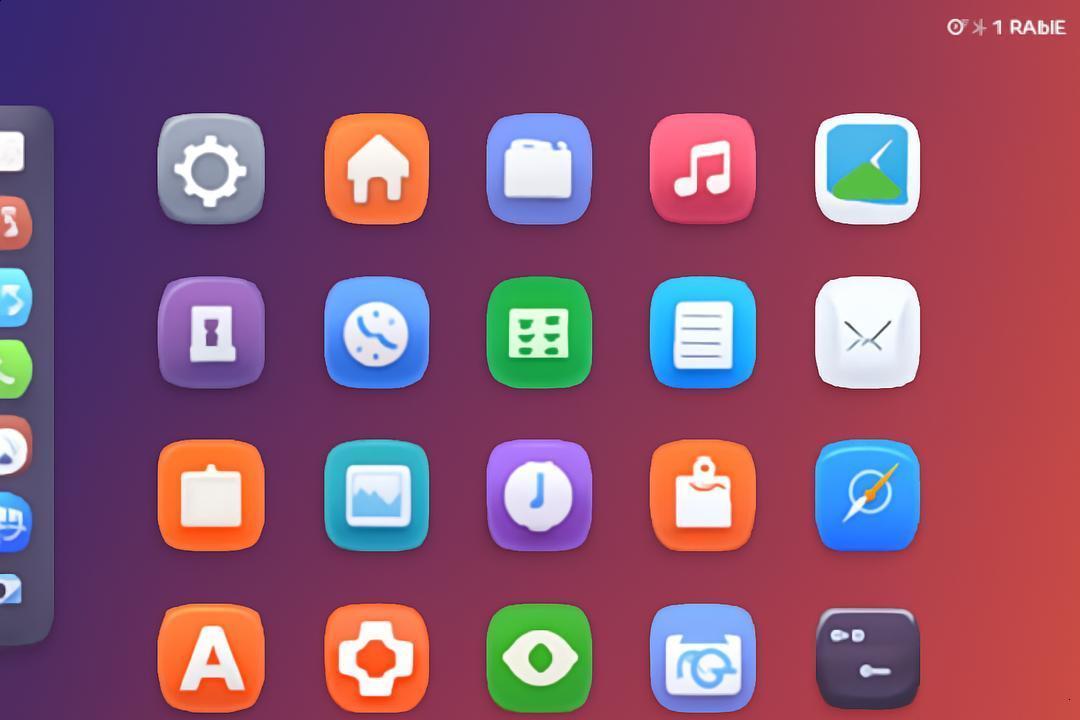
Ícones personalizados que renovam o desktop Linux
Ícones personalizados renovam totalmente o visual do seu desktop Linux. Eles trazem estilo e consistência, deixando tudo mais bonito e organizado.
ícones Cupertino: estilo e consistência
Os ícones Cupertino destacam-se pelo estilo limpo e uniforme. Eles trazem linhas suaves e um aspecto polido, perfeito para quem busca um visual moderno e consistente no Ubuntu.
Usuários combinam esses ícones com temas que realçam suas cores e formas, criando um ambiente visual harmonioso e profissional.
instalando conjuntos de ícones via repositórios e flatpak
Instalar conjuntos de ícones é simples usando repositórios ou gerenciadores de software. A maioria dos ícones está disponível para download direto na loja de aplicativos do Ubuntu ou em sites como GNOME-Look.
Normalmente, você baixa, extrai e move os arquivos para a pasta ~/.icons no seu diretório home. A partir daí, pode selecionar o conjunto pelo gerenciador de temas do sistema ou pelo GNOME Tweaks.
Embora o Flatpak seja popular para apps, sua relação com pacotes de ícones é limitada, então o método via repositórios continua o mais usado.
Extensões GNOME para uma experiência única
Extensões GNOME elevam sua experiência de personalização no Ubuntu. Elas trazem controle e estilo para o seu desktop, deixando tudo do jeito que você gosta.
extensão Just Perfection: o que muda?
Just Perfection limpa o visual do GNOME removendo distrações. Ela elimina barras desnecessárias, animações e botões que poluem a tela.
Com ela, seu desktop fica mais focado e produtivo. Você pode ajustar cada parte, como a grade de aplicativos e o cabeçalho das janelas, para um visual personalizado.
como usar Arc Menu para personalizar menus
Arc Menu troca o menu padrão por um muito mais completo e customizável. Ele funciona como o menu do Windows, facilitando o acesso rápido a apps e pastas.
Você pode organizar os ícones, fazer buscas rápidas e criar atalhos do seu jeito. É uma extensão muito popular para quem quer menus intuitivos e controle total sobre o desktop.
Dicas práticas para customizar Ubuntu com segurança e desempenho
Customizar o Ubuntu exige cuidado para manter segurança e bom desempenho. Pequenos passos fazem grande diferença para um sistema estável e seguro.
verificando segurança das extensões
Verificar a segurança das extensões é fundamental antes de instalar. Prefira fontes oficiais como o site GNOME Extensions e confira avaliações e número de downloads.
Evite extensões abandonadas ou com poucos usuários. Ferramentas seguras ajudam a não comprometer o sistema e a manter a performance intacta.
compatibilidade com Flatpak e GTK em navegadores
Flatpak oferece segurança ao isolar apps, mas nem sempre integra bem com GTK em navegadores. Alguns navegadores apresentam problemas de tema ou desempenho por causa disso.
Para melhorar, use versões compatíveis de navegadores via Flatpak e atualize sempre as extensões e temas. Isso garante que o visual fique uniforme e o sistema rodando suave.
Conclusão: o seu Ubuntu mais bonito e funcional
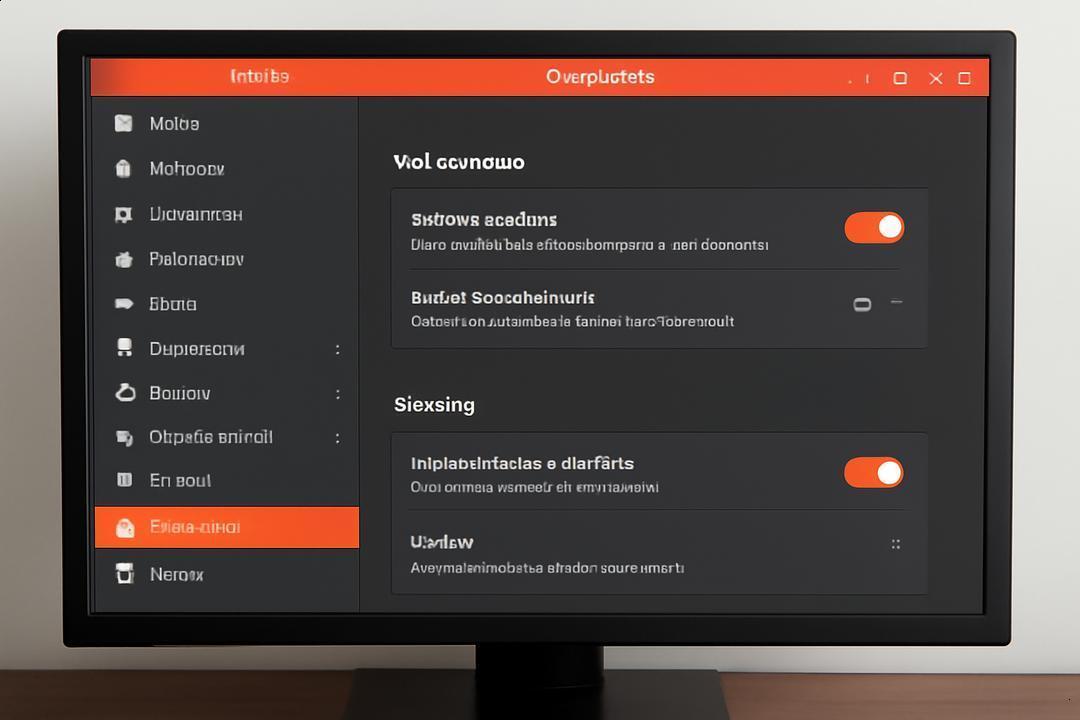
Seu Ubuntu pode ser muito mais bonito e funcional com as personalizações certas. Com as ferramentas, temas, ícones e extensões recomendados, você transforma o visual e melhora a usabilidade do sistema.
Muitos usuários relatam que, ao aplicar temas como WhiteSur e ícones Cupertino, a experiência se torna tão agradável que chega a superar o Windows e o macOS em estilo. Além disso, o uso de extensões GNOME específicas permite adaptar o desktop às suas necessidades, ampliando a produtividade.
Lembre-se sempre de verificar a segurança das extensões e manter o sistema atualizado para garantir desempenho estável e proteção contra vulnerabilidades.
Personalizar o Ubuntu é uma jornada que vale a pena. Com dedicação, você cria um desktop único, elegante e eficiente, que reflete sua personalidade e estilo.
Key Takeaways
Descubra como transformar o Ubuntu com personalizações práticas, seguras e esteticamente superiores ao Windows e macOS.
- Uso essencial de GNOME Tweaks e Extension Manager: Essas ferramentas facilitam ajustes visuais profundos, desde temas, ícones até extensões para moldar o desktop ao seu estilo.
- Adote temas modernos como WhiteSur: Inspirado no macOS, ele oferece versões claras e escuras que promovem uma aparência elegante e uniforme.
- Ícones Cupertino para consistência visual: Seu design limpo e coerente melhora a harmonia do desktop, tornando-o visualmente profissional.
- Extensões GNOME que aumentam a funcionalidade: Just Perfection simplifica o visual removendo distrações; Arc Menu aprimora a navegação com menus personalizáveis.
- Segurança ao usar extensões: Instale apenas de fontes confiáveis, verifique avaliações e evite extensões abandonadas para manter a estabilidade e segurança do sistema.
- Compatibilidade com Flatpak e GTK: Atualize e escolha versões compatíveis para evitar conflitos que prejudiquem aparência e desempenho.
- Personalização do dock e menus: Ajuste posições, tamanhos e transparências para um desktop eficiente e agradável.
- Importância da combinação equilibrada: Tema, ícones, fontes e extensões juntos criam um ambiente único que alia beleza e usabilidade.
Personalizar o Ubuntu é uma maneira poderosa de expressar sua identidade digital enquanto eleva a produtividade e o prazer de usar o sistema.
FAQ – Perguntas frequentes sobre personalização do Ubuntu
Como instalar o GNOME Tweaks para personalizar o Ubuntu?
Use o terminal e digite sudo apt install gnome-tweaks para instalar a ferramenta que permite alterar temas, ícones, fontes e outros elementos visuais.
Como ativar extensões do GNOME para mais opções de personalização?
Instale o Extension Manager pelo terminal ou pelo Flatpak. Alguns sistemas já o incluem. Assim, você pode gerenciar e ativar várias extensões.
Onde devo colocar os arquivos de temas e ícones baixados?
Os arquivos devem ser extraídos para as pastas .themes e .icons dentro do seu diretório home. Isso permite que apareçam nas opções do GNOME Tweaks.
Como aplicar um tema baixado e extraído?
Após extrair os arquivos, reinicie o GNOME Tweaks e selecione o tema ou ícones na seção Aparência para aplicar a nova aparência.
Posso trocar ícones e cursor separadamente do tema?
Sim, é possível trocar ícones e cursores separadamente no GNOME Tweaks, sem afetar o tema principal do sistema.
Como modificar a posição e o tamanho do dock no Ubuntu?
O dock pode ser ajustado pelo GNOME Tweaks ou extensões específicas para alterar a posição, tamanho e ativar ocultação automática.