
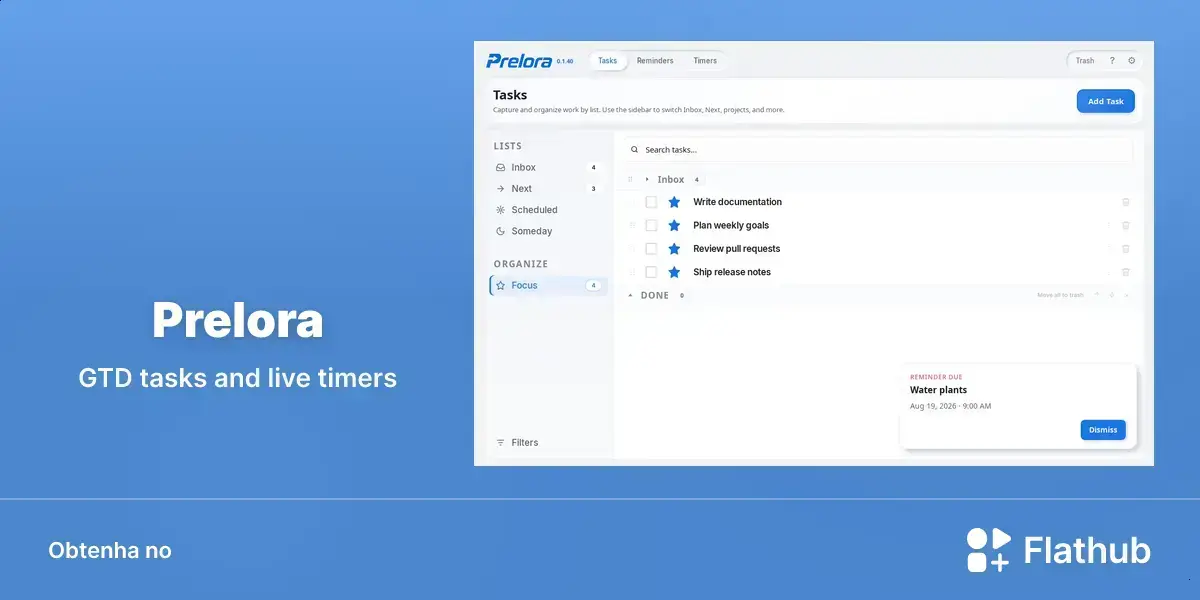
O Prelora é um app para Linux que junta tarefas, lembretes e timers em uma interface simples. Disponível no Flathub, ele funciona de forma local, sem depender da nuvem, e ajuda a organizar a rotina com mais praticidade e foco.
O Prelora chegou ao Linux como uma opção simples para organizar a rotina sem complicação. Ele reúne tarefas, lembretes e timers em um só lugar, o que ajuda quem quer focar no que precisa fazer.
Um dos pontos mais úteis é que o app funciona de forma local. Isso quer dizer que seus dados ficam no próprio aparelho, sem depender de uma conta online para começar a usar.
O Prelora é um aplicativo de gerenciamento de tarefas e cronômetro para desktop, desenvolvido com base na metodologia *Getting Things Done* (GTD). As novas tarefas vão para uma Caixa de Entrada, e você as organiza nas categorias “Próximas”, “Agendadas”, “Algum dia” ou “Foco” quando estiver pronto. Cronômetros de contagem regressiva e lembretes também fazem parte do aplicativo.
Seus dados permanecem no seu próprio computador, onde os textos e anexos das tarefas e lembretes são criptografados. O aplicativo funciona offline.
Na prática, o Prelora serve para anotar compromissos, marcar pendências e controlar o tempo de atividades. Esse conjunto é útil para estudo, trabalho e tarefas do dia a dia.
O app também aposta em uma interface limpa, com poucos elementos na tela. Isso facilita o uso rápido, mesmo para quem não quer perder tempo configurando muita coisa.
Como está disponível no Flathub, a instalação tende a ser mais fácil para quem usa distros Linux compatíveis com Flatpak. Esse formato ajuda a manter o aplicativo mais padronizado entre diferentes sistemas.
Outro detalhe importante é a proposta offline. Em vez de exigir conexão o tempo todo, o Prelora prioriza o uso direto no computador, o que pode agradar quem valoriza privacidade e praticidade.
Para quem costuma misturar listas, alarmes e cronômetros em apps diferentes, essa união pode reduzir a bagunça. Ter tudo no mesmo lugar torna mais simples acompanhar o que já foi feito e o que ainda falta.
O Prelora se destaca por juntar tarefas, lembretes e timers em uma proposta simples no Linux. Para quem quer mais foco e menos distração, ele pode ser uma boa escolha no dia a dia.
Como funciona de forma local e está no Flathub, o app também chama atenção pela praticidade. Vale testar e ver se esse estilo combina com sua rotina.
Como instalar o app de produtividade Prelora no Linux via Flatpak
Para instalar o app de produtividade Prelora no Linux via Flatpak você precisa ter o suporte a essa tecnologia instalado em seu sistema. Se não tiver, use o tutorial abaixo para instalar:
Como instalar o suporte a Flatpak no Linux
Por usar a tecnologia Flatpak, é possível instalar o aplicativo no Ubuntu, Fedora, Debian, openSUSE, e todas as distribuições que suportam esse formato, usando esse tutorial.
Depois, você pode instalar o app de produtividade Prelora no Linux via Flatpak, fazendo o seguinte:
Passo 1. Abra um terminal;
Passo 2. Use o comando abaixo para instalar o programa via Flatpak. Tenha paciência, pois muitas vezes pode demorar vários minutos para que o Flatpak faça o download de tudo o que precisa;
flatpak install --user https://flathub.org/repo/appstream/app.prelora.Prelora.flatpakrefPasso 3. Para atualizar o programa, quando uma nova versão estiver disponível, execute o comando:
flatpak --user update app.prelora.PreloraPronto! Agora, quando quiser iniciar o programa, digite flatpak run app.prelora.Prelora em um terminal.
Você também pode tentar iniciar o programa no menu Aplicativos/Dash/Atividades ou qualquer outro lançador de aplicativos da sua distro, ou digite prelora ou em um terminal, seguido da tecla TAB.
Como desinstalar
Depois, se for necessário, para desinstalar o app de produtividade Prelora no Linux via Flatpak, faça o seguinte:
Passo 1. Abra um terminal;
Passo 2. Desinstale o programa, usando o seguinte comando no terminal:
flatpak --user uninstall app.prelora.PreloraOu
flatpak uninstall app.prelora.Prelora