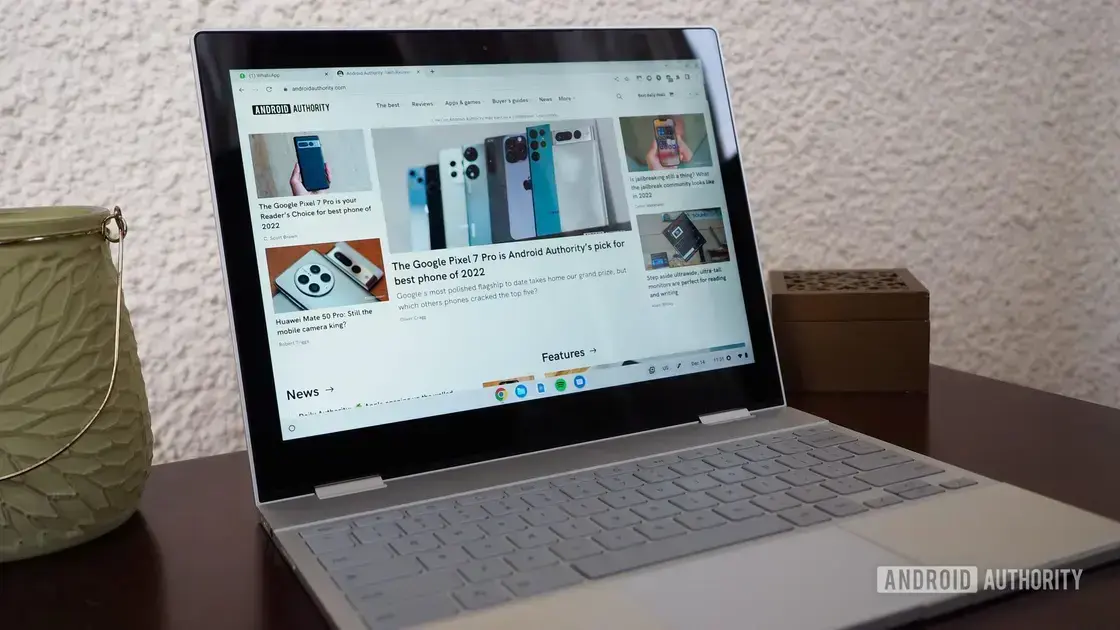
Se o Google Chrome não abre no Windows, isso pode ser causado por configurações de segurança, extensões problemáticas ou uma instalação corrompida. Para resolver, experimente abrir o navegador em modo anônimo, desative extensões e redefina as configurações. Se o problema persistir, considere desinstalar e reinstalar o Chrome, além de verificar atualizações do Windows e, se necessário, revisar as configurações do antivírus.
Se o Google Chrome não abre no seu Windows, o problema pode estar nas configurações de segurança da Microsoft. Muitas vezes, o sistema de proteção bloqueia o funcionamento correto do navegador.
Primeiro, tente abrir o Chrome em modo anônimo. Clique com o botão direito no ícone do Chrome e selecione “Nova janela anônima”. Isso ajuda a verificar se alguma extensão está causando o problema.
Se o Chrome abrir, você pode desabilitar suas extensões uma a uma. Vá até o menu > Mais ferramentas > Extensões e desative as que não usa. Depois, teste o navegador novamente.
Outra solução é redefinir as configurações do Chrome. Isso pode corrigir erros de configuração. Acesse as configurações do Chrome, role até o final e clique em “Redefinir configurações”.
Se ainda assim não funcionar, pode ser útil reinstalar o Chrome. Desinstale o navegador do seu computador e faça o download novamente do site oficial. Isso garante que você tenha a versão mais recente.
Além disso, verifique se o Windows está atualizado. Às vezes, as atualizações do sistema operacional incluem correções que ajudam programas como o Chrome a funcionar melhor.
Se precisar, você também pode desativar temporariamente o antivírus. Alguns softwares de segurança podem impedir o Chrome de abrir. Lembre-se de reativá-lo depois de realizar esse teste.
Conclusão
Para resolver problemas na abertura do Google Chrome no Windows, é importante seguir algumas etapas práticas. Tente usar o modo anônimo e desativar extensões para identificar a causa do problema. Se necessário, redefina as configurações ou reinstale o navegador.
Além disso, verifique se o sistema Windows está atualizado e considere desativar temporariamente o antivírus. Esses passos podem ajudar a restaurar o funcionamento normal do Chrome e garantir uma experiência de navegação sem interrupções.
Ao lidar com este tipo de situação, a paciência e o passo a passo são fundamentais. Com as dicas certas, você pode voltar a navegar na internet sem dificuldades. Não desista e faça os testes necessários até encontrar a solução ideal para você.
FAQ – Perguntas frequentes sobre problemas no Google Chrome
Por que meu Google Chrome não está abrindo?
Isso pode ser causado por configurações de segurança da Microsoft, extensões problemáticas ou instalação corrompida do navegador.
Como posso abrir o Chrome em modo anônimo?
Clique com o botão direito no ícone do Chrome e selecione “Nova janela anônima” para testar se o problema persiste.
O que fazer se uma extensão estiver causando o problema?
Desative as extensões uma a uma através do menu > Mais ferramentas > Extensões para identificar qual delas está causando o problema.
Como redefinir as configurações do Chrome?
Vá até as configurações do Chrome, role até o final e clique em “Redefinir configurações” para restaurar as configurações padrão.
Devo reinstalar o Chrome se ele continuar com problemas?
Sim, desinstalar e reinstalar o Chrome pode resolver problemas persistentes ao garantir que você tenha a versão mais recente.
Atualizações do Windows podem ajudar o Chrome a funcionar melhor?
Sim, manter o Windows atualizado pode resolver problemas de compatibilidade e melhorar o funcionamento do Chrome.
Fonte: Android Authority