
Precisando diminuir as abas do navegador, mas usa muitos mensageiros e apps de e-mail? Instale o Rambox no Ubuntu, Debian e derivados, resolva seu problema.
Vários aplicativos estão se tornando serviços web: WhatsApp, Skype, Telegram e muito mais. E isso é ótimo para algumas pessoas.
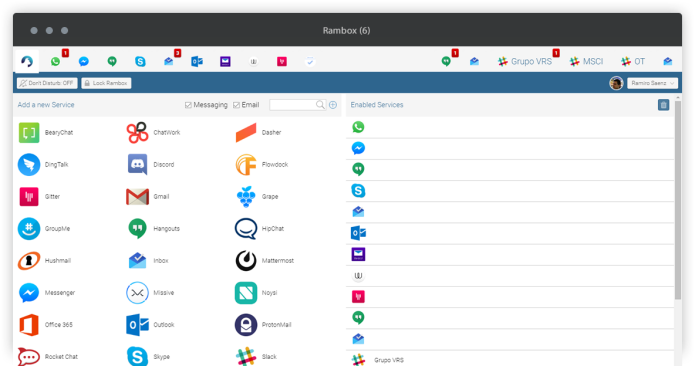
Infelizmente, isso também obriga os usuários a ficarem com diversas abas abertas ao mesmo tempo. Uma boa saída para isso é o programa Rambox.
Rambox consegue colocar em um mesmo local todos os mensageiros e programas de e-mail que você costuma utilizar. Isso porque ele suporta várias aplicações. Para conseguir isso, ele simplesmente combina aplicações web comuns em uma mesma interface.
Rambox suporta mais de 72 serviços, incluindo opções como o Messenger, WhatsApp Web, Gmail e Outlook. Além disso, os que não tiverem disponíveis podem ser adicionados manualmente.
Além disso, o programa conta com senha mestra, que pode servir como bloqueio contra enxeridos e notificações na área de trabalho.
Como instalar o Rambox no Linux Ubuntu, Debian e derivados
Quem quiser instalar o Rambox no Linux Ubuntu, Debian e outros sistemas que suportam arquivos .deb, deve fazer o seguinte:
Passo 1. Abra um terminal;
Passo 2. Confira se o seu sistema é de 32 bits ou 64 bits, para isso, use o seguinte comando no terminal:
uname -mPasso 4. Se seu sistema é de 32 bits, use o comando abaixo para baixar o programa. Se o link estiver desatualizado, acesse essa página, baixe a última versão e salve-o com o nome rambox.deb:
wget "https://getrambox.herokuapp.com/download/linux_32?filetype=deb" -O rambox.debPasso 5. Se seu sistema é de 64 bits, use o comando abaixo para baixar o programa. Se o link estiver desatualizado, acesse essa página, baixe a última versão e salve-o com o nome rambox.deb:
wget "https://getrambox.herokuapp.com/download/linux_64?filetype=deb" -O rambox.debPasso 6. Agora instale o programa com o comando:
sudo dpkg -i rambox.debPasso 7. Caso seja necessário, instale as dependências do programa com o comando:
sudo apt-get install -fPronto! Agora, você pode iniciar o programa no menu Aplicativos/Dash/Atividades ou qualquer outro lançador de aplicativos da sua distro, ou digite rambox ou em um terminal, seguido da tecla TAB.
Desinstalando o Rambox no Ubuntu e derivados
Para desinstalar o Rambox no Ubuntu e derivados, faça o seguinte:
Passo 1. Abra um terminal;
Passo 2. Desinstale o programa, usando os comandos abaixo;
sudo apt-get remove rambox --auto-remove[postlist tags=”mensageiros” requesttype=”1″ number=”4″]
<a href="https://www.edivaldobrito.com.br////” rel=”noopener noreferrer” target=”_blank”>Veja mais artigos publicados neste dia…
