
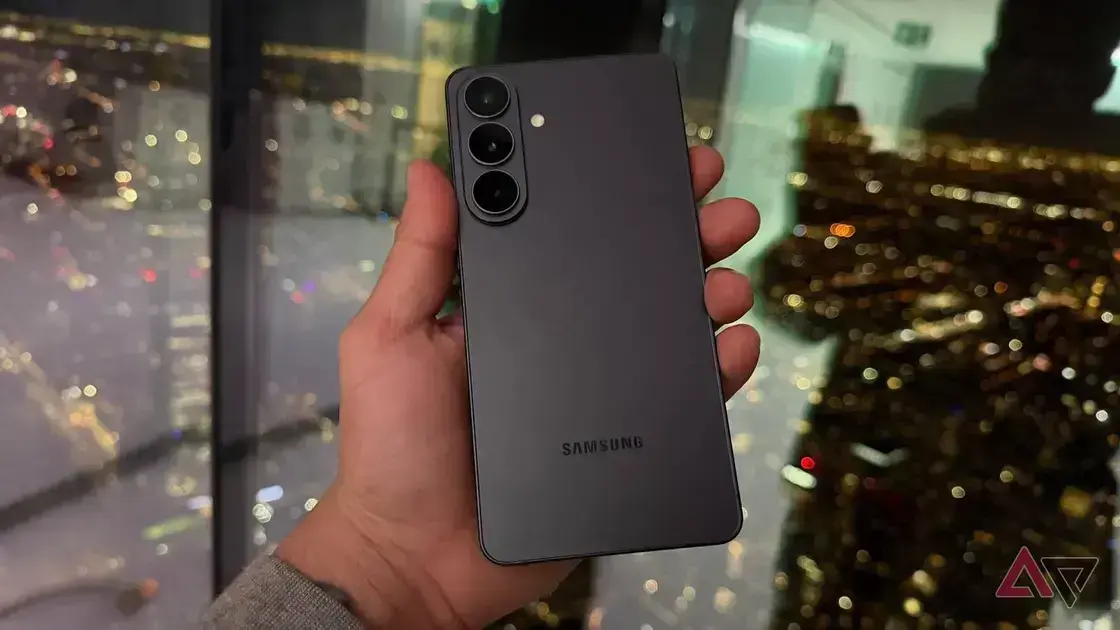
O AirDrop da Samsung permite compartilhar arquivos rapidamente entre dispositivos compatíveis, como o Galaxy S26. Embora a função seja muito prática, nem todos os modelos mais antigos suportam o recurso. Os usuários podem ativá-lo facilmente nas configurações rápidas, selecionando o arquivo desejado e definindo a visibilidade. Apesar de algumas dificuldades de conexão, a maioria dos usuários elogia a rapidez em comparação com métodos tradicionais, como e-mail. Melhorias futuras são esperadas para aumentar a estabilidade do AirDrop e atender melhor às necessidades dos usuários.
Você sabia que agora a Samsung oferece suporte ao AirDrop em seus novos dispositivos? Essa atualização promete facilitar a troca de arquivos entre usuários de Android e iOS. Vem comigo entender essas novidades!
Introdução ao suporte ao AirDrop pela Samsung
A integração do AirDrop pela Samsung é um grande passo. Isso significa que agora você pode compartilhar arquivos facilmente entre dispositivos Samsung e iPhones. É prático e rápido. Basta usar a opção de ativar o AirDrop nas configurações do seu celular.
Como funciona o AirDrop?
O AirDrop utiliza Wi-Fi e Bluetooth simultaneamente. Isso torna a transferência de arquivos rápida e sem complicação. Você não precisa se preocupar com cabos ou aplicações extras.
Quais dispositivos suportam o recurso?
Modelos como Galaxy S26 e outros lançamentos mais recentes da Samsung estão habilitados para usar o AirDrop. Verifique se seu dispositivo está atualizado para tirar o máximo proveito dessa nova função.
Dicas para compartilhar arquivos
Para compartilhar algo, vá até o arquivo que deseja enviar. Depois, toque em “Compartilhar” e escolha AirDrop. A partir daí, selecione o dispositivo de destino. É simples e rápido!
Vantagens de usar o AirDrop
Com o AirDrop, você economiza tempo e evita complicações. Não precisa mais enviar arquivos por e-mail ou mensagem. É uma maneira prática para transferir fotos, vídeos e documentos.
Como ativar o AirDrop no Galaxy S26
Ativar o AirDrop no Galaxy S26 é simples e rápido. Primeiro, deslize para baixo a partir do topo da tela. Isso abrirá o painel de configurações rápidas. Agora, procure pela opção de AirDrop.
Passo a passo para ativação
Toque no ícone do AirDrop. Depois, escolha quem pode enviar arquivos para você: apenas contatos, todos ou desligado. Selecione a opção que preferir.
Conexão adequada
Certifique-se de que o Bluetooth e o Wi-Fi estão ativados. O AirDrop usa essas conexões para funcionar corretamente. Se um dos dois estiver desligado, você não conseguirá enviar ou receber arquivos.
Compartilhando arquivos
Para compartilhar um arquivo, vá até ele e toque em “Compartilhar”. Escolha o dispositivo que deseja enviar. Em segundos, ele será transferido. É tão fácil!
Dicas extras
Se você não estiver recebendo arquivos, verifique se a opção de visibilidade do AirDrop está ativada. Além disso, assegure-se de que o dispositivo de destino esteja próximo por Bluetooth.
Comparação entre Quick Share e AirDrop
Se você está se perguntando sobre a diferença entre Quick Share e AirDrop, vamos esclarecer. Ambos os serviços facilitam compartilhar arquivos, mas têm suas particularidades.
O que é o Quick Share?
Quick Share é uma função da Samsung. Com ela, você pode enviar fotos, vídeos e documentos rapidamente para outros dispositivos Samsung. Funciona sem complicações e é bem intuitivo.
A funcionalidade do AirDrop
AirDrop, por outro lado, é exclusivo da Apple. Ele permite compartilhar arquivos facilmente entre iPhones e outros dispositivos Apple. A conexão é rápida e segura, usando Bluetooth e Wi-Fi.
Facilidade de uso
Ambos são fáceis de usar, mas a configuração pode variar. No Quick Share, basta selecionar o arquivo e escolher o dispositivo. Para o AirDrop, você também precisa ativar o Bluetooth e o Wi-Fi.
Compatibilidade
Quick Share é ideal para usuários da Samsung. Já o AirDrop é perfeito para quem usa produtos Apple. Isso significa que você não pode usar Quick Share em um iPhone.
Velocidade de transferência
Em termos de velocidade, ambos são bastante rápidos. A transferência pode ser quase instantânea. Mas a qualidade da conexão pode afetar o desempenho.
Expectativas para dispositivos mais antigos
Quando falamos sobre o suporte ao AirDrop, a questão dos dispositivos mais antigos é importante. Muitos usuários ainda usam modelos mais antigos da Samsung e se perguntam se conseguirão acessar essa novidade.
Compatibilidade com dispositivos antigos
Infelizmente, nem todos os dispositivos mais antigos terão suporte para o AirDrop. Apenas os modelos mais novos, como o Galaxy S26, oferecem essa funcionalidade.
Alternativas disponíveis
Para quem não tem o AirDrop, existem outras opções, como o Quick Share. Essa ferramenta ainda é útil e permite enviar arquivos rapidamente, mesmo em modelos mais antigos.
Atualizações de software
Mantenha seu dispositivo atualizado. Às vezes, novas atualizações de software podem trazer melhorias. Isso pode facilitar o uso de recursos de compartilhamento, mesmo em dispositivos não tão recentes.
A importância de conhecer seu dispositivo
É bom saber o que seu dispositivo pode ou não fazer. Conhecer as limitações ajuda a usar melhor as ferramentas disponíveis. Se o seu celular não suporta o AirDrop, explore suas outras funcionalidades.
O futuro para dispositivos antigos
Com o avanço da tecnologia, é natural que alguns recursos não sejam mais suportados em modelos antigos. Assim, pode ser necessário considerar um upgrade se você deseja usar funções mais modernas.
Análise das mudanças e feedback dos usuários
A adoção do AirDrop na Samsung gerou bastante discussão. Muitos usuários estão avaliando como essa novidade afeta seu dia a dia. Vamos analisar as mudanças e o feedback recebido.
O que os usuários estão dizendo
Muitas vezes, os usuários expressam entusiasmo ao saber que podem compartilhar arquivos facilmente. A rapidez e a eficiência do AirDrop trazem satisfação a quem usava métodos mais atrasados.
Experiências práticas
Os relatos mais comuns destacam a facilidade de uso. Usuários informam que enviar fotos ou vídeos é muito simples. Apenas selecionam o arquivo e escolhem o destinatário.
Desafios enfrentados
Por outro lado, alguns usuários enfrentaram dificuldades. Problemas de conexão foram mencionados. Em certos casos, o AirDrop pode falhar se o Bluetooth ou Wi-Fi estiverem desativados.
Comparação com métodos antigos
Ao comparar com métodos antigos de compartilhamento, a maioria considera o AirDrop uma grande melhoria. Antes, os usuários dependiam de e-mails ou aplicativos para transferir arquivos, o que era lento.
Expectativas para melhorias futuras
Com base no feedback, muitos esperam atualizações que melhorem a estabilidade do recurso. Isso pode aumentar a confiança dos usuários ao compartilhar arquivos.
Conclusão
Para concluir, a implementação do AirDrop pela Samsung é um grande passo para melhorar a experiência dos usuários. Com ele, compartilhar arquivos se torna rápido e fácil, especialmente para quem usa dispositivos mais novos. Embora alguns usuários tenham enfrentado desafios, a maioria destaca a praticidade dessa nova função.
As expectativas para futuras atualizações são altas, com a esperança de resolver questões de conexão e aumentar a estabilidade do recurso. No geral, o feedback é positivo e muitos usuários estão animados com as possibilidades que o AirDrop oferece.
Ao abraçar essa tecnologia, os usuários da Samsung poderão desfrutar de um método de compartilhamento mais eficiente e intuitivo, tornando suas interações diárias muito mais simples.
FAQ – Perguntas frequentes sobre o AirDrop na Samsung
O que é o AirDrop?
O AirDrop é uma função que permite o compartilhamento rápido de arquivos entre dispositivos Samsung e Apple.
Todos os dispositivos Samsung suportam o AirDrop?
Não, apenas os modelos mais novos, como o Galaxy S26, oferecem suporte ao AirDrop.
Como posso ativar o AirDrop no meu Samsung?
Para ativar, deslize para baixo na tela, toque no ícone do AirDrop e ajuste as configurações de visibilidade.
Quais são as vantagens do AirDrop em comparação com métodos antigos?
O AirDrop é muito mais rápido e fácil, eliminando a necessidade de e-mails ou aplicativos para enviar arquivos.
Existem desafios comuns ao usar o AirDrop?
Sim, problemas de conexão podem ocorrer se o Bluetooth ou Wi-Fi estiver desativado.
Como posso compartilhar arquivos usando o AirDrop?
Basta selecionar o arquivo, tocar em ‘Compartilhar’ e escolher o destinatário no AirDrop.
