
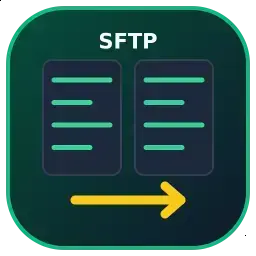
O SFTP Commander Studio é um gerenciador de arquivos para Linux com painel duplo, fila de transferências e sincronização de pastas. Ele também oferece suporte a SFTP, FTP e FTPS, ajudando a organizar arquivos locais e remotos com mais rapidez e controle.
O SFTP Commander Studio foi feito para quem precisa mover arquivos com rapidez e sem complicação. O destaque é o painel duplo, que mostra dois lados da navegação ao mesmo tempo. Assim, fica mais fácil comparar pastas, arrastar itens e organizar tudo com menos passos.
Outro ponto forte é o foco em transferências e sincronização de pastas. Isso ajuda quando você precisa manter os arquivos locais e remotos alinhados. Em vez de repetir tarefas manualmente, o app tenta reduzir erros e economizar tempo.
O suporte a SFTP, FTP e FTPS amplia o uso no dia a dia. Esses protocolos servem para acessar servidores e trocar dados de forma segura ou compatível com sistemas mais antigos. Na prática, isso dá mais flexibilidade para diferentes ambientes de trabalho.
A fila de transferências também merece atenção. Ela permite acompanhar vários envios e downloads de uma vez, sem bagunçar o processo. Isso é útil para quem lida com muitos arquivos ou faz backups com frequência.
Para usuários de Linux, o SFTP Commander Studio aparece como uma opção voltada à rotina real. Ele combina uma interface limpa com funções que ajudam a manter o fluxo de trabalho mais simples. Se a ideia é ganhar controle sobre arquivos remotos, essa proposta pode fazer sentido.
O SFTP Commander Studio se destaca por reunir praticidade e organização em uma interface simples. Com painel duplo, fila de transferências e sincronização de pastas, ele facilita tarefas que costumam tomar tempo no dia a dia.
Para quem usa Linux e lida com arquivos remotos com frequência, a proposta é clara: menos passos, mais controle. Se a ideia é trabalhar com mais agilidade, vale acompanhar essa ferramenta de perto.
Como instalar o gerenciador de arquivos SFTP Commander Studio no Linux via Snap em distros que suportam a tecnologia
Para instalar o gerenciador de arquivos SFTP Commander Studio no Linux via Snap você precisa ter o suporte a essa tecnologia instalado em seu sistema. Se não tiver, use o tutorial abaixo para instalar:
Como instalar o suporte a pacotes Snap no Linux
Por usar a tecnologia Snap, é possível instalar o aplicativo no Ubuntu, Fedora, Debian, openSUSE, e todas as distribuições que suportam esse formato, usando esse tutorial.
Depois, você pode instalar o gerenciador de arquivos SFTP Commander Studio no Linux via Snap, fazendo o seguinte:
Passo 1. Abra um terminal;
Passo 2. Instale a versão estável do programa, usando esse comando:
sudo snap install sftp-commander-studioPasso 3. Mais tarde, se você precisar atualizar o programa, use:
sudo snap refresh sftp-commander-studioPronto! Agora, você pode iniciar o programa no menu Aplicativos/Dash/Atividades ou qualquer outro lançador de aplicativos da sua distro, ou digite sftp-commander-studio ou em um terminal, seguido da tecla TAB.
Como desinstalar
Para desinstalar o gerenciador de arquivos SFTP Commander Studio no Linux via Snap, faça o seguinte:
Passo 1. Abra um terminal;
Passo 2. Depois, se for necessário, desinstale o programa, usando o comando abaixo;
sudo snap remove sftp-commander-studioKey Takeaways
- O SFTP Commander Studio é um gerenciador de arquivos para Linux com painel duplo, facilitando comparar pastas, arrastar itens e organizar arquivos com menos passos.
- Foco em transferências e sincronização de pastas para manter arquivos locais e remotos alinhados, reduzindo tarefas manuais e possíveis erros.
- Suporte a SFTP, FTP e FTPS, oferecendo acesso seguro a servidores e compatibilidade com ambientes mais antigos.
- Fila de transferências que permite acompanhar vários envios e downloads simultâneos, útil para quem lida com muitos arquivos ou faz backups.
- Instalação via Snap em distros com suporte: sudo snap install sftp-commander-studio; atualização: sudo snap refresh sftp-commander-studio; remoção: sudo snap remove sftp-commander-studio. O app pode ser iniciado pelo menu ou executando sftp-commander-studio.
