
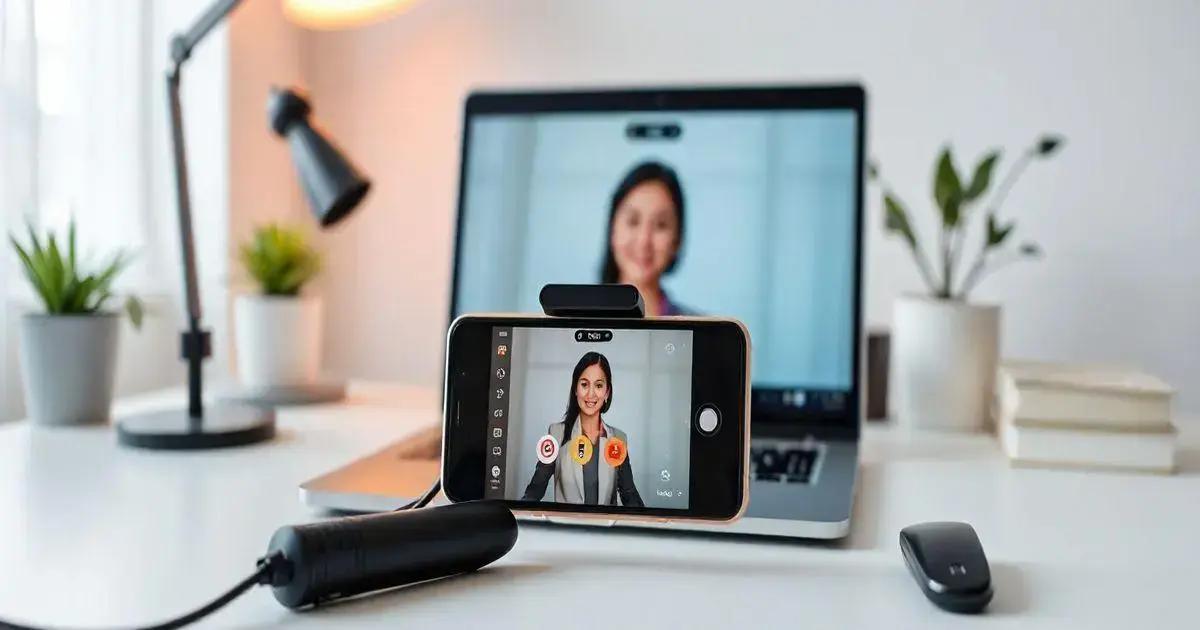
Transforme seu smartphone em uma webcam de alta qualidade com 5 métodos simples e eficazes.
Transformar seu smartphone em uma webcam de alta qualidade é uma solução prática e econômica para videoconferências, utilizando aplicativos como DroidCam e EpocCam, que permitem conexões USB ou sem fio. A conexão USB oferece melhor estabilidade, enquanto a conexão sem fio proporciona liberdade de movimento. Ajustes na câmera e cuidados com o ambiente, iluminação e equipamentos são essenciais para garantir uma apresentação profissional.
Você já pensou em como um smartphone webcam pode facilitar suas videoconferências e transmissões ao vivo? Com a qualidade das câmeras de hoje, seu celular pode ser uma alternativa incrível às webcams tradicionais. Neste artigo, vamos explorar cinco métodos simples para transformar seu smartphone em uma webcam de alta qualidade, garantindo que suas chamadas e streams sejam sempre nítidos e profissionais.
Método 1: Usando Aplicativos Específicos
Transformar seu smartphone em uma webcam de alta qualidade é mais fácil do que você imagina, especialmente com a ajuda de aplicativos específicos. Existem várias opções disponíveis, tanto para Android quanto para iOS, que permitem essa conversão de forma simples e eficiente.
Um dos aplicativos mais populares é o DroidCam. Ele permite que você conecte seu smartphone ao computador via Wi-Fi ou USB, transformando-o em uma webcam instantaneamente. Para usá-lo, basta seguir estes passos:
- Baixe o aplicativo: Instale o DroidCam no seu smartphone a partir da Google Play Store ou da App Store.
- Instale o cliente no PC: Acesse o site do DroidCam e baixe o cliente para o seu sistema operacional (Windows ou Linux).
- Conecte seu smartphone: Abra o aplicativo no celular e o cliente no computador. Você verá um IP e uma porta. Insira essas informações no cliente do PC.
- Inicie a transmissão: Clique em ‘Iniciar’ no cliente do PC e pronto! Seu smartphone agora está funcionando como uma webcam.
Outro aplicativo interessante
Outro aplicativo interessante é o EpocCam, que também oferece funcionalidades semelhantes. Ele é um pouco mais intuitivo e permite que você utilize a câmera traseira ou frontal do seu smartphone, dependendo da sua necessidade. O processo de instalação é bem parecido:
- Baixe o EpocCam: Disponível na Google Play Store ou App Store.
- Instale o driver no PC: Acesse o site do EpocCam para baixar e instalar o driver necessário.
- Conecte seu smartphone: Inicie o aplicativo no celular e o driver no PC. A conexão pode ser feita via Wi-Fi ou USB.
- Comece a usar: Abra o software de videoconferência de sua escolha e selecione o EpocCam como sua câmera.
Esses aplicativos são ótimas opções para quem busca uma solução prática e rápida para melhorar a qualidade das suas videoconferências, sem precisar investir em equipamentos caros. Além disso, a qualidade da imagem que seu smartphone pode oferecer é, muitas vezes, superior à de webcams comuns, o que é um grande bônus!
Método 2: Conexão via USB
Método 2: Conexão via USB
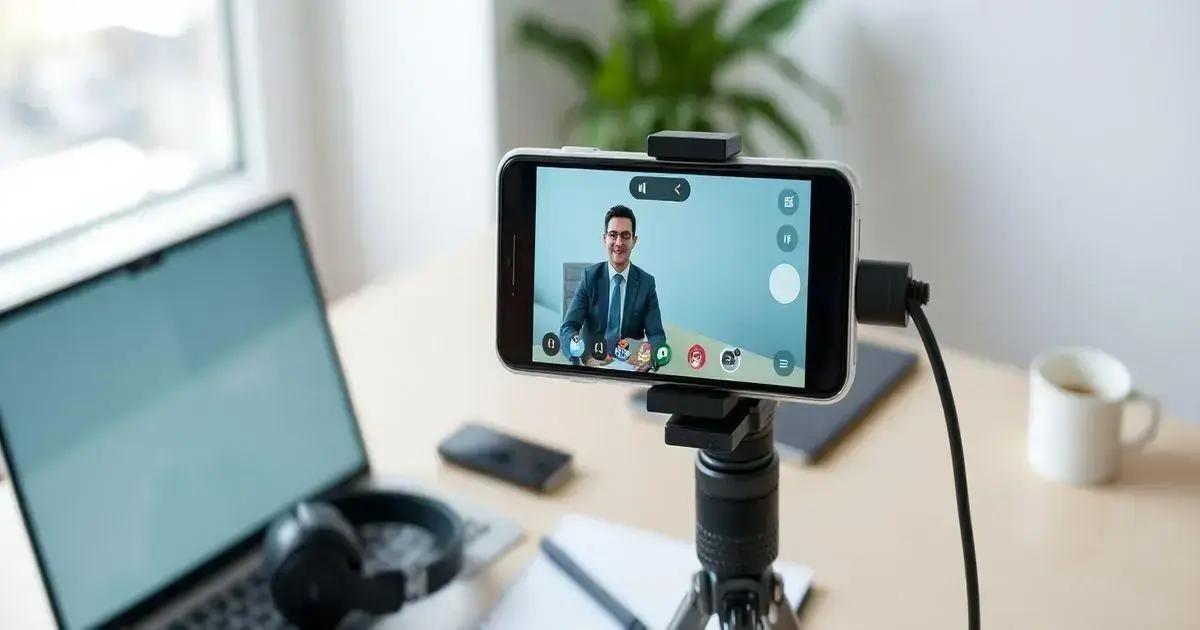
Se você está buscando uma forma ainda mais estável e de alta qualidade para usar seu smartphone como webcam, a conexão via USB é uma excelente opção. Esse método não só proporciona uma transmissão de vídeo mais fluida, como também elimina a preocupação com a conexão Wi-Fi instável. Vamos explorar como fazer isso!
Para conectar seu smartphone ao computador via USB, você pode usar aplicativos como o DroidCam ou o iVCam. Aqui estão os passos para cada um deles:
Usando o DroidCam
- Baixe o aplicativo: Instale o DroidCam no seu smartphone a partir da Google Play Store ou da App Store.
- Instale o cliente no PC: Acesse o site do DroidCam e baixe o cliente para o seu sistema operacional (Windows ou Linux).
- Conecte o cabo USB: Utilize um cabo USB para conectar seu smartphone ao computador. Certifique-se de que a depuração USB esteja ativada nas opções de desenvolvedor do seu dispositivo.
- Abra o aplicativo: Inicie o DroidCam no seu smartphone e no computador. Selecione a opção de conexão via USB no aplicativo do PC.
- Inicie a transmissão: Clique em ‘Iniciar’ no cliente do PC e você verá a imagem da câmera do seu smartphone sendo transmitida.
Usando o iVCam
- Baixe o iVCam: Instale o iVCam no seu smartphone e no computador.
- Conecte o cabo USB: Conecte seu smartphone ao PC usando um cabo USB e ative a depuração USB.
- Abra o aplicativo: Inicie o iVCam no seu smartphone e no PC. O aplicativo deve reconhecer automaticamente a conexão USB.
- Selecione a câmera: Abra o software de videoconferência e escolha o iVCam como sua câmera.
Conectar seu smartphone via USB não só melhora a qualidade da transmissão, mas também garante que você não terá problemas com a bateria, já que o dispositivo estará sendo carregado enquanto você o utiliza. Além disso, essa conexão é menos suscetível a interferências e proporciona uma latência muito menor, resultando em uma experiência de videoconferência muito mais profissional.
Portanto, se você busca uma solução robusta e confiável, a conexão via USB é o caminho a seguir!
Método 3: Conexão sem Fio
Método 3: Conexão sem Fio
Se você prefere uma configuração mais livre e sem cabos, a conexão sem fio é uma excelente opção para transformar seu smartphone em uma webcam. Com a tecnologia Wi-Fi, você pode se mover à vontade durante suas videoconferências, sem se preocupar com fios emaranhados. Vamos ver como fazer isso!
Para usar seu smartphone como webcam via conexão sem fio, aplicativos como DroidCam e EpocCam são ideais. Aqui estão os passos para cada um deles:
Usando o DroidCam
- Baixe o aplicativo: Instale o DroidCam no seu smartphone pela Google Play Store ou App Store.
- Instale o cliente no PC: Acesse o site do DroidCam e baixe o cliente para o seu sistema operacional.
- Conecte-se à mesma rede: Certifique-se de que seu smartphone e o computador estejam conectados à mesma rede Wi-Fi.
- Abra o aplicativo: Inicie o DroidCam no seu celular. Você verá um IP e uma porta.
- Insira as informações: No cliente do PC, insira o IP e a porta exibidos no smartphone e clique em ‘Iniciar’.
Usando o EpocCam
- Baixe o EpocCam: Instale o EpocCam no seu smartphone e no computador.
- Conecte-se à mesma rede: Assim como no DroidCam, seu smartphone e PC devem estar na mesma rede Wi-Fi.
- Inicie o aplicativo: Abra o EpocCam no celular. O aplicativo deve conectar automaticamente ao computador.
- Selecione a câmera: No software de videoconferência, escolha o EpocCam como sua câmera.
A conexão sem fio oferece a vantagem de liberdade de movimento, permitindo que você se mova e ajuste seu espaço de trabalho sem estar preso a um cabo. Além disso, a qualidade da transmissão é geralmente boa, especialmente em redes Wi-Fi de alta velocidade.
Uma dica importante: para garantir uma melhor qualidade de imagem e uma conexão mais estável, evite interferências de outros dispositivos e mantenha o smartphone próximo ao roteador. Assim, você pode aproveitar ao máximo essa flexibilidade que a conexão sem fio proporciona!
Método 4: Configurações de Câmera
Método 4: Configurações de Câmera
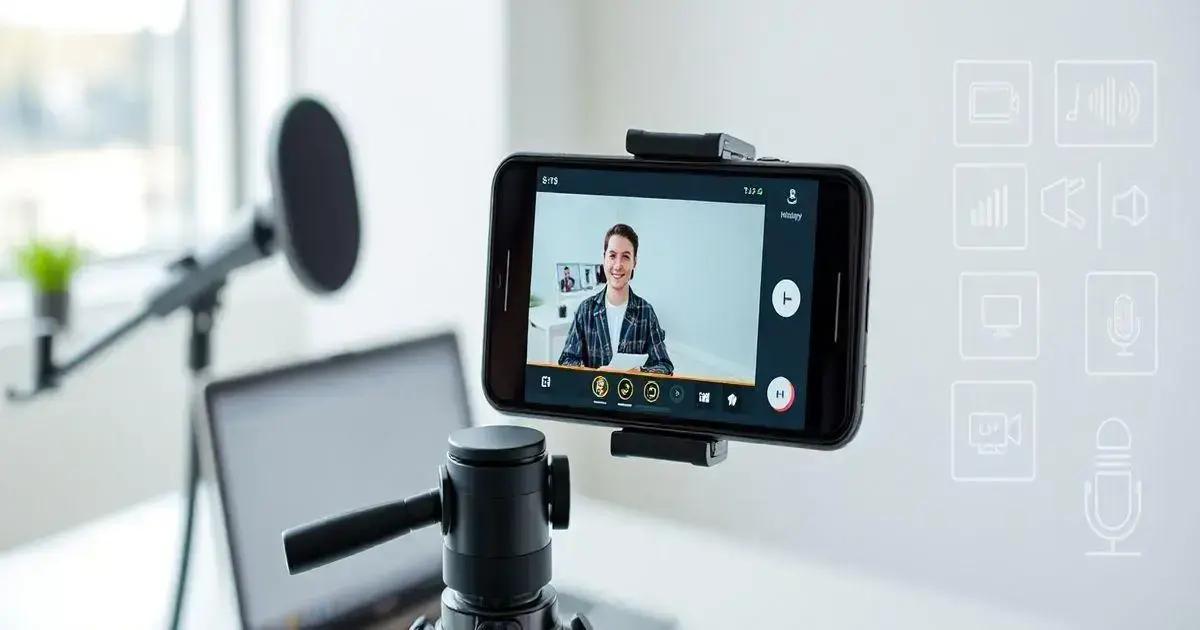
Depois de conectar seu smartphone como webcam, é essencial ajustar as configurações da câmera para garantir a melhor qualidade de imagem possível. O que muitos não sabem é que pequenas alterações nas configurações podem fazer uma grande diferença na clareza e no brilho da sua transmissão. Vamos explorar como fazer isso!
Primeiramente, acesse as configurações do aplicativo que você está usando para transmitir a imagem do seu smartphone. A maioria dos aplicativos, como DroidCam e iVCam, oferece opções de personalização que podem ser ajustadas facilmente.
Ajustes de Brilho e Contraste
Um dos primeiros passos é calibrar o brilho e o contraste da sua câmera. Se a sua imagem estiver muito escura ou muito clara, ajuste essas configurações até encontrar um equilíbrio que funcione para o seu ambiente. Lembre-se de que a iluminação ao seu redor também influencia bastante, então:
- Iluminação Natural: Sempre que possível, posicione-se em frente a uma janela para aproveitar a luz natural.
- Luz Artificial: Se a luz natural não for uma opção, use lâmpadas que iluminem bem o seu rosto, evitando sombras indesejadas.
Resolução e Taxa de Quadros
Outra configuração importante é a resolução e a taxa de quadros. A maioria dos aplicativos permite que você escolha a qualidade de vídeo que deseja transmitir. Para videoconferências, uma resolução de 720p geralmente é suficiente, mas se você deseja uma qualidade superior, opte por 1080p, se o seu dispositivo suportar. Além disso, verifique a taxa de quadros:
- 30 fps: Ideal para a maioria das videoconferências.
- 60 fps: Melhor para transmissões ao vivo onde o movimento é mais intenso.
Foco e Estabilização
Não se esqueça de ajustar o foco. Alguns smartphones têm foco automático, mas pode ser necessário ajustar manualmente se a câmera não estiver focando corretamente. Além disso, se o seu dispositivo tiver uma opção de estabilização de imagem, ative-a para evitar que a imagem fique tremida durante a transmissão.
Finalmente, experimente diferentes ângulos e posições da câmera. Às vezes, uma leve mudança na posição pode melhorar significativamente a sua imagem. Teste a altura e o ângulo da câmera até encontrar a melhor configuração que mostre você de maneira mais favorável.
Com essas configurações ajustadas, você estará pronto para impressionar em suas videoconferências e transmissões ao vivo, garantindo que sua imagem seja sempre a melhor possível!
Método 5: Dicas para Melhorar a Qualidade
Método 5: Dicas para Melhorar a Qualidade
Agora que você já sabe como usar seu smartphone como webcam e ajustou as configurações básicas, vamos explorar algumas dicas adicionais para garantir que a qualidade da sua transmissão seja sempre a melhor possível. Essas pequenas mudanças podem ter um grande impacto na sua apresentação e na experiência do seu público!
1. Escolha o Ambiente Certo
O ambiente onde você faz suas videoconferências é crucial. Tente encontrar um local tranquilo e bem iluminado. Evite áreas com muito movimento ou ruído de fundo, pois isso pode distrair não só você, mas também seus espectadores. Se possível, use um fundo neutro ou um fundo desfocado para manter o foco em você.
2. Use um Tripé ou Suporte
Para garantir que sua imagem fique estável, considere usar um tripé ou um suporte para o seu smartphone. Isso não só evita que a câmera fique tremendo, mas também permite que você ajuste a altura e o ângulo da câmera de maneira mais precisa. Existem várias opções de suportes disponíveis no mercado, desde os mais simples até os ajustáveis.
3. Cuide da Iluminação
A iluminação é um dos fatores mais importantes para a qualidade da imagem. Além de usar luz natural, você pode investir em luzes de anel ou softboxes. Essas luzes ajudam a distribuir a luz de maneira uniforme, reduzindo sombras e garantindo que seu rosto esteja bem iluminado. Lembre-se de evitar luzes muito brilhantes diretamente atrás de você, pois isso pode criar um efeito de silhueta.
4. Faça Testes Antes de Transmitir
Antes de começar uma videoconferência ou transmissão ao vivo, sempre faça testes. Verifique a qualidade do áudio e do vídeo, e ajuste as configurações conforme necessário. Isso pode evitar surpresas desagradáveis no meio da sua apresentação. Se possível, peça a alguém para assistir e dar feedback sobre a qualidade da transmissão.
5. Mantenha o Smartphone Carregado
Se você estiver usando seu smartphone como webcam, é importante garantir que ele esteja com a bateria carregada. Considere usar um carregador enquanto transmite, para evitar que a bateria acabe no meio da sua apresentação. Além disso, desative aplicativos desnecessários que possam consumir bateria e recursos do sistema.
6. Atualize seus Aplicativos
Por último, mas não menos importante, mantenha seus aplicativos e sistema operacional atualizados. Atualizações podem trazer melhorias de desempenho e correções de bugs que podem impactar a qualidade da sua transmissão. Fique sempre atento às novidades e atualizações disponíveis.
Seguindo essas dicas, você não só melhorará a qualidade das suas videoconferências, mas também impressionará seus colegas e espectadores com uma apresentação profissional e bem cuidada. Boa sorte!
