
A equipe SparkyLinux anunciou mais uma atualização do seu sistema, o SparkyLinux 4.9. Confira as novidades e descubra onde baixar a distro.
[postlist tags=”áudio” requesttype=”1″ number=”3″]
O SparkyLinux é uma distribuição Linux leve, rápida e simples, projetada para computadores antigos e novos, com desktops personalizados do Enlightenment e do LXDE, e que é baseada no Debian, com três diferentes ramos de desenvolvimento e várias edições.
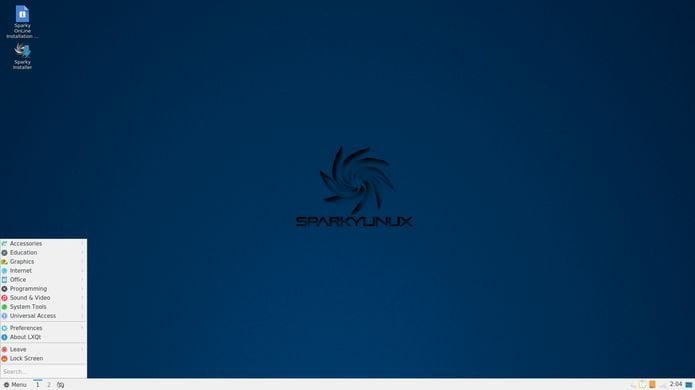
O projeto nasceu em outubro de 2011 como um remix do Ubuntu com o Enlightenment como a área de trabalho padrão com o nome ue17r (Ubuntu Enlightenment17 Remix). Após alguns meses de teste, o sistema base foi alterado para Debian e foi renomeado para SparkyLinux.
SparkyLinux oferece vários ambientes de desktop leves, incluindo o LXDE, Enlightenment, JWM, KDE, LXQt, OpenBox/JWM, MATE, Razor-QT e Xfce, todos ligeiramente personalizados e com plugins multimídia, conjuntos selecionados de apps, além de ferramentas próprias e personalizadas para facilitar diferentes tarefas.
Para mais detalhes sobre essa distribuição, leia esse outro artigo:
Conheça e experimente a distribuição leve SparkyLinux
Novidades do SparkyLinux 4.9
SparkyLinux 4.9 segue o ramo Stable e é baseado no Debian 9 Stretch.
Essa versão apresenta algumas atualizações de segurança e pequenas melhorias, dos quais se destacam os seguintes itens:
- atualização completa do sistema a partir de repositórios estáveis do Debian de 8 de novembro de 2018;
- kernel Linux 4.9.110 (PC);
- kernel Linux 4.14.71 (ARM);
- Configuração de brilho do monitor (Openbox);
- Adicionados atalhos de configuração de som do sistema (Openbox e LXDE);
- Adicionada configuração cron ao APTus Upgrade Checker;
- Adicionado o pacote xfce4-power-manager para gerenciamento de energia;
- Adicionado o pacote sparky-libinput para tap to click configuration para touchpads;
- Adicionado o pacote xfce4-notifyd para notificações na área de trabalho;
- Adicionado o pacote sparky-artwork-nature que apresenta mais 10 novos papéis de parede da natureza da Polônia.
Para saber mais sobre essa versão da distribuição, acesse a nota de lançamento.
Baixe e experimente o SparkyLinux 4.9
A imagem ISO do SparkyLinux 4.9 já pode ser baixada acessando a página de download da distribuição.
Verifique se a imagem ISO está corrompida
Antes de gravar a imagem ISO que você baixou, verifique se ela está corrompida usando o tutorial abaixo:
Como verificar se uma imagem ISO está corrompida
Como gravar uma imagem ISO no Linux
Quem precisar gravar a imagem ISO após o download, pode usar esse tutorial do blog:
Como gravar uma imagem ISO Usando o Nautilus
Como gravar uma imagem ISO usando o Terminal
Como criar um pendrive de instalação
Como criar um pendrive inicializável com GNOME Disks
Como criar um pendrive inicializável com o Etcher no Linux
