
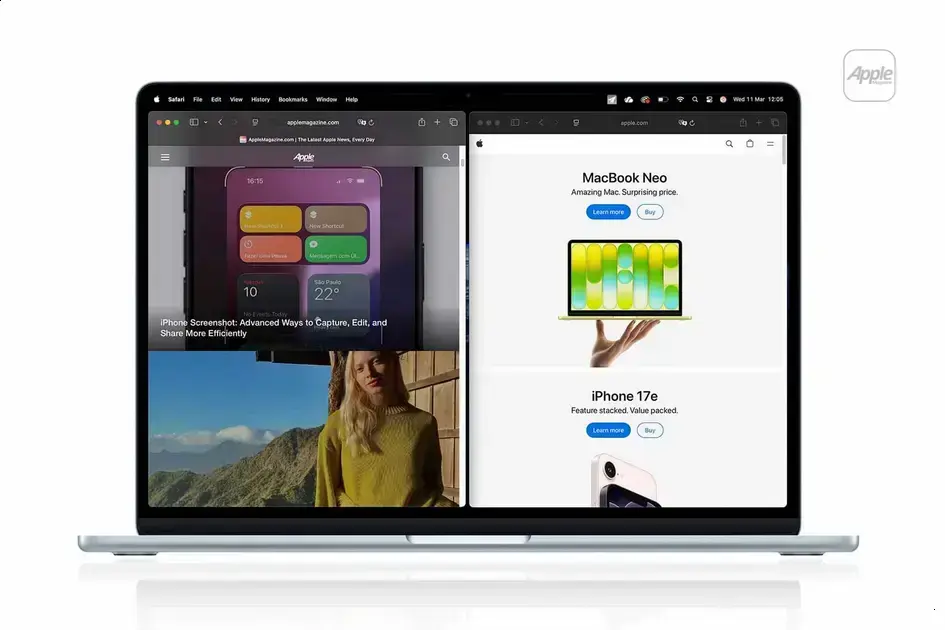
O Split View no macOS mostra dois apps lado a lado para trabalhar com foco. Ative segurando o botão verde da janela e escolha ajustar à esquerda ou direita. Arraste o divisor entre as janelas para redimensionar conforme sua necessidade. Use Mission Control e Spaces para organizar áreas, arrastar janelas e alternar rapidamente. Nem todos os apps suportam Split View; então prefira o app principal maior e feche apps pesados para manter o Mac rápido.
Split View é a solução nativa do macOS para acabar com a bagunça de janelas: dois apps lado a lado, sem sobreposição. Já imaginou escrever enquanto pesquisa sem perder o foco? Veja por onde começar.
Como ativar o Split View e ajustar janelas
Split View coloca dois apps lado a lado no macOS. Use para trabalhar e comparar sem trocar de janela.
Passo a passo
- Abra o primeiro app que quer usar em tela dividida.
- Clique e segure o botão verde no canto superior esquerdo da janela.
- Escolha “Ajustar à esquerda da tela” ou “Ajustar à direita da tela”.
- Selecione o segundo app na outra metade da tela para completar o Split View.
- Se não aparecer a opção, abra o Mission Control e arraste a janela para a área em tela cheia.
Ajustar o divisor
Um divisor escuro fica entre as duas janelas. Passe o cursor sobre ele até ver uma linha mais grossa.
Arraste o divisor para a esquerda ou direita para mudar o tamanho das janelas. Solte quando estiver satisfeito.
Alguns apps limitam o redimensionamento. Nesse caso, ajuste a janela do outro app.
Dicas rápidas e atalhos
- Para trocar de apps no Split View, abra Mission Control e arraste o app desejado para o espaço dividido.
- Use Control + seta para a esquerda ou direita para navegar entre espaços e telas cheias.
- Se tiver trackpad, deslize com três ou quatro dedos para trocar de espaço, se o gesto estiver ativado.
- Para sair do Split View, mova o cursor ao topo e clique no botão verde de um dos apps.
- Lembre-se: o Split View ajuda a focar, mas nem todo app suporta essa tela dividida.
Ajustando o divisor, exemplos práticos e fluxos de trabalho
Split View tem um divisor vertical que separa as duas janelas na tela. Ele permite distribuir o espaço entre apps de forma rápida e visual.
Ajustar o divisor
Passe o cursor sobre a linha escura entre as janelas até ela ganhar destaque. Clique e segure o divisor com o mouse ou trackpad. Arraste o divisor lentamente para a esquerda ou para a direita. Solte quando o tamanho das janelas estiver confortável para seu trabalho. Se um app não permitir redimensionar, ajuste a outra janela ao lado.
Exemplos práticos
Escrever e pesquisar: deixe o editor maior e o navegador em tamanho útil. Comparar documentos: equalize as janelas para ver os dois textos lado a lado. Codificar e pré-visualizar: mantenha o código estreito e o preview visível em tempo real. Assistir vídeo e anotar: amplie o reprodutor e deixe um app de notas ao lado. Em reuniões, coloque o app de videoconferência em destaque e o chat à vista.
Fluxos de trabalho e dicas
Use o Mission Control para mover janelas entre espaços com rapidez. Arraste um app para um espaço já em tela cheia para criar um Split View. Experimente atalhos de teclado para trocar de espaço com mais agilidade. Se usar trackpad, ative gestos para deslizar entre áreas de trabalho. Lembre-se de que nem todo app suporta Split View; nesse caso, use o modo tela cheia e arrume as janelas manualmente.
Limitações, interação com Spaces e dicas de produtividade
Split View funciona bem, mas tem limites que você precisa conhecer. Nem todo app aceita o modo dividido. Apps antigos e alguns players de vídeo podem não suportar Split View. Programas que fixam tamanho não permitem redimensionar as janelas.
Interação com Spaces
Spaces organiza áreas de trabalho separadas no macOS. Você pode criar um Space em tela cheia e arrastar janelas para ele. Para usar Split View com Spaces, arraste uma janela para um espaço em tela cheia. Abra o Mission Control para ver e mover janelas entre Spaces rapidamente.
Dicas de produtividade
Use Split View para focar em duas tarefas relacionadas ao mesmo tempo. Deixe o app principal maior quando precisar escrever ou editar com foco. Coloque apps de referência menores ao lado para consultas rápidas. Troque apps sem sair do Split View usando Mission Control ou atalhos. Feche abas e apps pesados para manter o Mac rápido e responsivo. Se precisa separar tarefas, experimente múltiplos Spaces para organizar melhor seu fluxo.
Conclusão
O Split View facilita trabalhar com dois apps lado a lado sem bagunça. Aprenda a ativar, arrastar o divisor e usar o Mission Control. Lembre que nem todos os apps suportam o modo dividido. Use Spaces para organizar áreas separadas e alternar com rapidez.
Pratique em tarefas reais para ver benefícios na produtividade. Deixe o app principal maior quando precisar de mais foco. Feche apps pesados e use atalhos para mover entre espaços. Com pequenas mudanças você ganha tempo e tem menos distrações no Mac.
FAQ – Perguntas frequentes sobre Split View no macOS
Como ativo o Split View no Mac?
Abra um app, clique e segure o botão verde no canto da janela e escolha ajustar à esquerda ou direita. Depois selecione o segundo app.
Como ajusto o divisor entre as janelas?
Passe o cursor sobre a linha entre as janelas até ela destacar. Clique, arraste para ajustar e solte quando estiver bom.
Quais apps não suportam Split View?
Apps antigos, alguns players de vídeo e programas com tamanho fixo podem não permitir o modo dividido.
Como saio do Split View?
Mova o cursor ao topo da tela e clique no botão verde de um dos apps, ou pressione Esc em alguns casos.
O que é o Mission Control e como ele ajuda?
Mission Control mostra suas janelas e Spaces. Use para arrastar janelas entre espaços e criar Split View com mais controle.
Existem atalhos para alternar entre Spaces e Split View?
Sim. Use Control + seta para esquerda/direita para mudar de Space. Atalhos e gestos do trackpad aceleram a troca.
