Se você quer fazer o sistema lembrar e restaurar a última sessão no Ubuntu, para não ter que reabrir seus aplicativos, veja aqui como configurar isso.
Leia o restante do texto “Como fazer o sistema lembrar e restaurar a última sessão no Ubuntu”

Se você quer fazer o sistema lembrar e restaurar a última sessão no Ubuntu, para não ter que reabrir seus aplicativos, veja aqui como configurar isso.
Leia o restante do texto “Como fazer o sistema lembrar e restaurar a última sessão no Ubuntu”
Instalou o Ubuntu 15.10 e quer deixar seu sistema mais completo? Pois aqui você encontrará o que precisa para fazer isso, basta seguir essas dicas de coisas para fazer depois de instalar o Ubuntu 15.10.
Leia o restante do texto “Dicas de coisas para fazer depois de instalar o Ubuntu 15.10”
Instalou o Ubuntu 15.04 e quer deixar seu sistema mais completo? Pois aqui você encontrará o que precisa para fazer isso, basta seguir essas dicas de coisas para fazer depois de instalar o Ubuntu 15.04.
Leia o restante do texto “Dicas de coisas para fazer depois de instalar o Ubuntu 15.04”
Procurando um programa para fazer ligações a partir do Linux? Então instale e experimente o softphone SLPhone 1.4.1 no Ubuntu, openSUSE e Fedora.
SLPhone é um cliente de telefonia open-source para KDE com suporte para múltiplas chamadas, múltiplas conferências, várias contas, mensagens de texto, modo de fundo, gravação e reprodução, filtrar e pesquisar opções e integração Akonadi, entre outros.
Pode acontecer que depois de instalar o Steam em distribuições de 64-Bit, o cliente desse serviço não inicie devido a um erro “You are missing the following 32-bit libraries…” (está faltando as seguintes bibliotecas de 32 bits…). Se esse é o seu caso, veja aqui como fazer o cliente Steam funcionar após esse erro.
Há relatos de um problema após a instalação do cliente Steam, ao inicializar, aparece uma janela que informa o erro “You are missing the following 32-bit libraries, and Steam may not run: libGL.so.1” (está faltando as bibliotecas de 32 bits a seguir, e não pode ser executado Steam: libGL.so.1), o que impede que o software da Valve inicie.
Leia o restante do texto “Como fazer o cliente Steam funcionar após erro com bibliotecas de 32 bits”
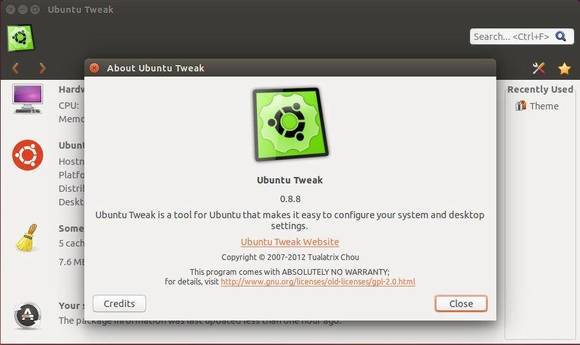
Ubuntu Tweak, a popular ferramenta de configuração do Ubuntu, foi atualizado silenciosamente para a versão 0.8.8. Se usar esse utilitário, veja aqui como instalar ou atualizar ele no Ubuntu 14.04.
Depois de instalar ou atualizar para o Ubuntu 14.04, é hora de fazer uns ajustes e para isso, nada melhor do que instalar o Ubuntu Tweak. Para quem nunca ouviu falar dessa ferramenta, o Ubuntu Tweak foi uma das primeiros ferramenta gráfica para Ubuntu, quase 7 anos atrás, ainda na época do Ubuntu 7.10 Gutsy.
Leia o restante do texto “Lançada a versão 0.8.8 do Ubuntu Tweak: instale no Ubuntu”
Nem tudo é perfeito, por isso, já apareceu um pequeno bug que impede a exibição do Network Manager no Painel do Lubuntu 14.04. Se você usa o sistema, não espere até sair a correção, veja aqui como consertar isso.
Na verdade, o problema do Lubuntu é que o ícone do Network Manager “pode” não aparecer por padrão para alguns usuários.

Nem sempre queremos que o notebook se comporte da mesma forma quando baixamos a sua tela, para resolver isso, veja aqui como configurar o Ubuntu para fazer o que realmente você quer.
Este tutorial mostra como mudar o comportamento Ubuntu 13.10 para fazê-lo desligar, hibernar, suspender ou não fazer nada, quando a tela do notebook for fechada. Se você usa o sistema com a interface Unity, isso é bem simples, pois ele oferece um utilitário embutido que permite alterar o comportamento, mas infelizmente, ele só permite ir para o modo de suspensão ou não fazer nada.

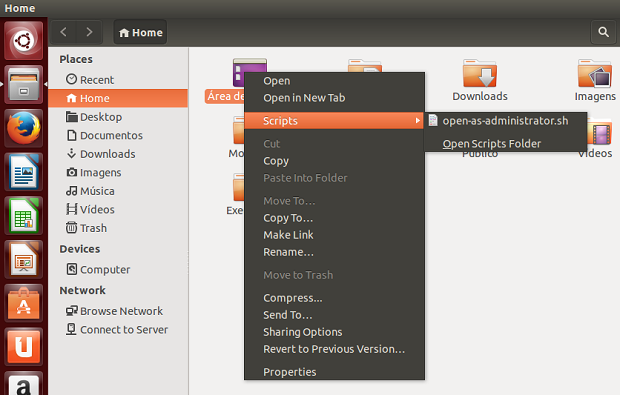
Muitas vezes precisamos executar um programa como administrador e para fazer isso, é preciso entrar em um terminal e ir para a pasta dele, para finalmente executá-lo. Mas com o recurso que mostrarei, isso será passado.
O Nautilus oferece maneiras de fazer todo esse procedimento via script ou extensão. Você pode facilmente adicionar esta opção em seu Nautilus com apenas alguns comandos. Depois de pronto, quando você clicar com o botão direito do mouse em um arquivo, aparecerá uma entrada de menu de contexto com o titulo “Abrir como administrador”. Para usá-la, basta clicar e pronto, será pedida a senha de administrador para executar.

Por mais que o Nautilus seja completo, ele sempre pode melhorar. Para fazer isso, que tal instalar um visualizador de arquivos para ele?
GNOME Sushi é um visualizador de arquivos rápido para o Nautilus. Para usá-lo, selecione um arquivo (imagem, texto ou documento, arquivo de som e assim por diante) e pressione a tecla de espaço para visualizar o arquivo. Você pode fechar a visualização clicando na tecla de espaço novamente, ou clicando no botão de fechar da janela.

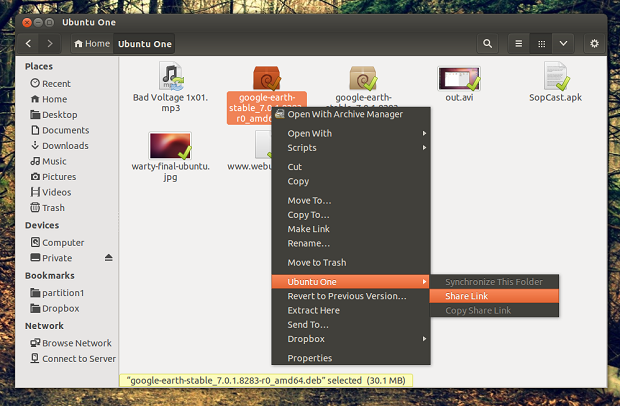
Infelizmente nem toda atualização traz melhorias, por isso hoje mostrarei como devolver a integração com o Ubuntu One ao Nautilus no Ubuntu 13.10.
No Ubuntu 13.10, não há integração Nautilus para o Ubuntu One, porque o pacote que contém a extensão do Nautilus foi removido. Algumas das funcionalidades estão integradas com o menu Sync, mas não todas: no momento, não há nenhuma maneira de saber se um arquivo está em sincronia com o Ubuntu One. Além disso, alguns usuários podem preferir clicar com o botão direito do mouse em um arquivo no Nautilus para compartilhar / obter um link de compartilhamento, em vez de abrir a interface principal do Ubuntu One.

Para tornar sua instalação do Ubuntu mais completa, que tal instalar um gerenciador de PPAs e suporte adicional a arquivos compactados?
A instalação padrão do Ubuntu não fornece suporte completo à grande variedade de arquivos compactados que existem atualmente. Para resolver isso, é preciso instalar mais pacotes e depois de adicionar um ou dois repositórios PPA é bom ficar de olho neles. Para isso, use o Y PPA Manager. Ele é uma ferramenta gráfica para adicionar facilmente PPAs, procurar um pacote em todos os PPAs Launchpad, retirar PPAs duplicados (só funciona com distintas. Arquivos de lista), fazer backup de PPAs e outras tarefas relacionadas com PPA.