
Perdeu alguma postagem ou simplesmente ainda não viu tudo o que foi postado essa semana no blog? Não se preocupe, leia o resumo semanal e se atualize.
Leia o restante do texto “Resumo semanal – 09/06/2014 a 15/06/2014”

Um site que descomplica o Linux com notícias, tutoriais e informações sobre Ubuntu, Debian, Mint, Fedora, openSUSE, Arch, hardware, tecnologia, e mais.
Perdeu alguma postagem ou simplesmente ainda não viu tudo o que foi postado essa semana no blog? Não se preocupe, leia o resumo semanal e se atualize.
Leia o restante do texto “Resumo semanal – 09/06/2014 a 15/06/2014”
Se você perdeu alguma postagem ou simplesmente ainda não viu tudo o que foi postado? Não se preocupe, leia o resumo semanal e se atualize.
Leia o restante do texto “Resumo semanal – 02/06/2014 a 08/06/2014”
Se por algum motivo você perdeu alguma postagem ou simplesmente ainda não viu tudo o que foi postado, leia o resumo semanal e se atualize.
Leia o restante do texto “Resumo semanal – 26/05/2014 a 01/06/2014”
Se por algum motivo você perdeu alguma postagem ou simplesmente ainda não viu tudo o que foi postado, leia o resumo semanal e se atualize.
Leia o restante do texto “Resumo semanal – 19/05/2014 a 25/05/2014”
Domingo é dia de resumo semanal, por isso, se você perdeu alguma postagem ou simplesmente ainda não viu tudo o que foi postado, leia o resumo semanal e se atualize.
Leia o restante do texto “Resumo semanal – 12/05/2014 a 18/05/2014”
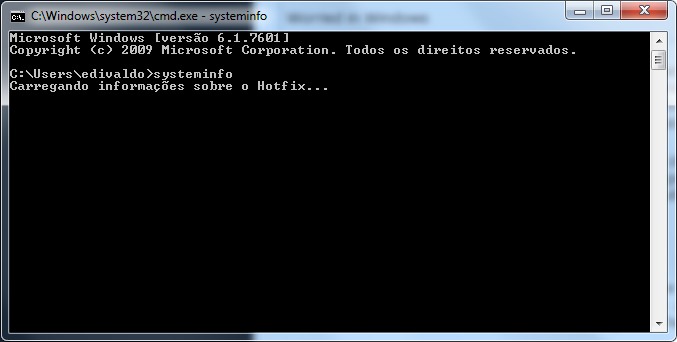
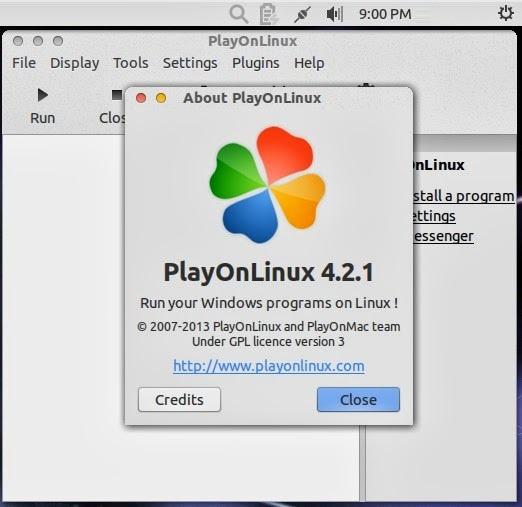
Está precisando rodar alguma aplicação ou jogo no Linux e não quer complicação? Para ajudá-lo nessa tarefa, que tal instalar o Playonlinux no Ubuntu?
Embora alguns aplicativos e jogos do Windows já sejam compatíveis com o Linux, ainda existem muitos que só funcionam no Windows. O PlayOnLinux traz uma solução gratuita, acessível e eficiente para este problema, pois ele permite que você instale e use facilmente inúmeros aplicativos e jogos projetados para funcionar com o Microsoft Windows. O programa é um software livre baseado no Wine e por isso, você precisa ter ele instalado. Para usá-lo, você não precisa possuir uma licença do Windows,
Leia o restante do texto “Como instalar o Playonlinux no Ubuntu 13.10”
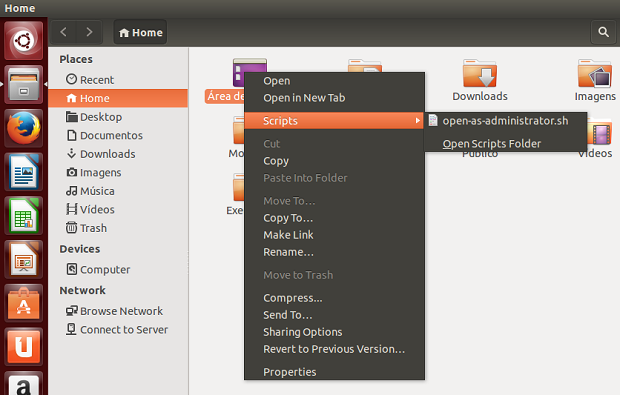
Muitas vezes precisamos executar um programa como administrador e para fazer isso, é preciso entrar em um terminal e ir para a pasta dele, para finalmente executá-lo. Mas com o recurso que mostrarei, isso será passado.
O Nautilus oferece maneiras de fazer todo esse procedimento via script ou extensão. Você pode facilmente adicionar esta opção em seu Nautilus com apenas alguns comandos. Depois de pronto, quando você clicar com o botão direito do mouse em um arquivo, aparecerá uma entrada de menu de contexto com o titulo “Abrir como administrador”. Para usá-la, basta clicar e pronto, será pedida a senha de administrador para executar.
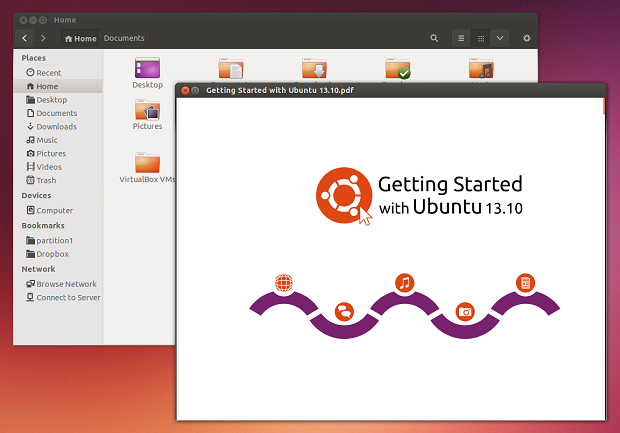
Por mais que o Nautilus seja completo, ele sempre pode melhorar. Para fazer isso, que tal instalar um visualizador de arquivos para ele?
GNOME Sushi é um visualizador de arquivos rápido para o Nautilus. Para usá-lo, selecione um arquivo (imagem, texto ou documento, arquivo de som e assim por diante) e pressione a tecla de espaço para visualizar o arquivo. Você pode fechar a visualização clicando na tecla de espaço novamente, ou clicando no botão de fechar da janela.
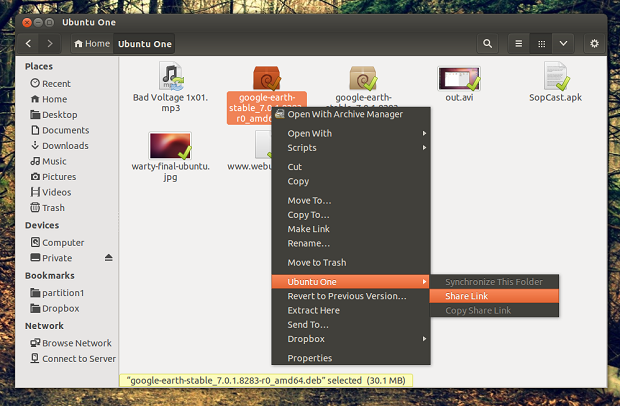
Infelizmente nem toda atualização traz melhorias, por isso hoje mostrarei como devolver a integração com o Ubuntu One ao Nautilus no Ubuntu 13.10.
No Ubuntu 13.10, não há integração Nautilus para o Ubuntu One, porque o pacote que contém a extensão do Nautilus foi removido. Algumas das funcionalidades estão integradas com o menu Sync, mas não todas: no momento, não há nenhuma maneira de saber se um arquivo está em sincronia com o Ubuntu One. Além disso, alguns usuários podem preferir clicar com o botão direito do mouse em um arquivo no Nautilus para compartilhar / obter um link de compartilhamento, em vez de abrir a interface principal do Ubuntu One.
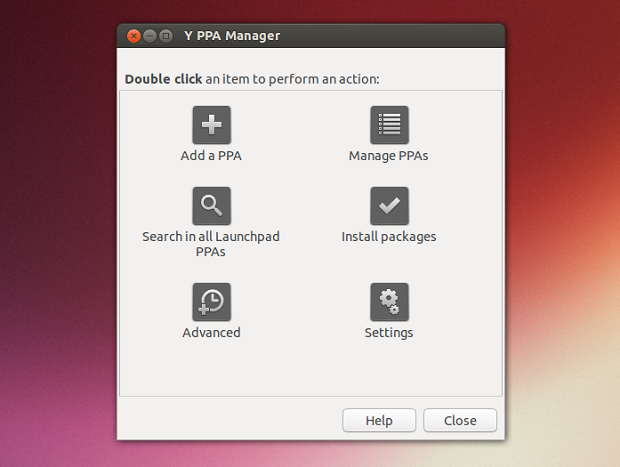
Para tornar sua instalação do Ubuntu mais completa, que tal instalar um gerenciador de PPAs e suporte adicional a arquivos compactados?
A instalação padrão do Ubuntu não fornece suporte completo à grande variedade de arquivos compactados que existem atualmente. Para resolver isso, é preciso instalar mais pacotes e depois de adicionar um ou dois repositórios PPA é bom ficar de olho neles. Para isso, use o Y PPA Manager. Ele é uma ferramenta gráfica para adicionar facilmente PPAs, procurar um pacote em todos os PPAs Launchpad, retirar PPAs duplicados (só funciona com distintas. Arquivos de lista), fazer backup de PPAs e outras tarefas relacionadas com PPA.
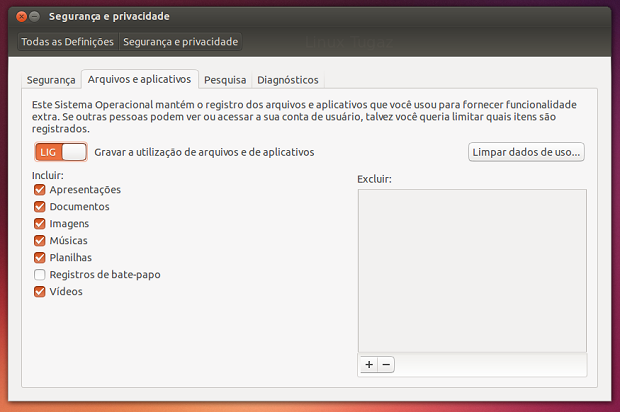
Privacidade é importante, por isso, hoje mostrarei como fazer alguns ajustes no Ubuntu para aumentar a sua privacidade.
Como você provavelmente sabe, o Dash por padrão mostra todos os arquivos acessados recentemente, bem como outros arquivos encontrados em seu sistema de arquivos. Selecionando “Segurança & privacidade” na configurações do sistema, você pode escolher que tipos de arquivo podem aparecer no Dash, excluir vários aplicativos ou pastas/partições que estão aparecendo no traço e há também uma opção para limpar os dados de uso.
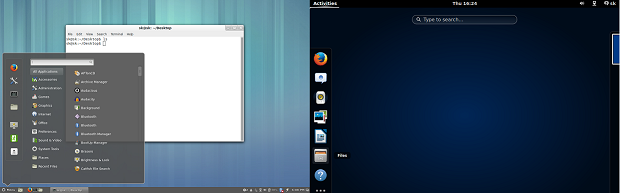
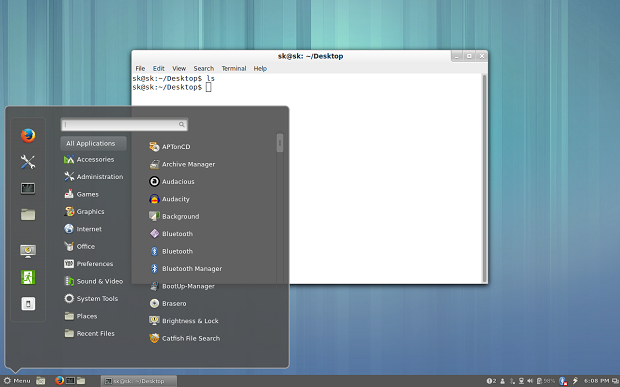
A proposta da dica de hoje não é apenas instalar um programa: é mudar todo o seu ambiente de trabalho.
Nem todo mundo gosta da interface padrão do Ubuntu. Então, que tal experimentar outros ambientes como o Cinnamon ou o Gnome. Vale a pena conhecer um pouco mais sobre esses ambientes e testá-los.