
Quer acessar mais rapidamente as principais opções de gerenciamento de sessão e desligamento no Ubuntu? Então veja aqui como adicionar opções de desligar e reiniciar no Dash.

Um site que descomplica o Linux com notícias, tutoriais e informações sobre Ubuntu, Debian, Mint, Fedora, openSUSE, Arch, hardware, tecnologia, e mais.
Quer acessar mais rapidamente as principais opções de gerenciamento de sessão e desligamento no Ubuntu? Então veja aqui como adicionar opções de desligar e reiniciar no Dash.
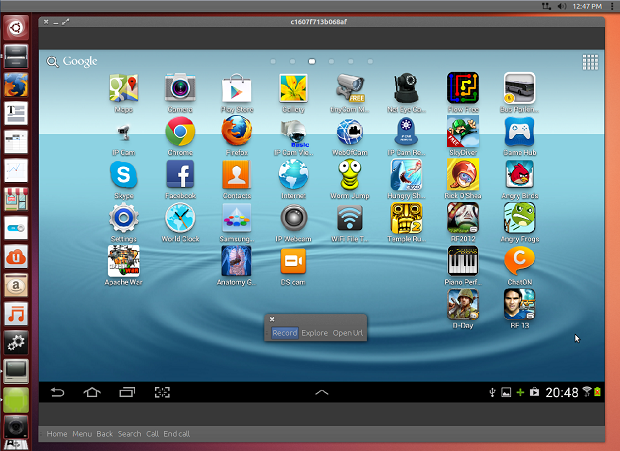
Se você precisa gravar a tela do seu celular ou tablet seja com Android ou até mesmo iOS e não sabe como fazer, veja no vídeo abaixo como gravar a tela do Android e iOS, sem root ou jailbreak.
Leia o restante do texto “Como gravar a tela do Android e iOS (sem root ou jailbreak)”
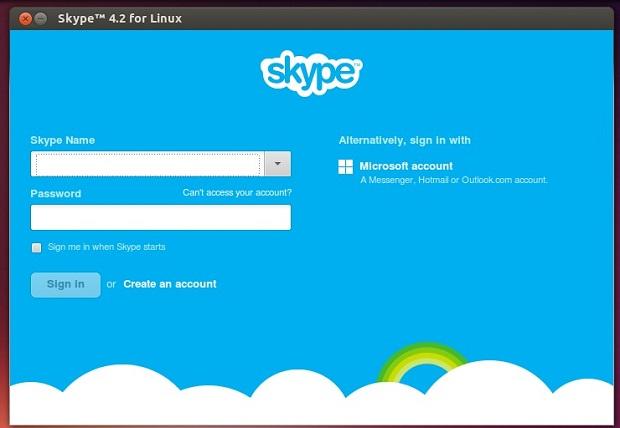
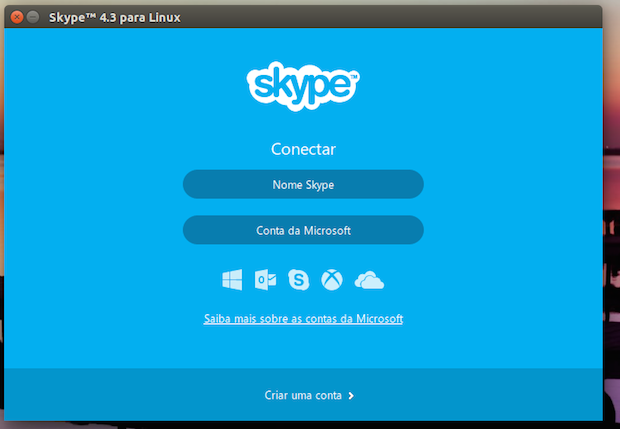
Se você precisa utilizar o Skype no Ubuntu, veja aqui como instalar ele pelo modo tradicional (a partir de um repositório) e baixando diretamente do site.
Leia o restante do texto “Chamadas de voz e vídeo através da Internet: instalando o Skype no Ubuntu”
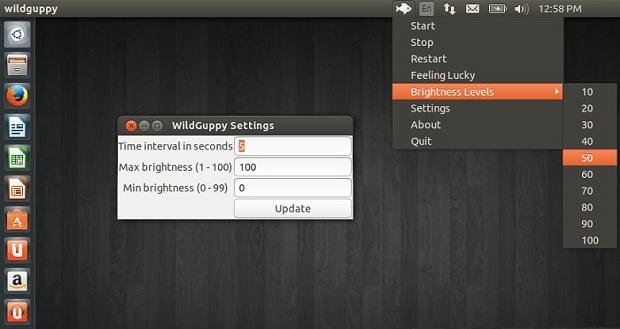
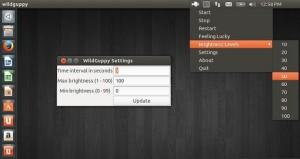
Uma boa iluminação é sinônimo de saúde para os olhos, por isso, que tal deixar que seu laptop faça o ajuste automático de brilho da tela com base na luz ambiente, usando a webcam?
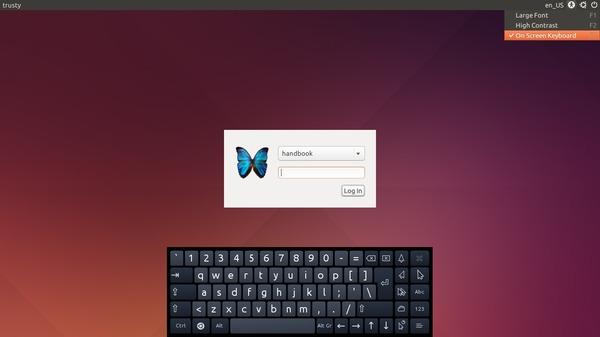
Se você estiver usando o LightDM-Gtk-Greeter como gerenciador de login, ao invés do Unity Greeter padrão do Ubuntu, este rápido tutorial irá lhe mostrar como ativar o teclado virtual na tela.
Leia o restante do texto “Como ativar o teclado na tela do LightDM-Gtk-Greeter no Ubuntu”


Mesmo você ajustando, toda vez que o Ubuntu inicia, ele coloca o brilho da tela no nível máximo. A boa noticia é que existe uma solução para isso. Se você está nessa situação, veja como corrigir o problema do brilho da tela em laptops no Ubuntu
Leia o restante do texto “Como corrigir o problema do brilho da tela em laptops no Ubuntu”

Se você procura um bom gravador de tela, o Kazam screencaster pode ser o que você precisa. Ainda mais agora que ele recebeu suporte a Webcam e YouTube Live, além de indicador de teclado e de clique do mouse na tela.
Kazam é um gravador de tela e ferramenta de screenshot baseada no GStreamer para Linux. O programa suporta a gravação de toda a tela (com suporte multi-monitor), uma janela ou uma área.
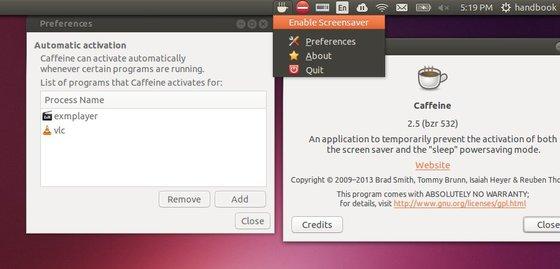
Se você não gostou das mudanças feitas na último versão do Caffeine, instale Caffeine Plus e volte a usar o AppIndicator e suas funções.
Caffeine é uma ferramenta usada para impedir temporariamente a ativação do protetor de tela/tela de bloqueio/modo de suspensão quando se utiliza janelas em tela cheia. O aplicativo é útil ao usar players de vídeo que não fazem isso automaticamente ou quando você está ouvindo música enquanto não estiver usando o computador.
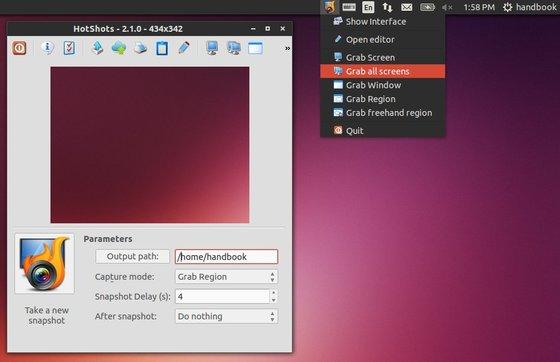
A ferramenta de captura de tela Hotshots chegou a versão 2.1. Se você quiser experimentar essa versão, veja aqui como instalar ela no Ubuntu.
HotShots é uma ferramenta de captura de tela com alguns recursos de edição. Ele é particularmente adequado para escrever documentação, mas você pode usá-lo para destacar alguns detalhes de uma imagem, de mapa ou o que você quiser. Como o programa é escrito com Qt, ele tem poucas dependências e usa poucos recursos do computador.
Os usuários de laptops ainda tem a questão da luz de fundo no Ubuntu 14.04. Infelizmente, toda vez que o Ubuntu inicia, ele coloca o brilho da tela no nível máximo. A boa noticia é que existe uma solução para isso.
Basicamente, será preciso informar ao sistema qual o nível de brilho que você quer que ele inicie. Você irá adicionar um comando em um script de inicialização que irá ajustar automaticamente o brilho da tela quando o Ubuntu iniciar. Mas atenção! Esta é apenas uma solução alternativa, não é a solução do problema e portanto, não é definitiva.
Se você usa o Skype no Ubuntu e quer instalar a versão 4.2 desse comunicador, veja com instalar ele pelo modo tradicional e fazendo o download direto do site dele.
Skype permite que as pessoas se comuniquem uns com os outros através de mensagens, chamadas de voz e videochamadas através da Internet. Ele também oferece serviços para chamadas telefônicas nas redes de telefonia. O programa está se tornando cada dia mais popular entre os usuários por conta de suas características adicionais, como compartilhamento de arquivos, compartilhamento de tela, videoconferência. Para completar, todo mundo pode fazer chamadas gratuitamente na rede Skype, não há limites para isso, pois o serviço só cobra quando são feitas ligações para telefones fixos e celulares.
Leia o restante do texto “Skype: Instale a versão 4.2 no Ubuntu e derivados”
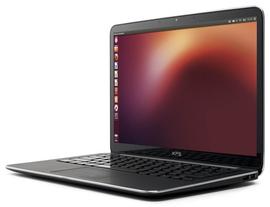
Nem sempre queremos que o notebook se comporte da mesma forma quando baixamos a sua tela, para resolver isso, veja aqui como configurar o Ubuntu para fazer o que realmente você quer.
Este tutorial mostra como mudar o comportamento Ubuntu 13.10 para fazê-lo desligar, hibernar, suspender ou não fazer nada, quando a tela do notebook for fechada. Se você usa o sistema com a interface Unity, isso é bem simples, pois ele oferece um utilitário embutido que permite alterar o comportamento, mas infelizmente, ele só permite ir para o modo de suspensão ou não fazer nada.