
Se você usa o Skype no Ubuntu e quer instalar a versão 4.2 desse comunicador, veja com instalar ele pelo modo tradicional e fazendo o download direto do site dele.
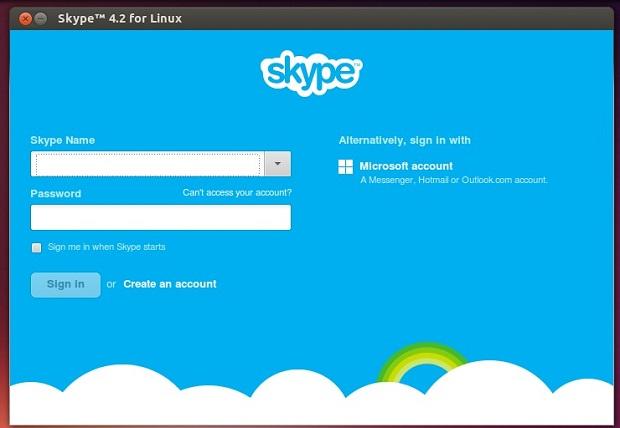
Skype permite que as pessoas se comuniquem uns com os outros através de mensagens, chamadas de voz e videochamadas através da Internet. Ele também oferece serviços para chamadas telefônicas nas redes de telefonia. O programa está se tornando cada dia mais popular entre os usuários por conta de suas características adicionais, como compartilhamento de arquivos, compartilhamento de tela, videoconferência. Para completar, todo mundo pode fazer chamadas gratuitamente na rede Skype, não há limites para isso, pois o serviço só cobra quando são feitas ligações para telefones fixos e celulares.
Conheça melhor o Skype
Para saber mais sobre o programa, clique nesse link
Instalando o Skype no Ubuntu e derivados
Para instalar o Skype no Ubuntu e derivados, faça o seguinte:
Passo 1. Abra um terminal (Usando o Dash ou pressionando as teclas CTRL+ALT+T);
Passo 2. Se ainda não tiver o repositório de parceiros da Canonical, adicione ele com o comando:
sudo add-apt-repository "deb http://archive.canonical.com/ $(lsb_release -sc) partner"Passo 3. Atualize o APT com o comando:
sudo apt-get updatePasso 4. Agora instale o programa com o comando:
sudo apt-get install skypePasso 5. Instale as dependências do programa com esse comando:
sudo apt-get -f installInstalando diretamente o Skype no Ubuntu e derivados
Para instalar o Skype no Ubuntu e derivados, faça o seguinte:
Passo 1. Abra um terminal (Usando o Dash ou pressionando as teclas CTRL+ALT+T);
Passo 2. Baixe o pacote de instalação com esse comando:
wget -O skype.deb http://download.skype.com/linux/skype-ubuntu-precise_4.2.0.13-1_i386.debPasso 3. Agora instale o programa com o comando:
sudo dpkg -i skype.debPasso 4. Use esse comando para instalar as dependências do programa:
sudo apt-get -f installUma vez instalado, abra o programa clicando no Dash e digitando:
skypeVeja também:
Integre o Skype com o ambiente Unity usando o Skype Wrapper
Lançado Viber para Linux – Instale esse popular IM / VoIP App
O que está sendo falado no blog hoje
Quer mais informações e dicas? Conheça também essas séries:
- Resumo dos resumos
- Resumo mês a mês de 2013
- Dicas de coisas para fazer depois de instalar o Ubuntu 13.10
- Dicas de coisas para fazer depois de instalar o Ubuntu 13.04
- Não desinstale o Ubuntu, apenas mude a interface
- Instalando aplicativos interessantes (ou importantes) no Ubuntu
- Atualizando o Kernel do Ubuntu
- Instalando o Microsiga Protheus 10 com PostgreSQL no Linux
- Instalando e manipulando aplicativos Windows no Linux e outros assuntos relacionados
- Conhecendo distribuições interessantes que podem ser úteis
- Editores de vídeo para Linux
Compartilhe
Gostou da dica? Aproveite e conte sua experiência nos comentários e se quiser saber informações assine nosso feed, ele está na barra lateral direita do site. Com o feed você receberá as novidades sempre que forem publicadas. Assine e também compartilhe nossas postagens clicando nos botões do Google+, Twitter e Facebook.
