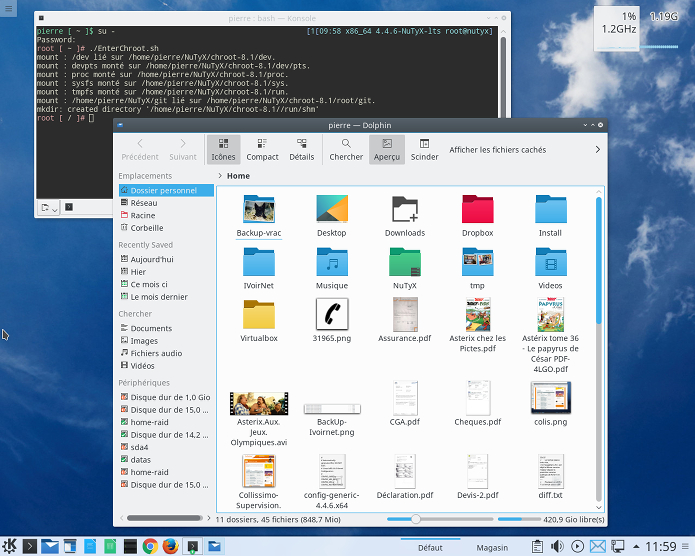
O projeto NuTyX publicou uma nova versão do seu sistema, o NuTyX 10.0. Confira as novidades e descubra onde baixar essa distribuição.
Leia o restante do texto “NuTyX 10.0 lançado – Confira as novidades e baixe”

Um site que descomplica o Linux com notícias, tutoriais e informações sobre Ubuntu, Debian, Mint, Fedora, openSUSE, Arch, hardware, tecnologia, e mais.
A últimas informações sobre Linux publicadas no site estão reunidas aqui. Nesta página você encontra notícias, artigos e tutoriais sobre Linux.
O projeto NuTyX publicou uma nova versão do seu sistema, o NuTyX 10.0. Confira as novidades e descubra onde baixar essa distribuição.
Leia o restante do texto “NuTyX 10.0 lançado – Confira as novidades e baixe”

A Purism apresentou a primeira atualização sobre o progresso do Librem 5, um smartphone Linux criptografado que foi anunciado no ano passado. Confira os detalhes.
Leia o restante do texto “Purism publica primeira atualização sobre o progresso do Librem 5”
O Projeto KDE anunciou a atualização mensal para janeiro de 2018 do pacote de software de código aberto KDE Frameworks 5, que será a base para o futuro ambiente KDE Plasma 5.12 LTS. Confira as novidades.
Leia o restante do texto “Lançado KDE Frameworks 5.42 para o KDE Plasma 5.12 LTS”
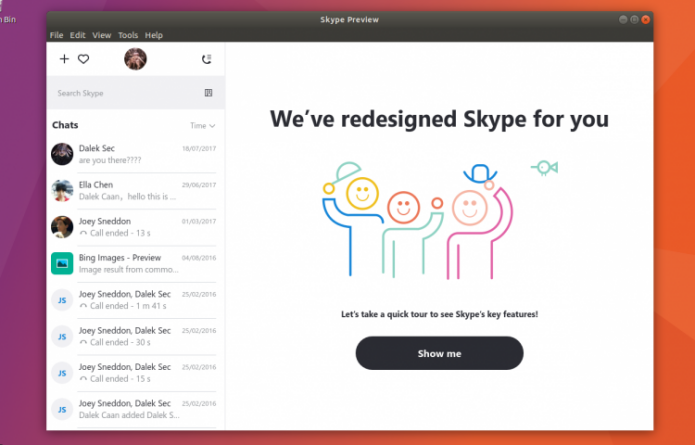
O redesenho “radical” do Skype que a maior parte da internet parece odiar agora está disponível no Linux. Confira os detalhes e veja como instalar o novo Skype Preview no Linux.
Leia o restante do texto “Como instalar o novo Skype Preview no Linux – o novo redesign do Skype”
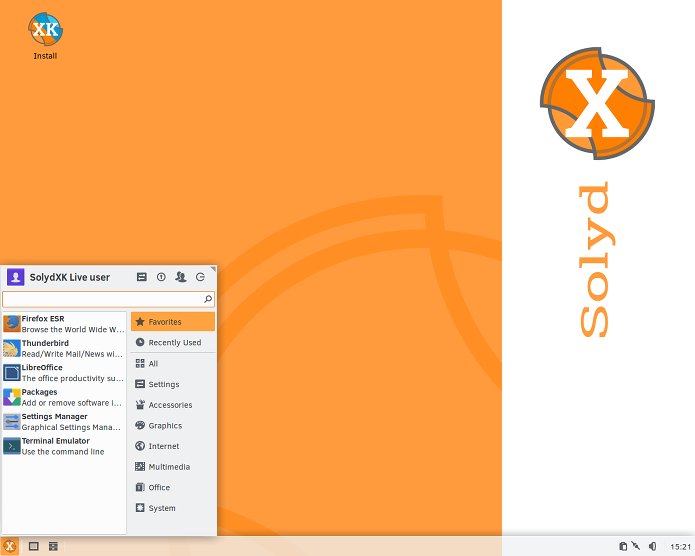
O projeto SolydXK lançou um novo snapshot do seu sistema, SolydXK 201801. Conheça mais um pouco sobre ela e descubra onde baixar essa distribuição.
Leia o restante do texto “SolydXK 201801 lançado – Confira as novidades e baixe”
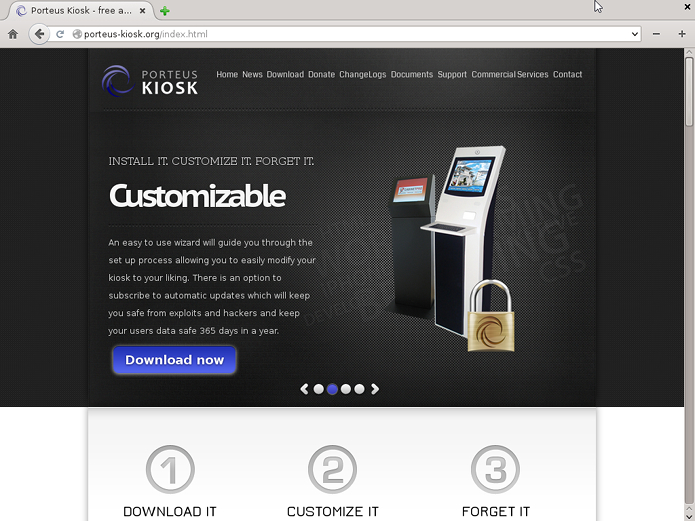
Tomasz Jokiel anunciou o lançamento de mais uma atualização de seu sistema, o Porteus Kiosk 4.6.0. Confira as novidades e descubra onde baixar essa distribuição.
Leia o restante do texto “Porteus Kiosk 4.6.0 lançado – Confira as novidades e baixe”
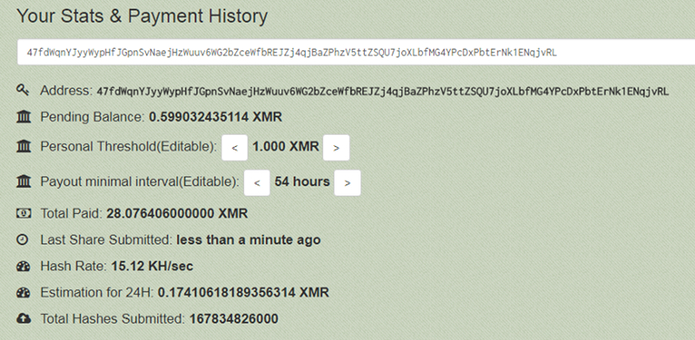
Pesquisadores de segurança da F5 Networks detectaram uma campanha de malware sofisticada, controlada como campanha Zealot (após o nome zelote.zip de um dos arquivos ser descartado em servidores alvos), visando servidores Linux e Windows para instalação do minerador de criptomoeda Monero.

Você sabia que o GNOME 3.28 poderá vir sem ícones na área de trabalho? Ou já sabe como verificar e corrigir as falhas Meltdown e Spectre no Linux? Pois é, se você ainda não sabia disso é porque perdeu essas postagens. Mas não se preocupe, leia o resumo semanal de 08/01/2018 a 14/01/2018 e se atualize.
Leia o restante do texto “Resumo semanal de 08/01/2018 a 14/01/2018! Atualize-se!”
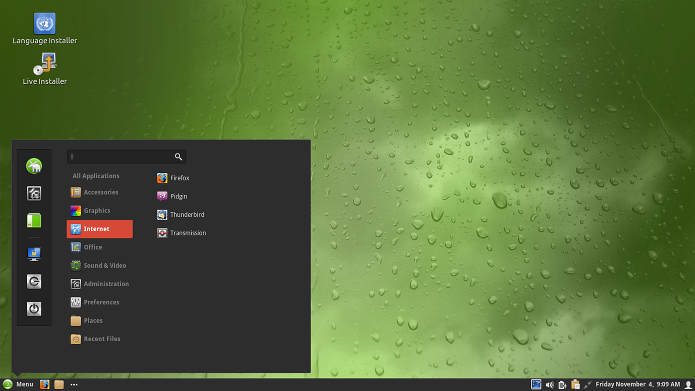
O projeto GeckoLinux lançou mais uma atualização do seu sistema, o GeckoLinux 423. Confira as novidades e descubra onde baixar a distro.
Leia o restante do texto “GeckoLinux 423 lançado – Confira as novidades e baixe”

Essa dica é para os usuários que gostaram do visual do novo Windows, mas claro, não querem usar o sistema. Para esses, basta instalar o tema Windows 10 no Ubuntu e deixar o desktop com a cara dele.
Leia o restante do texto “Instalando o tema Windows 10 no Ubuntu”

Quer personalizar ainda mais seu ambiente? Aprenda a criar grupos personalizados no lançador do Unity, instalando e usando o programa Ubuntu Unity Launcher Folders.
Leia o restante do texto “Como criar grupos personalizados no lançador do Unity”
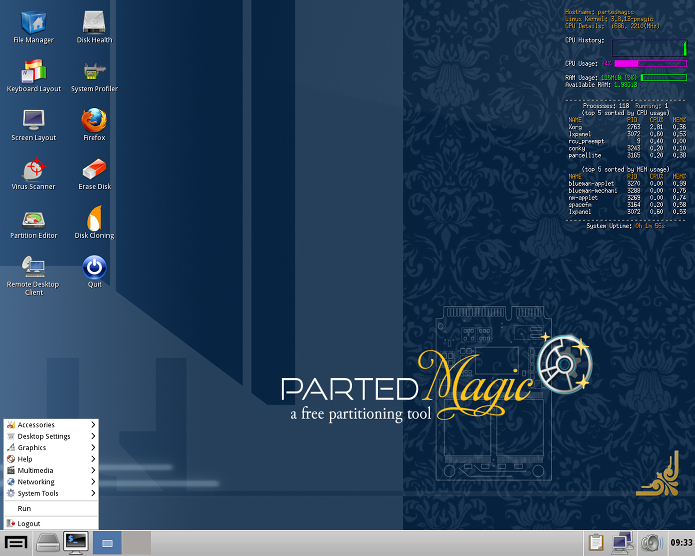
Foi lançado o Parted 2018_01_08. Conheça mais um pouco sobre o sistema, confira as novidades e descubra onde baixar essa distribuição.
Leia o restante do texto “Parted Magic 2018_01_08 lançado – Confira as novidades e baixe”