
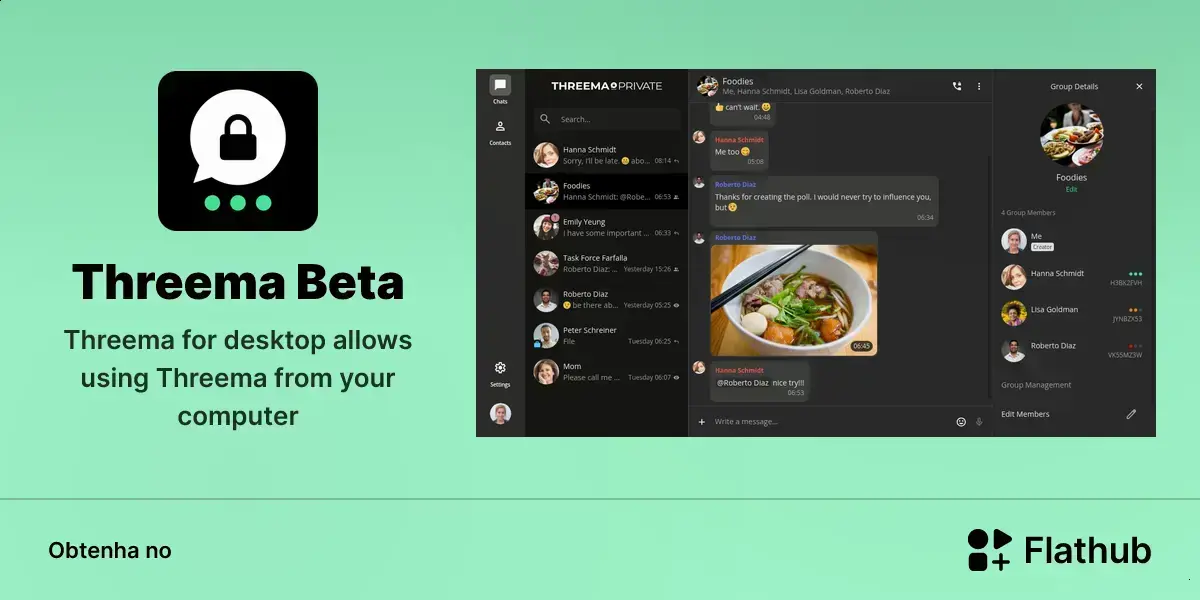
O Threema Beta no Linux chegou ao Flathub com ajustes úteis no app desktop, incluindo melhorias na atualização automática, no compartilhamento de tela e correções de estabilidade. Para quem usa mensageiros com foco em privacidade, a beta reforça praticidade e confiabilidade no dia a dia.
A chegada do Threema Beta no Linux ao Flathub chama atenção por um motivo simples: o app desktop ganhou ajustes úteis para quem usa o mensageiro no dia a dia. Entre as mudanças, estão melhorias na atualização automática, no compartilhamento de tela e em correções gerais que ajudam a deixar o uso mais estável.
Na prática, isso importa porque um mensageiro com foco em privacidade precisa funcionar bem em segundo plano. Quando um aplicativo falha ao atualizar ou trava ao compartilhar a tela, a experiência fica pior. Por isso, qualquer ajuste nesse ponto costuma ser bem-vindo.
O pacote distribuído pelo Flathub facilita a instalação em várias distros Linux, sem exigir tantos passos manuais. Isso também ajuda quem prefere manter o software sempre na versão mais recente. Em versões beta, esse tipo de distribuição costuma ser útil para testar novidades com menos esforço.
Outro ponto importante é que o Threema vem se posicionando como uma opção voltada à comunicação privada. Então, além da segurança da plataforma, a parte prática do app também conta muito. Recursos como chamadas, mensagens e compartilhamento precisam ser simples e funcionar de forma consistente.
As correções aplicadas nessa beta mostram um cuidado com pequenos detalhes que fazem diferença. Em apps de comunicação, falhas visuais ou erros de sincronização podem atrapalhar bastante. Mesmo que sejam mudanças discretas, elas ajudam a melhorar a confiança de quem depende do programa para conversar ou trabalhar.
Para quem usa Linux, a presença do Threema Beta no Flathub também é um sinal de continuidade. Isso indica que o app segue recebendo atenção da equipe de desenvolvimento. E, em softwares de nicho, esse suporte costuma ser tão importante quanto os recursos novos.
Com isso, o Threema Beta no Linux mostra que até ajustes pequenos podem melhorar bastante o uso no desktop. Para quem valoriza privacidade, estabilidade e praticidade, essas mudanças deixam o app mais completo e mais confiável no dia a dia.
Como a versão ainda está em beta, novas correções e melhorias podem aparecer em breve. Vale acompanhar a evolução do aplicativo no Flathub para ver como ele continua avançando no ecossistema Linux.
Como instalar o Threema Beta no Linux via Flatpak
Para instalar o Threema Beta no Linux via Flatpak você precisa ter o suporte a essa tecnologia instalado em seu sistema. Se não tiver, use o tutorial abaixo para instalar:
Como instalar o suporte a Flatpak no Linux
Por usar a tecnologia Flatpak, é possível instalar o aplicativo no Ubuntu, Fedora, Debian, openSUSE, e todas as distribuições que suportam esse formato, usando esse tutorial.
Depois, você pode instalar o Threema Beta no Linux via Flatpak, fazendo o seguinte:
Passo 1. Abra um terminal;
Passo 2. Use o comando abaixo para instalar o programa via Flatpak. Tenha paciência, pois muitas vezes pode demorar vários minutos para que o Flatpak faça o download de tudo o que precisa;
flatpak install --user https://flathub.org/repo/appstream/ch.threema.threema-desktop.flatpakrefPasso 3. Para atualizar o programa, quando uma nova versão estiver disponível, execute o comando:
flatpak --user update ch.threema.threema-desktopPronto! Agora, quando quiser iniciar o programa, digite flatpak run ch.threema.threema-desktop em um terminal.
Você também pode tentar iniciar o programa no menu Aplicativos/Dash/Atividades ou qualquer outro lançador de aplicativos da sua distro, ou digite threema-desktop ou em um terminal, seguido da tecla TAB.
Como desinstalar
Depois, se for necessário, para desinstalar o Threema Beta no Linux via Flatpak, faça o seguinte:
Passo 1. Abra um terminal;
Passo 2. Desinstale o programa, usando o seguinte comando no terminal:
flatpak --user uninstall ch.threema.threema-desktopOu
flatpak uninstall ch.threema.threema-desktopKey Takeaways
- Threema Beta no Linux chegou ao Flathub trazendo ajustes úteis no app desktop, incluindo melhorias na atualização automática, no compartilhamento de tela e correções de estabilidade.
- A distribuição via Flathub/Flatpak facilita a instalação em várias distribuições (Ubuntu, Fedora, Debian, openSUSE etc.) e ajuda a manter o aplicativo sempre na versão mais recente com menos passos manuais.
- Para mensageiros com foco em privacidade, a estabilidade e o bom funcionamento em segundo plano são fundamentais; pequenas correções visuais ou de sincronização aumentam a praticidade e a confiança dos usuários.
- Comandos principais para Flatpak: instalar com 'flatpak install --user https://flathub.org/repo/appstream/ch.threema.threema-desktop.flatpakref'; atualizar com 'flatpak --user update ch.threema.threema-desktop'; executar com 'flatpak run ch.threema.threema-desktop' (ou 'threema-desktop'); desinstalar com 'flatpak --user uninstall ch.threema.threema-desktop' ou 'flatpak uninstall ch.threema.threema-desktop'.
- Por ser uma versão beta, novas correções e melhorias são esperadas; a presença no Flathub sinaliza continuidade no desenvolvimento e suporte da equipe.
