
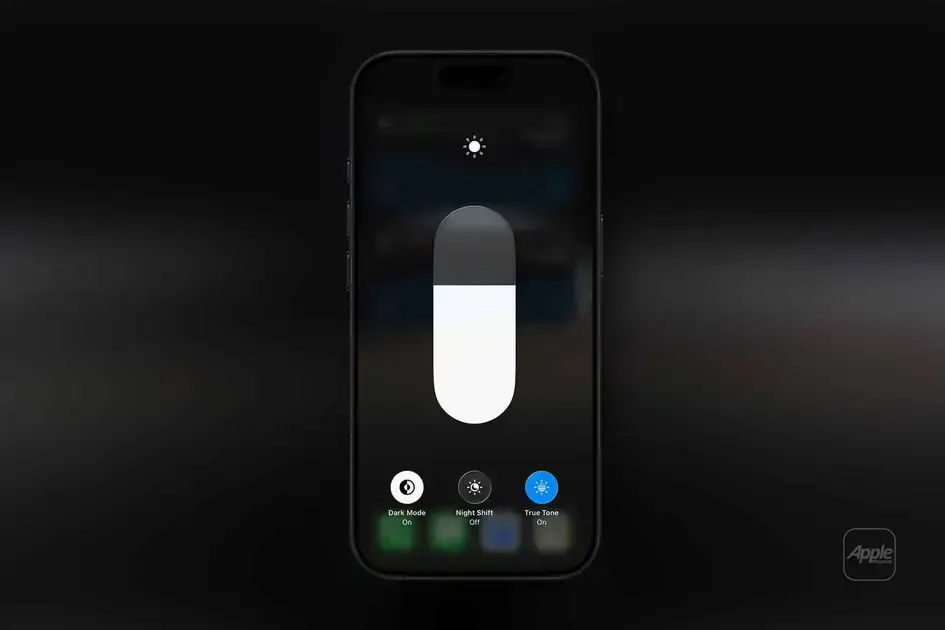
O True Tone é uma tecnologia Apple que ajusta automaticamente as cores e o brilho da tela conforme a iluminação do ambiente, oferecendo maior conforto visual. Apesar de melhorar a experiência diária, pode alterar a fidelidade das cores, o que não é ideal para profissionais que trabalham com design, fotografia ou edição de vídeo. Por isso, é recomendado desativar o True Tone em tarefas que exigem precisão. O recurso pode ser ligado ou desligado facilmente nas configurações de iPhone, iPad e Mac. True Tone difere do Night Shift, que reduz a luz azul para ajudar no sono. O iPad pode ser usado como monitor com True Tone, porém para trabalhos críticos de cor, sua desativação é aconselhada para manter a qualidade e a precisão das imagens.
Se você já se perguntou sobre o que é e quando usar o True Tone da Apple, este texto vai clarear muito as coisas! Será que esse recurso é só conforto para os olhos ou pode atrapalhar seu trabalho em cores? Vamos desvendar juntos como tirar o melhor proveito dessa tecnologia.
O que é o True Tone e seu objetivo principal
True Tone é uma tecnologia da Apple que ajusta automaticamente as cores da tela, deixando-as mais naturais para os seus olhos. Ela usa sensores para medir a luz ao redor do dispositivo e modifica a tela para combinar com essa luz ambiente.
O objetivo principal do True Tone é proporcionar conforto visual e tornar a leitura e o uso do aparelho mais agradáveis. Em vez de uma luz fria e branca, a tela fica mais quente ou mais fria, dependendo do ambiente, o que ajuda a reduzir o cansaço visual.
Esse recurso está presente em vários aparelhos Apple como iPhones, iPads e Macs. Ele ajuda a tela a parecer mais como papel sob diferentes condições de luz. Assim, você não sente aquele brilho incômodo ou cores estranhas enquanto navega, assiste ou trabalha.
Apesar de ser ótimo para o dia a dia, o True Tone pode alterar a precisão das cores, o que nem sempre é ideal para profissionais que precisam de cores exatas. Por isso, entender seu funcionamento é importante para usar o recurso da melhor forma.
Como o True Tone afeta a fidelidade de cor em trabalhos profissionais
True Tone ajusta as cores da tela para que fiquem mais confortáveis aos olhos. Mas isso pode afetar a precisão das cores, especialmente para quem trabalha com design, fotografia ou edição de vídeo.
Quando o True Tone está ativado, a tela muda as tonalidades para combinar com a luz ambiente. Esse ajuste pode fazer com que as cores pareçam diferentes do original. Por exemplo, um vermelho pode ficar mais amarelado ou um azul mais quente.
Profissionais que precisam de cores exatas devem desativar o True Tone. Isso porque o recurso altera a luz da tela, o que pode confundir na hora de escolher cores ou avaliar imagens.
Apesar de ser ótimo para o uso diário, o True Tone não é ideal para trabalhos que exigem a máxima fidelidade. Para essas tarefas, usar a configuração padrão da tela garante que as cores estejam o mais próximas possível da realidade.
Portanto, se você trabalha com cor e precisa de precisão, vale a pena desligar o True Tone enquanto estiver criando ou revisando seus projetos.
Configurações de True Tone em dispositivos Apple (iPhone, iPad, Mac)
Nos dispositivos Apple, o True Tone pode ser facilmente ativado ou desativado nas configurações do aparelho. No iPhone e iPad, vá em “Ajustes” e depois em “Tela e Brilho”. Lá, você verá a opção True Tone para ligar ou desligar conforme desejar.
Nos Macs, o caminho é parecido: abra “Preferências do Sistema”, escolha “Monitores” e marque ou desmarque a caixa de opção chamada True Tone. Assim, você controla quando quer usar o recurso.
Vale lembrar que o True Tone depende dos sensores de luz ambiente do dispositivo. Por isso, ele ajusta as cores automaticamente conforme o local onde você está.
Se preferir, você pode desligar o True Tone temporariamente para tarefas que exigem cores mais reais, como edição de fotos. A qualquer momento, é possível voltar a ativar para maior conforto visual.
Além disso, alguns dispositivos permitem ajustar o brilho e o Night Shift, que são recursos diferentes mas que também influenciam na qualidade da tela para os olhos.
A tecnologia por trás do ajuste do True Tone
True Tone usa sensores especiais para medir a luz que está ao redor do seu dispositivo. São sensores chamados de luz ambiente, que captam a intensidade e o tom da luz no local.
Com essas informações, o sistema muda automaticamente a cor e o brilho da tela para ficar mais natural para os olhos. Isso evita que a tela fique com uma luz muito fria ou muito forte, principalmente em ambientes com luz diferente.
O ajuste do True Tone é feito em tempo real, ou seja, vai mudando conforme você se move ou muda o ambiente. Assim, ele garante conforto sem você precisar mexer em nada.
Essa tecnologia é bem avançada e consegue equilibrar a temperatura da cor das telas dos aparelhos Apple, deixando as cores mais agradáveis e menos cansativas para a visão.
É por isso que o True Tone funciona mesmo em vários tipos de luz, desde ambientes escuros até lugares com muita luz natural ou artificial.
Diferenças entre True Tone e Night Shift
True Tone e Night Shift são recursos das telas Apple que ajudam a cuidar da sua visão, mas funcionam de formas diferentes. O True Tone ajusta as cores constantemente, combinando com a luz do ambiente para deixar a tela mais natural.
Já o Night Shift atua mudando a luz da tela durante a noite, reduzindo a luz azul que pode atrapalhar o sono. Ele deixa a tela com uma tonalidade mais amarelada para ajudar seu corpo a relaxar.
Enquanto o True Tone trabalha o tempo todo para equilibrar as cores conforme o local, o Night Shift é programado para funcionar em horários específicos do dia, geralmente ao anoitecer.
True Tone busca conforto visual durante o uso normal, e Night Shift foca em proteger seu ritmo de sono. Ambos podem ser usados juntos ou separados, conforme sua preferência.
Entender essas diferenças ajuda a escolher a melhor configuração para cada momento do seu uso, especialmente se você usa o dispositivo para trabalho ou lazer.
Quando é recomendado manter o True Tone ativado
É recomendado manter o True Tone ativado quando você quer conforto para os olhos durante o uso diário do dispositivo. Ele ajuda a suavizar a luz da tela, tornando a leitura mais agradável em ambientes com iluminação variável.
Se você costuma usar seu iPhone, iPad ou Mac por longos períodos, o True Tone diminui o cansaço visual, especialmente em ambientes com luz natural ou artificial intensa.
Em situações de uso casual, como navegar na internet, assistir vídeos ou conversar nas redes sociais, o recurso torna as cores mais naturais e confortáveis.
O True Tone também é útil para quem tem sensibilidade à luz ou para ambientes onde a iluminação muda frequentemente, pois o ajuste automático evita que você precise mexer no brilho manualmente.
Por isso, ativar o True Tone oferece uma experiência visual mais suave e agradável para uso geral, sem a preocupação em ajustar configurações constantemente.
Situações onde o True Tone deve ser desativado para precisão
O True Tone deve ser desativado em situações que exigem precisão na exibição das cores. Isso inclui trabalhos de design gráfico, edição de fotos e vídeos, onde as cores precisam ser exatas para resultados profissionais.
Quando o True Tone está ligado, a tela ajusta as cores para combinar com a luz ambiente. Esse ajuste pode alterar a percepção das cores, fazendo com que elas pareçam diferentes do original.
Se você trabalha com impressão, por exemplo, é fundamental ter certeza que as cores na tela estão fiéis ao que será impresso. Nestes casos, é indicado desligar o True Tone para evitar erros.
Outra situação para desativar o recurso é durante a calibragem da tela. Para calibrar corretamente, as cores precisam estar fixas, sem alterações automáticas.
Além disso, em ambientes controlados de luz, onde a cor ambiente é constante, não faz sentido ter o True Tone ativo, pois ele pode causar variações indesejadas.
Uso do iPad como monitor e ferramenta de referência com True Tone
O iPad pode ser usado como monitor secundário para Macs, uma função muito útil para profissionais criativos. Com o recurso Sidecar, é possível estender ou espelhar a tela do Mac no iPad.
Quando o True Tone está ativado no iPad, a tela ajusta automaticamente seus tons conforme a luz do ambiente. Isso ajuda a evitar cansaço visual durante longas horas de trabalho.
No entanto, para trabalhos que exigem alta precisão de cor, é importante avaliar se o True Tone está ativado, já que ele muda a aparência das cores para mais natural, mas pode alterar a fidelidade.
Para usar o iPad como ferramenta de referência, especialmente em design ou fotografia, recomenda-se desativar o True Tone temporariamente. Isso garante que você veja as cores da forma mais fiel possível.
O uso do iPad como monitor é simples e oferece mobilidade. Pode ser uma segunda tela prática, desde que você saiba quando ativar ou desligar o True Tone para manter a qualidade visual ideal.
Casos práticos e melhores práticas para profissionais criativos
Profissionais criativos, como designers e fotógrafos, devem estar atentos ao uso do True Tone. Ele oferece conforto, mas pode alterar cores importantes para o trabalho.
Em projetos que pedem alta precisão, desative o True Tone para garantir que as cores estejam corretas. Assim, seu trabalho terá a qualidade esperada.
Use ambientes com luz controlada e constante para avaliar cores e editar imagens. Isso ajuda a evitar mudanças inesperadas por conta da luz do local.
Outra prática recomendada é calibrar a tela regularmente, usando ferramentas específicas para manter a fidelidade das cores ao máximo.
Quando usar o iPad ou Mac, conheça as configurações e saiba ativar ou desativar recursos como True Tone e Night Shift conforme a necessidade do projeto.
Por fim, faça testes com impressões ou visualizações em outros dispositivos para garantir uniformidade nas cores e qualidade final do seu trabalho.
Conclusão
O True Tone é excelente para quem quer conforto visual no dia a dia. Ele ajusta automaticamente as cores da tela para se adaptar à luz do ambiente, tornando o uso mais agradável.
Por outro lado, profissionais que trabalham com cores precisas devem saber quando desativar esse recurso. Em atividades como design, fotografia e edição, a fidelidade das cores faz toda a diferença.
Conhecer as configurações e entender como o True Tone funciona ajuda a aproveitar o melhor da tecnologia Apple, equilibrando conforto e precisão conforme a necessidade. Assim, sua experiência visual será sempre a ideal para cada situação.
FAQ – Perguntas frequentes sobre True Tone em dispositivos Apple
O que é o True Tone e para que serve?
O True Tone é uma tecnologia da Apple que ajusta automaticamente as cores da tela para oferecer mais conforto visual conforme a luz do ambiente.
Quando devo desativar o True Tone?
Deve-se desativar o True Tone em trabalhos que exigem alta precisão nas cores, como design gráfico, edição de fotos e vídeos.
O True Tone afeta a fidelidade das cores?
Sim, o True Tone pode alterar a percepção das cores para deixar a tela mais natural, o que pode comprometer a fidelidade para trabalhos profissionais.
Onde posso ativar ou desativar o True Tone no iPhone?
No iPhone, vá até Ajustes > Tela e Brilho e ative ou desative o True Tone conforme desejar.
True Tone e Night Shift são a mesma coisa?
Não. True Tone ajusta as cores conforme a luz ambiente durante o uso, já Night Shift reduz a luz azul à noite para ajudar no sono.
O iPad pode ser usado como monitor com True Tone?
Sim, o iPad pode funcionar como monitor secundário com True Tone, mas para trabalhos que exigem precisão de cor, o ideal é desativar esse recurso.
