
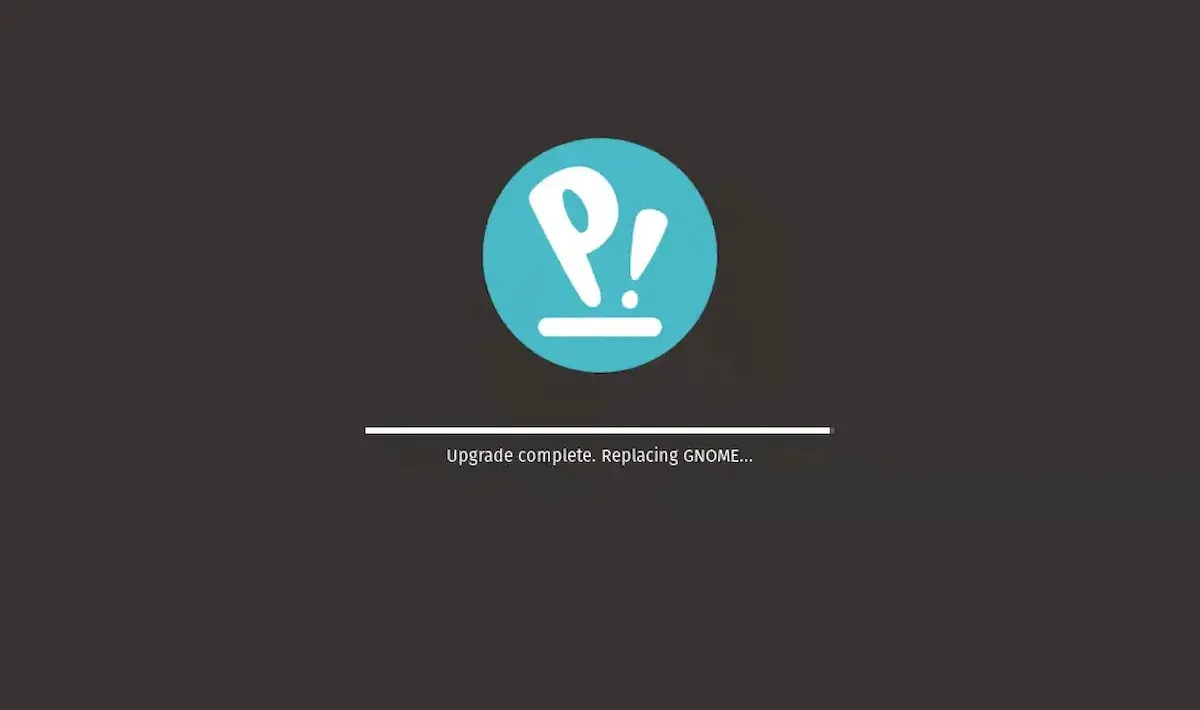
O upgrade do Pop!_OS 22.04 LTS para Pop!_OS 24.04 LTS deve ser feito com backup prévio e atualização dos pacotes. Use o comando oficial no terminal para garantir uma atualização segura e aproveitar as melhorias da nova versão.
Se você está rodando o Pop!_OS 22.04 e quer aproveitar as novidades da versão Pop!_OS 24.04 LTS, saiba que o processo de upgrade pode ser simples, mas exige alguns cuidados.
Quer aprender na prática? Vem comigo que eu te conto como fazer a atualização passo a passo.
Preparação e backup antes do upgrade
Antes de iniciar o upgrade do Pop!_OS para a versão Pop!_OS 24.04 LTS, é fundamental fazer uma preparação cuidadosa.
A primeira coisa que você deve fazer é criar um backup completo dos seus arquivos importantes. Assim, você evita perder dados caso algo dê errado durante o processo.
Você pode usar um pendrive, HD externo ou até mesmo serviços de nuvem para guardar suas informações. É bom verificar se o backup está acessível e funcionando, assim você terá mais tranquilidade na hora do upgrade.
Além do backup, é recomendável atualizar todos os pacotes atuais do sistema.
Use comandos simples no terminal para garantir que seu sistema esteja na versão mais recente possível antes do upgrade. Isso ajuda a evitar conflitos e problemas durante a atualização do sistema.
Por fim, confira se seu computador está conectado a uma fonte de energia estável e que a conexão com a internet está boa.
Esses cuidados são essenciais para evitar interrupções no processo que possam prejudicar a instalação da nova versão do Pop!_OS.
Passo a passo para atualizar Pop!_OS de 22.04 LTS para Pop!_OS 24.04 LTS
Para iniciar o upgrade do Pop!_OS 22.04 LTS para a versão Pop!_OS 24.04 LTS, abra o terminal no seu computador.
Primeiro, atualize a lista de pacotes usando o comando sudo apt update.
Depois, instale as atualizações disponíveis com sudo apt upgrade. Isso garante que o sistema esteja pronto para a nova versão.
Em seguida, use o comando pop-upgrade release upgrade -f para começar o processo de atualização oficial. Esse passo é responsável por baixar e instalar os pacotes da nova versão.
Durante a atualização, siga as instruções na tela e aguarde a conclusão. O computador pode reiniciar durante esse processo, então não desligue a máquina.
Quando o upgrade terminar, reinicie seu computador manualmente se necessário. Depois, confira se o sistema atualizou corretamente abrindo as configurações e verificando a versão do Pop!_OS.
Esse passo a passo é simples, mas é importante seguir cada comando com atenção para garantir que seu sistema opere com segurança na versão mais recente.
Fazer o upgrade do Pop!_OS para a versão Pop!_OS 24.04 LTS pode trazer muitos benefícios ao seu sistema.
Seguir todos os passos com calma e atenção ajuda a garantir uma atualização segura e sem problemas. Lembre-se de sempre manter seus dados protegidos com backups antes de começar.
Assim, você aproveita as novidades do Pop!_OS com tranquilidade e mais desempenho no seu computador.
FAQ – Perguntas frequentes sobre atualização do Pop!_OS
O que preciso fazer antes de atualizar o Pop!_OS?
É fundamental fazer backup dos seus arquivos importantes e atualizar os pacotes do sistema antes do upgrade.
Como inicio o processo de upgrade do Pop!_OS 22.04 para Pop!_OS 24.04?
Abra o terminal e utilize o comando ‘pop-upgrade release upgrade’ para começar a atualização oficialmente.
O que acontece se meu computador desligar durante o upgrade?
Desligar o computador no meio do processo pode causar falhas no sistema. É importante manter a energia estável até terminar.
Posso continuar usando o Pop!_OS normalmente durante o upgrade?
Durante o processo, o sistema pode ficar lento ou reiniciar. É recomendado não usar o computador para outras tarefas.
Após o upgrade, como confirmar a nova versão instalada?
Você pode verificar a versão do sistema nas configurações do Pop!_OS para confirmar se o upgrade foi bem-sucedido.
Preciso de conexão com a internet para realizar o upgrade?
Sim, a conexão é necessária para baixar os pacotes da nova versão durante o processo de atualização.
