
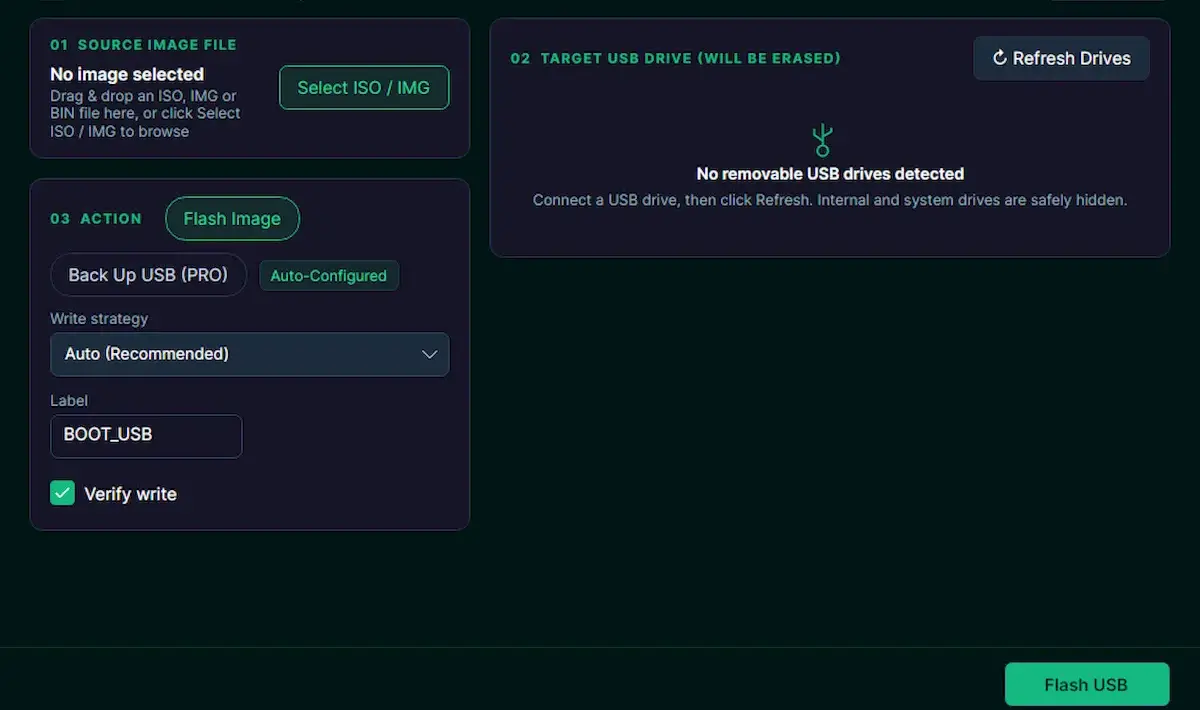
O USB Flasher é uma ferramenta para Linux que grava imagens ISO e IMG em pendrives com mais segurança e praticidade. Ele foca em drives removíveis, faz verificação após a escrita e ajuda a criar mídias bootáveis sem complicação.
O USB Flasher chegou como uma opção simples para quem precisa criar pendrives bootáveis no Linux. Ele foi pensado para gravar imagens ISO e IMG em mídias USB sem complicar o processo.
Um dos pontos mais úteis é o foco apenas em drives removíveis. Isso ajuda a evitar erros na hora de escolher o disco certo. Assim, o usuário ganha mais segurança antes de iniciar a gravação.
Outro detalhe importante é a verificação após a escrita. O programa confere se os dados foram gravados corretamente. Esse passo reduz falhas e aumenta a chance de o pendrive funcionar logo na primeira tentativa.
Na prática, o fluxo é direto. Você seleciona a imagem, escolhe o pendrive e inicia o processo. Depois, o app faz a cópia e confirma se tudo saiu como esperado.
Para quem costuma testar sistemas, instalar distribuições ou recuperar máquinas, esse tipo de ferramenta faz diferença. Ela economiza tempo e evita passos desnecessários. E, como costuma acontecer em apps desse tipo, a interface busca ser limpa e objetiva.
O lançamento também chama atenção por estar no Snap Store, o que facilita a instalação em várias distros Linux. Isso amplia o alcance do aplicativo e deixa o acesso mais simples para diferentes perfis de usuário.
Em versões recentes, ferramentas assim costumam ganhar ajustes na estabilidade e no suporte a diferentes formatos de imagem. Mesmo sem mudanças gigantes, pequenas melhorias podem deixar a rotina bem mais prática. E, nesse caso, o foco continua sendo um só: gravar pendrives bootáveis com menos atrito.
No fim, o USB Flasher se destaca por unir simplicidade e segurança em uma tarefa comum no Linux. Ele facilita a gravação de imagens em pendrives sem exigir passos complicados.
Com suporte a arquivos ISO e IMG, foco em drives removíveis e verificação após a escrita, o app atende bem quem precisa de praticidade no dia a dia. Para instalar sistemas, testar distros ou criar mídia de recuperação, é uma solução direta e útil.
Como instalar o gravador de imagens ISO e IMG USB Flasher no Linux via Snap em distros que suportam a tecnologia
Para instalar o gravador de imagens ISO e IMG USB Flasher no Linux via Snap você precisa ter o suporte a essa tecnologia instalado em seu sistema. Se não tiver, use o tutorial abaixo para instalar:
Como instalar o suporte a pacotes Snap no Linux
Por usar a tecnologia Snap, é possível instalar o aplicativo no Ubuntu, Fedora, Debian, openSUSE, e todas as distribuições que suportam esse formato, usando esse tutorial.
Depois, você pode instalar o gravador de imagens ISO e IMG USB Flasher no Linux via Snap, fazendo o seguinte:
Passo 1. Abra um terminal;
Passo 2. Instale a versão estável do programa, usando esse comando:
sudo snap install sc-usb-flasherPasso 3. Mais tarde, se você precisar atualizar o programa, use:
sudo snap refresh sc-usb-flasherPronto! Agora, você pode iniciar o programa no menu Aplicativos/Dash/Atividades ou qualquer outro lançador de aplicativos da sua distro, ou digite sc-usb-flasher ou em um terminal, seguido da tecla TAB.
Como desinstalar
Para desinstalar o gravador de imagens ISO e IMG USB Flasher no Linux via Snap, faça o seguinte:
Passo 1. Abra um terminal;
Passo 2. Depois, se for necessário, desinstale o programa, usando o comando abaixo;
sudo snap remove sc-usb-flasherKey Takeaways
- USB Flasher é uma ferramenta para Linux que grava imagens ISO e IMG em pendrives, priorizando segurança e praticidade.
- Foca exclusivamente em drives removíveis para evitar a seleção do disco errado e aumentar a segurança do processo.
- Realiza verificação após a escrita para confirmar que os dados foram gravados corretamente, reduzindo falhas e aumentando a chance de funcionamento imediato.
- Fluxo de uso direto: selecionar a imagem, escolher o pendrive e iniciar; interface limpa e objetiva, útil para instalar distribuições, testar sistemas e recuperar máquinas.
- Disponível na Snap Store, facilitando a instalação em várias distribuições Linux (instalar: sudo snap install sc-usb-flasher; desinstalar: sudo snap remove sc-usb-flasher).
