Se você precisa de uma ferramenta para fazer cópias de segurança, conheça e veja como instalar o utilitário de backup Restic no Linux via Snap.
O Restic é um programa de backup rápido, seguro e eficiente e que faz backups corretos. Ele suporta os três principais sistemas operacionais (Linux, macOS, Windows) e alguns menos populares (FreeBSD, OpenBSD).
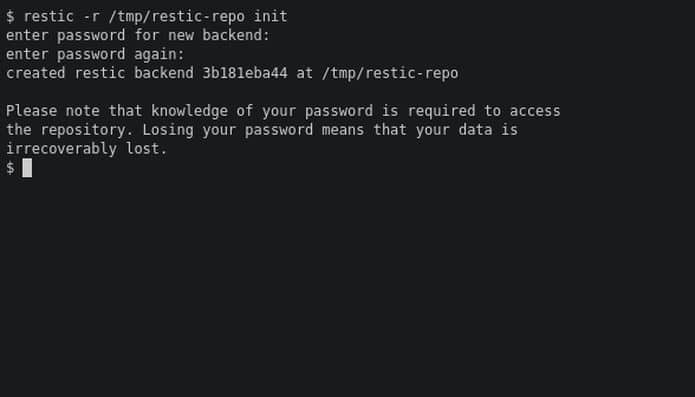
De acordo com sua página, os objetivos do design dele são:
- Fácil: Fazer backups deve ser um processo sem atrito.
- Rápido: o backup de seus dados com o restic só deve ser limitado pela largura de banda da rede ou do disco rígido.
- Verificável: Muito mais importante do que o backup é a restauração, o Restic permite que você verifique facilmente se todos os dados podem ser restaurados.
- Seguro: A Restic usa criptografia para garantir confidencialidade e integridade de seus dados. O local em que os dados de backup são armazenados não é considerado um ambiente confiável.
- Eficiente: com o crescimento de dados, os instantâneos adicionais devem levar apenas o armazenamento do incremento real.
- Livre: restic é software livre e licenciado sob a licença BSD 2-Clause e desenvolvido ativamente no GitHub. “
Como instalar o utilitário de backup Restic no Linux via Snap em distros que suportam a tecnologia
Para instalar o utilitário de backup Restic no Linux via Snap você precisa ter o suporte a essa tecnologia instalado em seu sistema. Se não tiver, use o tutorial abaixo para instalar:
Como instalar o suporte a pacotes Snap no Linux
Depois, você pode instalar o utilitário de backup Restic via Snap, fazendo o seguinte:
Passo 1. Abra um terminal;
Passo 2. Instale a versão estável do programa, usando esse comando:
sudo snap install resticPasso 3. Instale a versão edge do programa, usando esse comando:
sudo snap install restic --edgePasso 4. Mais tarde, se você precisar atualizar o programa, use:
sudo snap refresh resticPronto! Agora, você pode iniciar o programa no menu Aplicativos/Dash/Atividades ou qualquer outro lançador de aplicativos da sua distro, ou digite restic ou em um terminal, seguido da tecla TAB.
Como desinstalar o utilitário de backup Restic no Linux via Snap em distros que suportam a tecnologia
Para desinstalar o utilitário de backup Restic via Snap, fazendo o seguinte:
Passo 1. Abra um terminal;
Passo 2. Depois, se for necessário, desinstale o programa, usando o comando abaixo;
sudo snap remove restic[postlist tags=”stream” requesttype=”1″ number=”4″]
<a href="https://www.edivaldobrito.com.br////” rel=”noopener noreferrer” target=”_blank”>Veja mais artigos publicados neste dia…