E foi lançado o Weston 12 com suporte a várias GPUs, e muito mais. Confira as novidades e veja como instalar no Linux.
Wayland consiste em um protocolo (em grande parte completo) e uma implementação de referência chamada Weston. Para renderização, Weston pode usar OpenGL ES ou software (a biblioteca pixman).
Atualmente, os clientes estão limitados ao OpenGL ES em vez do OpenGL completo porque “libGL usa GLX e todas as dependências do X”. O projeto também está desenvolvendo versões de GTK+ e Qt que renderizam para Wayland em vez de X.
O desenvolvimento de Weston está focado em fornecer uma base de código de alta qualidade e exemplos de trabalho para usar Wayland em ambientes de desktop e soluções incorporadas.
Agora, foi anunciado o lançamento da versão estável do servidor composto Weston 12, que está se desenvolvendo com tecnologias que contribuem para o surgimento do suporte total ao protocolo Wayland no Enlightenment, GNOME, KDE e outros ambientes.
Novidades do Weston 12
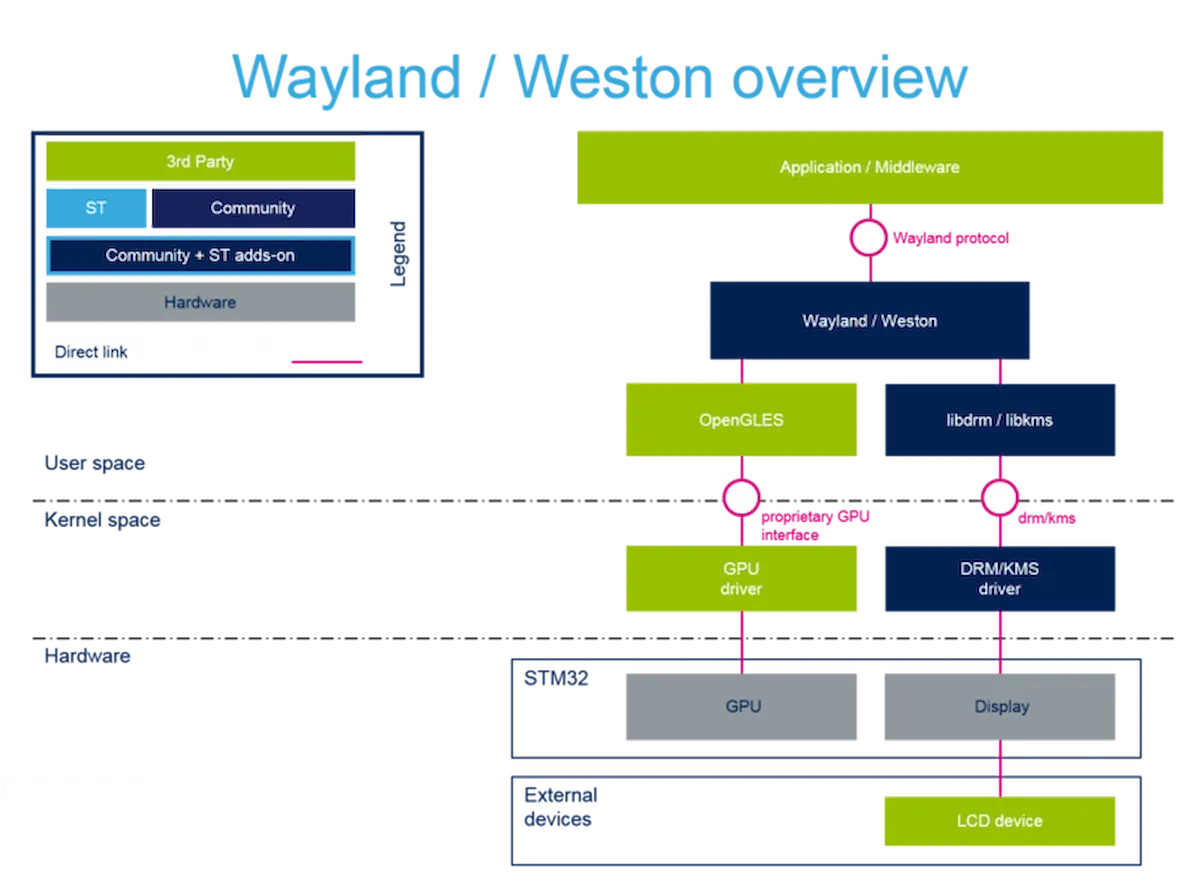
O Weston 12.0 como o compositor de referência de Wayland agora está disponível com suporte a várias GPUs no back-end DRM, suporte para tipos de conteúdo HDMI, suporte para o protocolo de controle de rasgo Wayland, manipulação de propriedade plana alfa DRM, um back-end PipeWire e muito mais.
Das outras mudanças que se destacam nesta nova versão:
- Suporte para o protocolo tearing-control para permitir que a solicitação dos clientes seja invertida de forma assíncrona. Isso pode permitir rasgar, se assim o desejar.
- Um back-end PipeWire foi mesclado.
- Suporte multi-GPU para executar uma única instância Weston com vários dispositivos DRM. Isso adiciona uma nova opção “–additional-devices” ao iniciar o Weston.
- Suporte de tablet de desenho básico para Weston.
- Várias melhorias de depuração e criação de perfil.
- Várias correções de compatibilidade do XWayland, inclusive para não vazar descritores de arquivo em falhas.
- Muitas atualizações aleatórias de back-end de DRM, incluindo suporte para a propriedade plana de DRM alfa.
- Suporte inicial de várias cabeças para o back-end RDP.
- O back-end Wayland do Weston agora permite redimensionar o suporte para XDG-Shell para permitir o redimensionamento da janela Weston em outro compositor Wayland.
- Suporte ao protocolo xwayland_shell_v1.
Para saber mais sobre essa versão do Weston, acesse a nota de lançamento.
Como instalar ou atualizar o Weston
Bem, para aqueles que estão interessados em poder instalar esta nova versão do Weston, eles devem ter Wayland instalado em seu sistema.
Para instalá-lo, basta abrir um terminal e nele vamos digitar o seguinte:
pip3 install --user meson
Feito isso, agora vamos baixar a nova versão do Weston 12 com o seguinte comando:
wget https://wayland.freedesktop.org/releases/weston-12.0.0.tar.xz
Descompactamos o conteúdo com:
tar -xvf weston-12.0.0.tar.xz
Acessamos a pasta criada com:
CD Weston-12.0.0
E realizamos a compilação e instalação com:
meson build/ --prefix=...
ninja -C build/ install
cd ..
Ao final, é recomendável reiniciar o computador para iniciar as alterações na nova sessão do usuário.
[postlist tags=”imagens” requesttype=”1″ number=”4″]