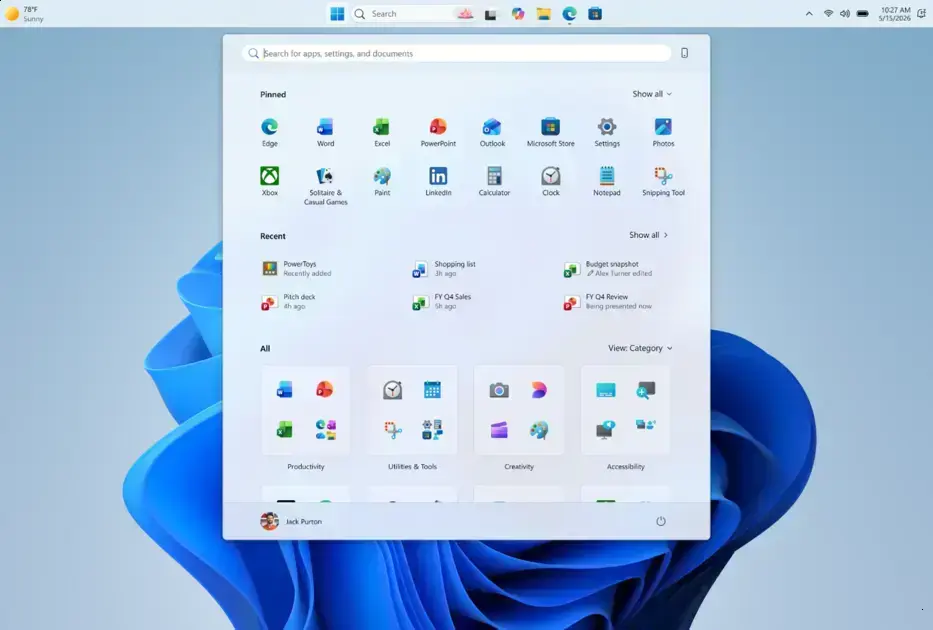
O Windows 11 agora permite personalizar a barra de tarefas com mais liberdade, podendo posicioná-la em qualquer lado da tela, como topo, inferior, esquerda ou direita. A barra adapta automaticamente o alinhamento dos ícones conforme sua localização, oferecendo também um modo compacto que economiza espaço em telas pequenas. Além disso, o menu iniciar e a busca acompanham a posição da barra para facilitar o acesso, enquanto a organização das janelas melhora com a barra vertical, tornando o uso do sistema mais intuitivo e eficiente para diferentes estilos de trabalho.
Já pensou ter de volta a liberdade de personalizar a barra de tarefas no Windows 11? A Taskbar Windows 11 está ganhando recursos para o usuário mover e redimensionar a barra rapidamente — e em qualquer canto da tela! Ficou curioso? Continue lendo para descobrir o que mudou.

A volta da personalização da barra de tarefas ao estilo Windows 10
A personalização da barra de tarefas do Windows 10 era muito querida pelos usuários por sua flexibilidade. No Windows 11, essa capacidade foi inicialmente limitada, mas agora está voltando. Isso permite ajustar a barra conforme o gosto de cada um. A volta da personalização torna o sistema mais acessível e confortável para quem gosta de modificar a interface. Você poderá escolher onde a barra fica, como mais para cima, para baixo ou até nas laterais da tela. Essas opções antes exclusivas do Windows 10 estão sendo reintroduzidas, dando mais liberdade para cada usuário montar o desktop do seu jeito.
Posicionamento da barra em qualquer lado da tela: top, bottom, esquerda e direita
Agora, você pode mover a barra de tarefas para qualquer lado da tela. Isso inclui o topo, parte inferior, esquerda ou direita. Essa flexibilidade ajuda a adaptar o Windows ao seu jeito de usar. Por exemplo, colocar a barra na lateral pode liberar mais espaço vertical, ótimo para telas pequenas.
O sistema ajusta os ícones automaticamente, deixando a barra funcional em qualquer posição. Você percebe que os itens se reorganizam para caber e ficam fáceis de acessar. Essa novidade traz mais conforto e eficiência para usar seu computador.
Experimente as opções de posicionamento para descobrir qual se encaixa melhor no seu dia a dia. Cada pessoa tem um jeito diferente de trabalhar, e essa mudança ajuda a personalizar a experiência do Windows 11.
Alinhamento dos ícones adaptativo conforme posição da barra
Quando você muda a posição da barra de tarefas, os ícones se ajustam automaticamente. Se a barra fica no topo ou na lateral, os ícones mudam de alinhamento para facilitar o acesso. Isso evita que você tenha que procurar os programas ou atalhos.
O alinhamento adaptativo ajuda a manter a barra organizada, sem perder a funcionalidade. Por exemplo, ao mover a barra para a esquerda, os ícones ficam organizados verticalmente, enquanto na parte inferior ficam na horizontal.
Isso torna o uso mais intuitivo e confortável, pois a barra sempre se adapta ao modo como você prefere trabalhar. Os desenvolvedores pensaram em como deixar o Windows 11 mais flexível sem complicar o dia a dia do usuário.
Modo compacto para economizar espaço em telas pequenas
O modo compacto é perfeito para quem usa telas pequenas, como notebooks ou tablets. Ele reduz o espaço ocupado pela barra de tarefas, deixando mais área disponível para seus aplicativos. Você não perde acesso aos ícones importantes, só que eles ficam menores.
Esse modo ajuda a tornar o dia a dia mais prático, pois evita que a barra atrapalhe o que você está fazendo. Com a economia de espaço, fica mais fácil trabalhar com várias janelas abertas ao mesmo tempo.
Ativar o modo compacto é simples e rápido, e você pode voltar ao modo normal sempre que quiser. Assim, o Windows 11 fica mais versátil e se adapta melhor ao tamanho da sua tela.
Ajustes no menu iniciar e busca conforme posição da taskbar
Quando a barra de tarefas muda de lugar, o menu iniciar e a busca também se ajustam. Eles ficam fáceis de usar em qualquer posição da barra. Se a barra está no topo, o menu abrirá mais perto dessa área, facilitando o acesso.
O sistema adapta esses elementos para que você não precise buscar longe os recursos que usa com frequência. Isso melhora a experiência e deixa tudo mais rápido.
Esses ajustes automáticos tornam o Windows 11 muito mais flexível e confortável. Você pode mover sua barra de tarefas sem se preocupar se o menu iniciar ou a busca ficarão difíceis de encontrar.
Melhoria na exibição e organização das janelas com barra vertical
Quando a barra de tarefas fica na lateral da tela, abrir e organizar janelas fica mais fácil. A barra vertical mostra os programas abertos em uma coluna, facilitando a visualização rápida. Isso ajuda a manter o desktop limpo e organizado.
O Windows 11 agora oferece uma experiência melhor para quem usa a barra vertical. Você pode alternar entre janelas com um clique, sem precisar procurar muito. Isso aumenta a produtividade no dia a dia.
Além disso, as janelas se ajustam automaticamente para acomodar a barra vertical sem esconder informações importantes. Assim, o espaço da tela é usado de forma mais eficiente e prática.
Conclusão
O retorno da personalização da barra de tarefas no Windows 11 trouxe mais flexibilidade para o usuário. Com opções para posicionar a barra em qualquer lado da tela, alinhar os ícones automaticamente e ativar o modo compacto, o sistema se adapta melhor ao seu estilo. Esses recursos fazem o uso diário do computador mais confortável e eficiente.
Além disso, as melhorias no menu iniciar, na busca e na organização das janelas com a barra vertical ajudam a deixar o Windows 11 mais intuitivo. Aproveite essas novidades para personalizar seu ambiente e melhorar sua produtividade.
FAQ – Perguntas frequentes sobre a personalização da barra de tarefas no Windows 11
Como posso mover a barra de tarefas para qualquer lado da tela?
Você pode alterar a posição da barra de tarefas nas configurações do Windows 11, escolhendo entre topo, parte inferior, esquerda ou direita da tela.
O que é o modo compacto da barra de tarefas?
O modo compacto reduz o tamanho da barra de tarefas para economizar espaço, ideal para telas pequenas como notebooks e tablets.
Os ícones da barra de tarefas se adaptam automaticamente?
Sim, os ícones mudam de alinhamento dependendo da posição da barra, ficando organizados horizontal ou verticalmente para facilitar o acesso.
O menu Iniciar e a busca também mudam de posição?
Sim, quando você move a barra de tarefas, o menu Iniciar e a busca se ajustam para ficarem próximos à nova posição da barra.
Como a barra vertical melhora a organização das janelas?
Com a barra na lateral, as janelas abertas são mostradas em coluna, o que deixa a área de trabalho mais organizada e melhora a troca entre apps.
Posso voltar ao formato tradicional da barra de tarefas?
Sim, as configurações permitem que você altere a posição e o modo da barra a qualquer momento, tornando simples voltar ao formato tradicional.