
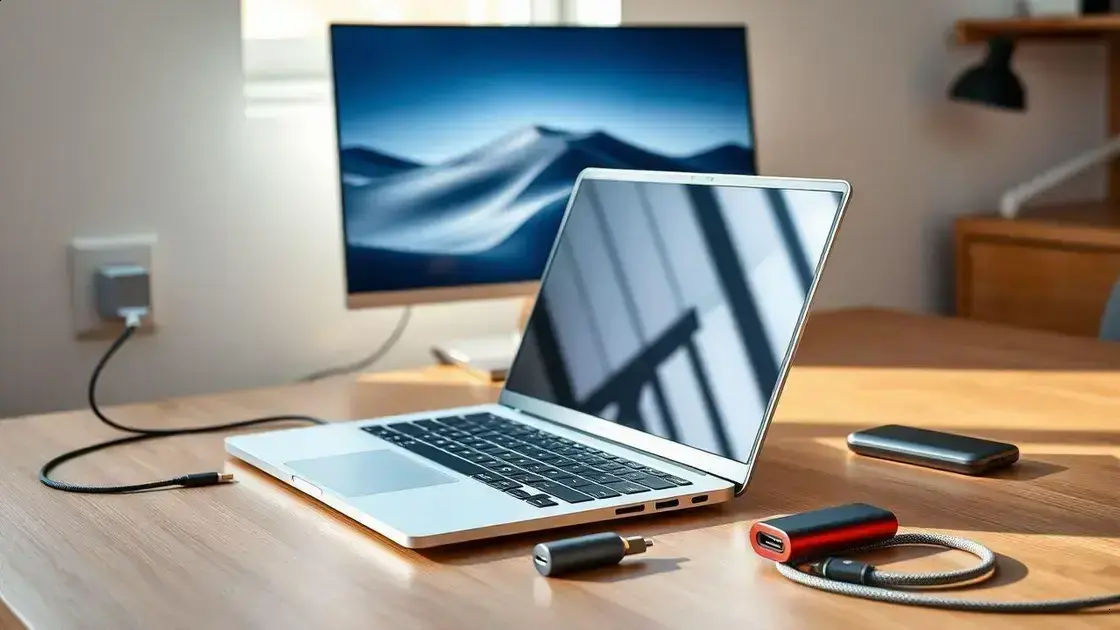
Para maximizar o uso do MacBook Neo, foque em acessórios que solucionem bateria, portas e ergonomia: troque o carregador de 20W por um 45W+ com Power Delivery, use hubs ou docks (incluindo opções Thunderbolt ou DisplayLink) para ganhar HDMI, USB‑A e Ethernet, leve power banks INIU com USB‑C PD para viagens e prefira monitores externos ou portáteis conforme a necessidade; complemente com suporte ergonômico, teclado e mouse externos para conforto, e escolha cabos USB‑C 10Gbps certificados e retráteis para velocidade e durabilidade—avalie sempre compatibilidade com macOS e priorize produtos com certificação e garantia.
MacBook Neo chegou para baratear a experiência Mac, mas traz compromissos como carregador fraco e apenas duas portas USB‑C. Quer saber quais acessórios realmente valem a pena para melhorar bateria, portas e ergonomia sem estourar o orçamento?
Resumo: por que comprar acessórios para o MacBook Neo
MacBook Neo é leve e rápido, mas traz limitações que valem atenção na hora de usar. A escolha de acessórios pode expandir o que ele faz, melhorar a bateria e tornar o dia a dia mais prático.
Mais energia quando precisar
Uma bateria portátil ou um carregador mais potente evita ficar preso na tomada. Isso ajuda em viagens e longos dias fora de casa.
Ganhe portas sem drama
Hubs e docks trazem USB-A, HDMI e leitor de cartões. Eles permitem conectar monitor, mouse e pen drive com facilidade.
Conforto para trabalhar melhor
Suportes e teclados externos reduzem a tensão no pescoço e nos pulsos. Isso melhora a postura e ajuda na produtividade diária.
Melhore a tela e o som
Um monitor externo dá mais espaço para janelas e abas. Caixas ou fones melhores deixam vídeos e chamadas mais claros.
Proteção sem perder estilo
Capas e sleeves protegem contra riscos e quedas leves. Uma boa mochila mantém o equipamento seguro em deslocamentos.
Custo-benefício na prática
Comprar acessórios certos evita gastar com reparos ou estresse. Pense no que você usa todo dia e priorize esses itens.
Versatilidade para todo uso
Com os acessórios certos, o MacBook Neo vira estação de trabalho, console de mídia ou máquina de viagem. Escolha conforme sua rotina.
Principais limitações do MacBook Neo (bateria, portas, display)
MacBook Neo tem pontos fracos que você precisa conhecer antes de comprar.
Bateria
O carregador padrão é de 20W, por isso a recarga é bem lenta.
Em uso intenso, a bateria acaba mais rápido do que se espera.
Leve um power bank ou um carregador mais potente, de 45W ou mais.
Watt é a medida da potência do carregador, ou seja, a velocidade de carga.
Portas
O MacBook Neo vem com apenas duas portas USB-C.
Faltam USB-A, HDMI e leitor de cartão para uso comum.
Para conectar monitor, pendrive ou leitor de cartão, você precisa de um hub.
Power Delivery (PD) permite carregar o notebook via USB-C, verifique a potência do hub.
Display
A tela funciona bem para navegação, textos e vídeos casuais.
Brilho e precisão de cores podem não atender trabalhos profissionais de imagem.
Quem edita foto ou vídeo pode preferir um monitor externo com maior brilho.
Um monitor secundário amplia espaço e melhora a visualização de cores e detalhes.
Por que trocar o carregador de 20W
O MacBook Neo vem com um carregador de 20W que carrega devagar em uso intenso.
Um carregador mais potente, como 45W, reduz bastante o tempo de carga.
Carregar rápido pode gerar calor. Calor prejudica a bateria ao longo do tempo.
Power Delivery (PD) é um padrão que regula a carga via USB-C. PD garante comunicação entre aparelho e carregador.
Vantagens de um carregador mais potente
A carga fica mais rápida e você volta a usar o Mac mais cedo.
Menos tempo na tomada significa menos incômodo durante o dia.
Alguns carregadores alimentam também monitores e outros acessórios ao mesmo tempo.
O que observar
Potência: prefira 45W ou mais, conforme sua rotina de uso.
Compatibilidade: confirme suporte a Power Delivery para evitar problemas de carga.
Cabos: use USB-C de qualidade e com certificação para maior segurança.
Dicas rápidas
Se viajar, leve um power bank com saída PD para cargas fora da tomada.
Evite carregar sempre até 100% para ajudar a preservar a vida útil da bateria.
Anker 45W Nano: prós, contras e quando escolher
Anker 45W Nano é um carregador compacto e potente para laptops leves e celulares.
Ele usa tecnologia GaN, que permite tamanho menor e alta eficiência.
Prós
- Carga rápida para notebooks compactos e smartphones quando compatíveis com PD.
- Tamanho pequeno cabe fácil na bolsa ou no bolso do casaco.
- Eficiência reduz calor e desperdício de energia durante a recarga.
- Alguns modelos têm porta adicional para carregar outro dispositivo ao mesmo tempo.
Contras
- Preço costuma ser maior que carregadores genéricos de baixa potência.
- Nem todos os cabos funcionam a velocidade máxima; prefira cabos de qualidade.
- Pode não fornecer energia suficiente para notebooks mais exigentes em carga.
- Uso contínuo em alta potência pode acelerar o desgaste da bateria ao longo dos anos.
Quando escolher
Escolha se você usa o MacBook Neo para tarefas diárias e portabilidade.
Opte por 45W se precisa de recarga mais rápida sem muito peso extra.
Se fizer edições pesadas ou jogos, considere um carregador mais potente.
Dicas rápidas
- Verifique a compatibilidade PD para garantir carga segura e eficiente.
- Use cabos com certificação e boa construção para evitar perda de potência.
- Prefira carregadores com proteção contra sobrecarga e superaquecimento.
- Leve o carregador na viagem para evitar depender de tomadas fracas.
Ugreen Nexode 65W: multiporta com cabo retrátil
Ugreen Nexode 65W é um carregador multiporta com cabo retrátil, compacto e potente.
Ele combina várias portas e uma solução de cabo que guarda fácil e limpa.
Portas e potência
Oferece uma porta USB-C com 65W para carregar o notebook rápido e muitos dispositivos.
Também traz portas USB-A para celulares, fones e acessórios comuns do dia a dia.
Power Delivery (PD) é o padrão que regula a carga via USB-C entre dispositivos.
O Nexode negocia potência com o dispositivo para entregar a melhor voltagem segura.
Cabo retrátil
O cabo retrátil desaparece dentro do corpo do carregador quando não usado.
Essa solução evita cabos soltos e facilita guardar o carregador na mochila.
Caso o cabo desgaste, você pode usar um cabo USB-C externo de qualidade.
Prós
- Portabilidade: ocupa pouco espaço dentro da bolsa ou mochila no dia a dia.
- Versatilidade: carrega notebook, celular e periféricos sem precisar de vários cabos.
- Praticidade: o cabo retrátil reduz emaranhados e deixa o uso mais limpo.
- Eficiência: 65W basta para a maioria dos notebooks ultrafinos em uso leve.
Contras
- Limite de potência pode ser pouco para trabalhos muito pesados ou jogos intensos.
- Se o cabo retrátil quebrar, pode ser mais caro consertar ou substituir.
- Nem todos os acessórios aproveitam a velocidade máxima sem cabo e adaptador certos.
Quando escolher
Prefira se você busca um único carregador para viagens e uso diário leve.
Escolha quando precisa de menos cabos e mais organização na mochila ou bolsa.
Dicas de uso
Use cabos certificados e evite forçar o cabo retrátil ao puxar com força.
Verifique a compatibilidade PD do seu aparelho antes de confiar na potência máxima.
Para rotinas muito exigentes, combine o Nexode com um carregador de maior potência.
Como lidar com apenas duas portas USB-C
MacBook Neo tem apenas duas portas USB-C, o que limita conexões diretas.
Use um hub ou dock
Um hub adiciona várias portas como USB-A, HDMI e leitor de cartão para uso diário.
Escolha hubs compactos para viajar, ou docks maiores para montar uma estação fixa.
Hubs com pass-through de energia permitem carregar o MacBook e alimentar periféricos ao mesmo tempo.
Entenda Thunderbolt e USB-C
Nem todo conector USB-C tem Thunderbolt; Thunderbolt é bem mais rápido e versátil.
Thunderbolt suporta vários monitores e taxas altas de transferência de dados simultâneos.
Se o Neo tiver Thunderbolt, invista em um dock Thunderbolt para ganhar recursos extras.
Pass-through e energia
Procure hubs com Power Delivery (PD) para carregar com segurança o MacBook enquanto usa.
Verifique a potência PD: 45W ou 65W costumam ser boas opções para o Neo.
Se o hub não fornecer potência suficiente, o Mac pode reduzir desempenho automaticamente.
Conectar monitores
Use a saída HDMI do hub para conectar um monitor externo simples e direto.
Para ligar vários monitores, considere adaptadores DisplayLink que exigem instalação de driver.
DisplayLink envia vídeo pela USB, e funciona bem em setups com muitas telas.
Rede e armazenamento
Um adaptador Ethernet garante rede estável em conferências ou locais com Wi‑Fi fraco.
Leitores de cartão SD no hub ajudam quem trabalha com fotos e vídeos no campo.
Organize cabos e mobilidade
Prefira hubs com cabo curto e encaixe firme para evitar desconexões acidentais na mesa.
Leve um hub pequeno e leve na mochila para viagens e trabalho em cafés.
Priorize o que importa
Conecte primeiro o que você usa sempre, como mouse e monitor principal do dia.
Reserve uma porta para carregamento ou para um hub com PD confiável e estável.
Dicas rápidas
- Tenha um cabo USB-C de qualidade para evitar perda de energia e problemas.
- Use hubs com proteção contra sobrecarga para manter a bateria e o Mac seguros.
- Teste o hub em casa antes de viagens longas para evitar surpresas no uso.
Escolhendo um hub: Satechi OnTheGo 7‑in‑1
Satechi OnTheGo 7-in-1 é um hub compacto que amplia as conexões do seu notebook com praticidade.
Portas e compatibilidade
Ele reúne HDMI, Ethernet, USB-A, leitor de cartões e portas USB-C para energia.
A saída HDMI facilita ligar o MacBook Neo a um monitor externo em 4K.
A porta Ethernet dá internet estável em locais com Wi‑Fi fraco ou instável.
O leitor de cartão SD é útil para fotógrafos e criadores em campo.
Power Delivery e energia
O hub oferece passagem de energia via Power Delivery para carregar o laptop enquanto usa.
Verifique a potência PD suportada para garantir carga adequada ao seu uso.
Se precisar de muita energia, confira se o hub entrega 60W ou mais.
Velocidade e transferência
As portas USB-A podem transferir arquivos rapidamente, dependendo do padrão adotado.
Para arquivos grandes, prefira cabos e cartões com especificação alta e certificada.
HDMI e Ethernet não afetam a velocidade de armazenamento, só a saída e rede.
Prós
- Design compacto ocupa pouco espaço na mochila e na mesa.
- Concentra várias portas evitando vários adaptadores espalhados pela bag.
- Permite montar uma estação de trabalho simples com monitor e rede cabeada.
- Leitor SD integrado facilita transferência direta de fotos e vídeos.
Contras
- Limitação de potência em hubs compactos pode não servir para usos pesados.
- Uso contínuo em alta demanda pode gerar aquecimento do hub ao longo do dia.
- Se perder ou danificar o hub, você volta a depender de muitos adaptadores.
Quando escolher
Escolha se você precisa de várias portas em um formato compacto e portátil.
É ideal para quem viaja, faz home office e precisa de organização na bolsa.
Para estações de trabalho muito exigentes, um dock maior pode ser mais indicado.
Dicas práticas
Use cabos curtos e de boa qualidade para evitar perda de energia e queda de sinal.
Teste o hub em casa antes de levar para reuniões ou viagens importantes.
Evite empilhar dispositivos sobre o hub para manter a ventilação e reduzir aquecimento.
Docks e hubs avançados: vantagens e trade‑offs
Docks e hubs avançados ampliam recursos e simplificam a conexão do MacBook Neo na mesa.
Vantagens
- Oferecem muitas portas: HDMI, USB-A, USB-C, Ethernet e leitor de cartão.
- Permitem ligar múltiplos monitores e periféricos sem muitos adaptadores soltos.
- Dock com alimentação própria carrega o MacBook enquanto você usa.
- Melhor gerenciamento de cabos deixa a mesa mais organizada e profissional.
- Docks Thunderbolt podem transmitir dados e vídeo em alta velocidade confiável.
Trade‑offs
- Docks avançados costumam ser maiores e menos práticos para viagens diárias.
- Custam bem mais que hubs simples, impactando o orçamento rapidamente.
- Alguns modelos geram calor se usados por muitas horas consecutivas.
- Dependência de um único equipamento cria um ponto de falha na estação.
- Recursos como DisplayLink podem requerer instalação de driver no macOS.
Termos úteis
Thunderbolt é uma interface rápida para vídeo e dados em uma única porta.
Power Delivery (PD) negocia a potência entre dock e notebook para carregar com segurança.
DisplayLink envia vídeo pela USB, mas pode precisar de software para funcionar bem.
Quando escolher dock ou hub
Escolha um dock se quer uma estação fixa com muitos periféricos conectados.
Prefira um hub portátil se você valoriza leveza e uso fora de casa.
Se trabalha com edição e vários monitores, invista em Thunderbolt ou dock com energia.
Dicas práticas
- Confira a potência PD do dock para garantir carga adequada ao MacBook Neo.
- Use cabos certificados e curtos para reduzir perda de sinal e queda de energia.
- Atualize firmware e drivers para melhor compatibilidade com macOS.
- Deixe espaço ventilado ao redor do dock para evitar problemas de aquecimento.
- Teste o setup em casa antes de usar em reuniões ou viagens importantes.
Melhore a ergonomia: escolha de um suporte de mesa
MacBook Neo fica mais confortável no dia a dia com o suporte certo.
Benefícios ergonômicos
Um suporte eleva a tela até a altura dos olhos e reduz tensão no pescoço.
Melhora a postura e diminui dores nos ombros e na coluna ao longo do tempo.
Também facilita usar teclado e mouse externos, deixando os pulsos neutros.
Tipos de suporte
Suporte fixo inclinado é simples, leve e fácil de guardar na mochila.
Suporte ajustável permite trocar altura e ângulo conforme sua cadeira e mesa.
Braço articulado traz mobilidade, ideal para quem muda muito a posição da tela.
Riser é uma plataforma que deixa espaço para guardar o teclado abaixo da tela.
Material e estabilidade
Prefira alumínio ou aço para firmeza e boa dissipação de calor.
Base com borracha antiderrapante evita que o laptop escorregue na superfície.
Verifique a carga máxima do suporte para garantir que sustenta seu MacBook Neo.
Ventilação
Modelos com superfície vazada ajudam a ventilação e reduzem aquecimento do notebook.
Evite suportes que cobrem totalmente a base e retêm calor enquanto você usa.
Compatibilidade e espaço
Confirme o encaixe para o tamanho do MacBook Neo antes de comprar o suporte.
Veja se sobra espaço na mesa para teclado, mouse e cabos organizados.
Mobilidade e uso diário
Para quem viaja, escolha um suporte dobrável, leve e fácil de montar.
Em home office, um braço articulado pode deixar a mesa mais limpa e funcional.
Ergonomia prática
Posicione a borda superior da tela na altura dos olhos para conforto prolongado.
Mantenha cerca de cinquenta a setenta centímetros entre seus olhos e a tela.
Dicas rápidas
- Use teclado e mouse externos para reduzir esforço dos pulsos.
- Ajuste a cadeira para apoiar a lombar e manter os pés no chão.
- Faça pequenas pausas a cada cinquenta minutos para alongar o pescoço.
- Organize cabos para não puxar o notebook ao se mover na mesa.
Twelve South Curve SE: o básico que funciona
O Twelve South Curve SE é um suporte básico, sólido e elegante para laptops.
Ele eleva a tela à altura dos olhos e melhora a postura.
Benefícios
- Ele mantém o laptop firme e evita aquecimento, graças ao design ventilado.
- Formatado em alumínio, combina com mesas e protege seu equipamento com estilo.
- É leve e cabe fácil na mochila para viagens e reuniões rápidas.
Quando escolher
Escolha esse suporte se você busca simplicidade, estabilidade e pouco peso no transporte.
Não é a opção para quem precisa de ajustes finos de altura e ângulo.
Dicas
- Combine o suporte com teclado e mouse externos para postura mais natural.
- Use um tapete de borracha sob o suporte para evitar deslizamento na mesa.
- Limpe a superfície regularmente para manter boa ventilação e aspecto visual limpo.
Verifique o peso e as medidas antes de comprar para garantir compatibilidade.
Por que usar um mouse externo (Satechi M1)
Satechi M1 dá mais controle e conforto ao usar o MacBook Neo no dia a dia.
Vantagens
Um mouse externo reduz esforço no pulso e melhora sua postura geral.
A precisão do sensor facilita editar fotos e navegar por planilhas grandes.
Botões extras ajudam a criar atalhos e acelerar tarefas repetitivas.
Recursos do Satechi M1
- Design compacto e acabamento em alumínio combinam com o MacBook Neo sem pesar.
- Conexão Bluetooth estável e opção via receptor USB-C para compatibilidade flexível sempre.
- Botões programáveis permitem criar atalhos que aceleram tarefas do dia a dia.
- Sensor ajustável em DPI dá controle fino para trabalhos e jogos leves.
- Bateria dura dias com uso moderado e recarga via USB-C simples.
Quando vale a pena
Se você trabalha longas horas, um mouse externo reduz a fadiga diária.
Para edição de foto e planilhas, a precisão faz grande diferença no fluxo.
Se prioriza portabilidade, escolha modelos leves com receptor que caiba na mochila.
Dicas práticas
- Emparelhe antes de sair para evitar perda de tempo em reuniões importantes.
- Mantenha o driver do macOS sempre atualizado para melhor compatibilidade e desempenho.
- Use um tapete fino para estabilidade, principalmente em superfícies lisas do dia a dia.
- Ajuste a sensibilidade (DPI) conforme a tarefa para melhor controle e precisão.
Combine o Satechi M1 com teclado externo para reduzir ainda mais o esforço dos pulsos.
Power banks para o Neo: capacidade e viagem (INIU)
Power banks INIU de alta capacidade funcionam bem para o MacBook Neo em viagens e no dia a dia.
Capacidade e potência
Para o MacBook Neo, escolha power banks com USB-C PD de 45W ou mais.
Capacidade de 20.000 mAh costuma oferecer uma carga parcial ao notebook.
Se você precisa de cargas completas, prefira 30.000 mAh ou mais.
Viagem e regras
Baterias maiores pesam mais e às vezes exigem declaração na cabine.
Verifique as regras da companhia aérea sobre mAh antes de embarcar.
Leve o power bank na bagagem de mão, nunca no bagageiro do porão.
Segurança e certificação
Procure modelos com proteção contra sobrecarga, curto e superaquecimento.
Certificações mostram que o aparelho passou por testes de segurança confiáveis.
Use cabos de boa qualidade para evitar perda de energia na recarga.
Recursos úteis
Pass-through permite carregar o laptop e recarregar o power bank ao mesmo tempo.
Portas múltiplas ajudam a carregar celular e fones junto com o MacBook.
Indicadores LED mostram a carga restante e evitam surpresas em trânsito.
INIU na prática
A INIU tem modelos compactos com USB-C PD e design para viagens.
Escolha o modelo que combine potência, peso e facilidade de transporte.
Dicas rápidas
- Carregue o power bank antes do voo para garantir energia durante a viagem.
- Evite expor a bateria ao sol ou a fontes de calor intensas no trajeto.
- Teste o conjunto power bank + cabo em casa antes de depender dele fora.
- Leve um cabo reserva, caso o principal sofra desgaste em viagem.
Monitores externos: BenQ GW2790QT para desktop
BenQ GW2790QT é uma boa opção de monitor externo para quem usa o MacBook Neo no desktop.
Por que escolher
Uma tela maior oferece espaço para várias janelas e melhora sua produtividade.
Imagem nítida facilita leitura, navegação e edição leve no dia a dia.
Conectividade
Conecte via HDMI ou DisplayPort direto no hub ou dock que você usar.
Se o MacBook Neo só tem USB-C, um adaptador ou dock resolve a conexão.
Ergonomia
Coloque a borda superior da tela na altura dos olhos para mais conforto.
Inclinar e ajustar a altura evita tensão no pescoço e nos ombros.
Cor e calibração
O monitor entrega cores equilibradas que funcionam bem para trabalhos comuns.
Para tarefas profissionais, calibre com um colorímetro e mantenha as cores estáveis.
Quando usar
Indicado para home office, edição leve e quem precisa de mais espaço de trabalho.
Se precisar de edição avançada, avalie monitores com precisão de cor superior.
Dicas práticas
- Use cabos de boa qualidade para garantir resolução e estabilidade de sinal.
- Ative o filtro de luz azul à noite para reduzir cansaço visual.
- Calibre o monitor periodicamente para manter fidelidade de cores em projetos.
- Combine com suporte ergonômico se alterar muito a altura e o ângulo da tela.
Monitores portáteis: Mobile Pixels Duex Float 2 Pro
Mobile Pixels Duex Float 2 Pro é um monitor portátil que amplia sua tela sem ocupar muito espaço.
Como funciona
Ele se prende ao laptop ou fica apoiado na mesa com suporte removível.
Geralmente conecta via USB-C, permitindo vídeo e energia por um só cabo.
Qualidade de imagem
A tela traz boa nitidez para textos, planilhas e vídeos do dia a dia.
Para trabalho de cor profissional, prefira um monitor calibrado maior e específico.
Portabilidade
O Duex Float é leve e fácil de guardar na mochila do dia a dia.
Isso ajuda muito em viagens, cafés e reuniões fora do escritório.
Uso com o MacBook Neo
Conectar um monitor portátil amplia a área de trabalho do MacBook Neo rapidamente.
Ele é útil para janelas extras, editor de texto e visualização de planilhas longas.
Compatibilidade e drivers
Alguns modos de conexão podem pedir a instalação de um driver simples.
DisplayLink é um exemplo; ele permite enviar vídeo pela porta USB comum.
Prós
- Economiza espaço na mesa e aumenta a produtividade sem muito peso na bagagem.
- Configuração rápida com um cabo USB-C em muitos casos.
- Boa opção para quem precisa de segunda tela em trânsito.
Contras
- Telas portáteis têm brilho e precisão de cor inferiores a monitores fixos profissionais.
- Montagem que prende ao laptop pode aumentar a espessura ao transportar.
- Alguns recursos podem depender de drivers instalados no macOS.
Dicas práticas
Teste o monitor em casa antes de levar para uma reunião importante.
Use um cabo USB-C de boa qualidade para evitar perda de sinal.
Se precisar de cores precisas, complemente com um monitor de mesa calibrado.
Conecte mais de um monitor com DisplayLink (Plugable)
DisplayLink permite ligar vários monitores ao seu MacBook Neo por USB.
Como funciona
Ele transmite vídeo pela porta USB em vez de saída direta de vídeo.
Isso ajuda quando faltam HDMI ou portas físicas no notebook.
Plugable e adaptadores
Plugable oferece docks e adaptadores que usam DisplayLink para múltiplas telas.
Esses dispositivos geralmente exigem a instalação do driver oficial do DisplayLink.
Passo a passo
- Verifique se o macOS suporta o driver DisplayLink na sua versão.
- Baixe e instale o driver oficial do site do DisplayLink antes de conectar.
- Conecte o dock Plugable ao MacBook Neo por USB-C ou Thunderbolt.
- Ligue os monitores ao dock e ajuste as telas nas Preferências do Sistema.
Limitações
DisplayLink pode ter latência e limites para edição de vídeo pesada.
- Não é ideal para jogos nem edição em tempo real.
- Algumas versões do macOS pedem permissões e ajustes de segurança extras.
- A qualidade e fluidez dependem do cabo, dock e porta usados.
Dicas práticas
- Prefira docks Plugable alimentados para não sobrecarregar a porta USB do Mac.
- Use cabos USB-C de boa qualidade e curtos para reduzir perda de sinal.
- Teste a configuração em casa antes de usar em apresentações importantes.
- Atualize drivers e macOS para garantir estabilidade e compatibilidade.
Teclados separados: produtividade e conforto (Logitech Pop Icon)
Logitech Pop Icon é um teclado sem fio colorido que melhora produtividade e conforto.
Benefícios
- Teclados externos aliviam a tensão nos punhos e melhoram sua postura.
- Atalhos físicos e teclas programáveis aceleram tarefas do dia a dia.
- Layout maior permite digitar com mais conforto e precisão.
- Bateria dura dias e recarga por USB-C é rápida e prática.
Conforto e ergonomia
Posicione o teclado de forma que os pulsos fiquem neutros e relaxados.
Use apoio de pulso para quem digita muitas horas por dia.
Conectividade
O teclado conecta por Bluetooth e por receptor USB pequeno opcional.
Bluetooth facilita alternar entre dispositivos sem trocar cabos constantemente.
Produtividade
Teclas de atalho para emojis, pesquisa e controle de mídia ajudam muito.
Ter um teclado separado libera espaço na tela e agiliza tarefas.
Dicas práticas
- Teste o layout antes de comprar para confirmar conforto e digitação.
- Emparelhe o teclado com o MacBook Neo e um celular para testá-lo.
- Mantenha o teclado recarregado e leve um cabo de reserva na bag.
- Prefira modelos com teclas silenciosas se trabalha em ambientes compartilhados.
Proteção e transporte: capas, sleeves e backpacks (Case Logic / Troubadour)
Proteção e transporte são essenciais para manter seu MacBook Neo seguro no dia a dia.
Capas e sleeves
Capas rígidas e sleeves acolchoados protegem contra riscos, respingos e pequenos choques.
Prefira materiais como neoprene ou microfibra pela leveza e proteção extra.
Busque acabamento reforçado nas bordas e zíperes resistentes para uso diário.
Mochilas e backpacks
Escolha mochilas com compartimento acolchoado dedicado ao laptop e fecho firme e seguro.
Organizadores internos ajudam a guardar cabos, carregadores e acessórios sem bagunça.
Procure materiais resistentes à água para proteger o MacBook Neo em chuva.
Como escolher
- Meça seu MacBook Neo para garantir encaixe e evitar folgas perigosas.
- Veja peso total da mochila e pense no conforto ao carregar diariamente.
- Prefira zíperes de qualidade e alças reforçadas para maior durabilidade.
Dicas práticas
Use uma sleeve dentro da mochila para camada extra de proteção ao transportar.
Não coloque objetos pontiagudos próximos ao laptop para evitar danos ao chassi.
Considere um seguro ou garantia estendida se viajar muito com o MacBook.
Cabos essenciais: escolha USB‑C 10Gbps e opções retráteis
Cabos essenciais para o MacBook Neo incluem USB‑C 10Gbps e opções retráteis eficientes.
Por que 10Gbps importa
Velocidade de 10Gbps facilita transferir backups e grandes arquivos em muito pouco tempo.
Para SSDs externos e edições, essa taxa faz muita diferença no fluxo de trabalho.
O que procurar
- Suporte a Power Delivery (PD) para carregar o MacBook Neo com segurança e velocidade.
- Certificação USB‑IF garante padrões, reduz problemas e aumenta compatibilidade com vários acessórios.
- Cabo de 10Gbps corresponde ao USB 3.1 Gen 2 e ajuda em transferências rápidas.
- Braided ou trançado aumenta a durabilidade e resiste melhor ao uso diário intenso.
- Comprimentos entre 0,5m e 1,5m evitam perda de sinal e bagunça de cabos.
- Procure cabos com chip e‑mark para garantir entrega correta de potência segura.
USB‑C vs Thunderbolt
Thunderbolt oferece velocidades bem maiores, mas custa mais e exige cabos específicos.
Se você precisa de vários monitores ou transferências muito pesadas, considere Thunderbolt rápido.
Cabos retráteis
Cabos retráteis são ótimos para viagens, guardam fácil e reduzem bagunça na mochila.
No entanto, o mecanismo pode se desgastar com o tempo e uso frequente.
Dicas rápidas
- Tenha sempre um cabo reserva de qualidade na mochila ou bolsa para emergências.
- Evite adaptadores baratos que não entregam potência PD real nem velocidade prometida.
- Teste cabos com seus periféricos antes de viajar ou apresentar trabalhos importantes.
- Marcas com garantia e certificação oferecem mais segurança e assistência técnica confiável.
Investir em cabos USB‑C 10Gbps e opções retráteis aumenta produtividade e mobilidade diária.
Conclusão
Para o MacBook Neo, os acessórios certos mudam a experiência diária. Carregadores mais potentes e power banks aumentam autonomia em viagens e trabalho. Hubs e docks ampliam portas e conectividade sem complicar a mesa. Suportes, teclado e mouse externos reduzem tensão e elevam produtividade.
Priorize itens conforme sua rotina: mobilidade, desempenho ou edição de imagem. Invista em cabos e carregadores certificados para evitar problemas e perda de energia. Teste o setup antes de viagens e prefira soluções com garantia e suporte. Assim, você aproveita melhor seu MacBook Neo sem gastar além do necessário.
FAQ – Acessórios essenciais para MacBook Neo
Vale a pena trocar o carregador de 20W do MacBook Neo?
Sim. Um carregador de 45W ou mais reduz bastante o tempo de carga diário. Procure modelos com Power Delivery (PD) para garantir compatibilidade segura com o MacBook Neo.
Como escolher um hub ou dock para o MacBook Neo?
Defina as portas que você usa sempre, como HDMI, USB‑A e Ethernet. Priorize hubs com pass‑through PD se precisar carregar o MacBook enquanto usa. Se precisar de muita largura de banda, prefira dock Thunderbolt.
O que é DisplayLink e quando devo usar?
DisplayLink transmite vídeo pela porta USB em vez de saída direta de vídeo. É útil para ligar vários monitores quando faltam saídas físicas. Atenção: pode exigir instalação de driver e não é ideal para edição de vídeo pesada.
Posso levar power bank INIU em voos?
Sim, mas verifique as regras da companhia aérea sobre capacidade em mAh. Leve sempre na bagagem de mão, nunca no porão. Baterias maiores podem exigir declaração ou restrições específicas.
Qual suporte devo escolher para melhorar a postura?
Escolha um suporte que eleve a borda superior da tela à altura dos olhos. Suportes ajustáveis ou braços articulados dão mais flexibilidade ergonômica. Combine com teclado e mouse externos para reduzir tensão nos pulsos.
Que cabos devo comprar para o dia a dia?
Prefira cabos USB‑C 10Gbps com suporte a Power Delivery para transferências rápidas e carga segura. Busque certificação USB‑IF e fios trançados para maior durabilidade. Leve um cabo retrátil ou reserva para viagens.
