
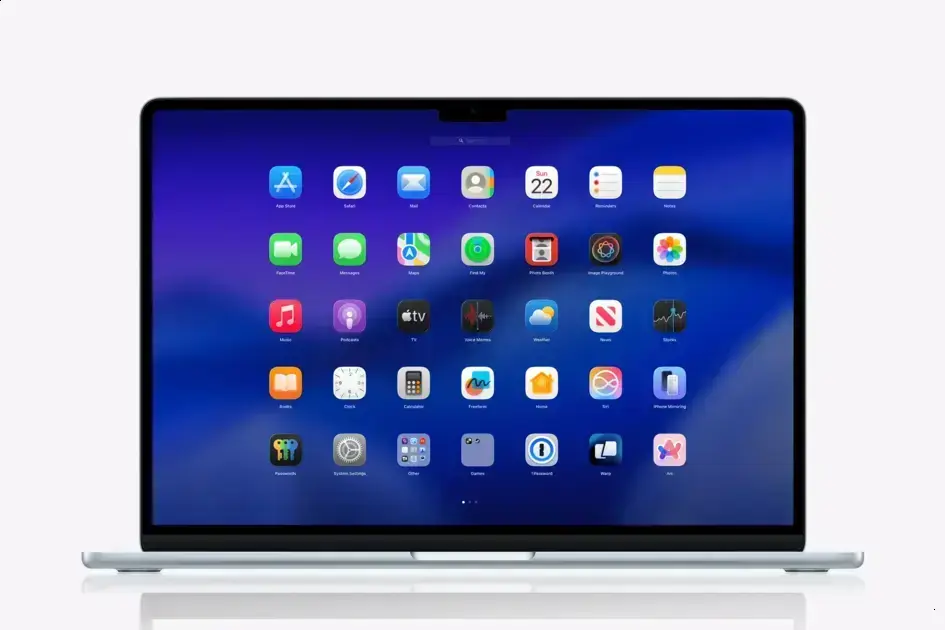
A remoção do Launchpad no macOS 26 impactou significativamente os usuários, pois muitos dependiam dessa ferramenta para acessar aplicativos rapidamente. Com essa mudança, alternativas como o Dock, o Finder e aplicativos de terceiros surgiram como soluções viáveis. O uso de atalhos de teclado também pode facilitar a navegação e melhorar a produtividade. No entanto, essa transição exige adaptação, principalmente para aqueles com necessidades específicas de acessibilidade, que relataram dificuldades adicionais. Portanto, é essencial que os usuários explorem essas alternativas para otimizar seu uso do macOS.
A remoção do Launchpad em macOS 26 gerou um impacto significativo em usuários que dependiam dessa ferramenta para o acesso rápido a aplicativos. Vamos explorar juntos como essa mudança afeta sua produtividade e quais alternativas estão surgindo.
A mudança no macOS 26: O fim do Launchpad
A mudança no macOS 26 trouxe a remoção do Launchpad, ferramenta que muitos usuários usavam para acessar aplicativos rapidamente. Essa alteração pegou a comunidade de surpresa. O Launchpad era uma das maneiras favoritas de abrir programas.
Muitos usuários estão perguntando: como faremos agora? É uma mudança grande, pois o Launchpad era parte do dia a dia no Mac. Sem ele, os usuários precisam se acostumar a novas formas de navegar pelo sistema.
Algumas alternativas surgem quando falamos de substituir o Launchpad. Uma opção é usar o Dock, que ainda está disponível. Outra opção é personalizar pastas para organizar os aplicativos. Isso pode ajudar a tornar o acesso mais fácil, mesmo sem o Launchpad.
A adaptação pode ser um desafio, mas é uma oportunidade para explorar novas maneiras de usar o sistema. Os usuários têm a chance de descobrir recursos que talvez nunca tenham usado. O macOS tem muitos truques na manga!
Além disso, os desenvolvedores estão criando novos aplicativos que oferecem opções interessantes para gerenciar aplicativos e janelas. Esse cenário traz inovação e novas experiências para todos os usuários.
Por último, é sempre bom lembrar que mudanças acontecem. Aprender a adaptar-se é essencial para quem usa tecnologia. Usar o macOS 26 pode levar um tempo, mas com paciência, todos podem se acostumar e até desfrutar da nova experiência.
Impacto na produtividade dos usuários de Mac
A remoção do Launchpad em macOS 26 teve um grande impacto na produtividade dos usuários de Mac. Muitos usuários dependiam dessa ferramenta para abrir aplicativos rapidamente. Sem ela, algumas pessoas estão sentindo que seu fluxo de trabalho ficou mais lento.
Usar o Dock se tornou a principal alternativa. Embora o Dock funcione, ele não é tão intuitivo para todos. Navegar entre muitos aplicativos pode ser complicado. Isso pode causar frustração ao tentar encontrar o que você precisa.
Além disso, muitos usuários notaram uma mudança nas suas rotinas diárias. Para alguns, é uma oportunidade para se adaptar a novas maneiras de trabalhar. Outros, no entanto, sentem a falta da conveniência que o Launchpad oferecia.
As pessoas estão explorando formas de otimizar seu trabalho. Isso inclui reorganizar pastas e configurar atalhos de teclado. Essas pequenas mudanças podem ajudar a recuperar parte da produtividade perdida.
Alguns usuários também começaram a utilizar aplicativos de terceiros para gerenciar seus aplicativos. Essas opções alternativas podem oferecer funções interessantes que podem melhorar a navegação e a experiência de uso.
No geral, a adaptação à nova interface pode levar tempo. Porém, com paciência e algumas dicas úteis, muitos podem superar essa transição e encontrar novas formas de ser mais produtivos.
Reclamações de acessibilidade e adaptação
Com a remoção do Launchpad em macOS 26, muitas reclamações surgiram sobre a acessibilidade do sistema. Para alguns usuários, essa mudança dificultou o uso diário do Mac. Pessoas que dependem de recursos de acessibilidade, como leitores de tela, encontraram dificuldades extras.
O Launchpad facilitava o acesso a aplicativos de forma rápida e visual. Agora, muitos sentem que a adaptação é um desafio maior. Ao lidar com menus e pastas, alguns usuários podem ficar perdidos. Isso pode afetar negativamente a experiência geral.
Usuários com necessidades especiais também relataram que a nova configuração não é tão intuitiva. Ferramentas como o VoiceOver podem não funcionar tão bem sem a interface visual do Launchpad. A navegação se torna mais complicada, o que deve ser considerado.
Além disso, a transição para usar o Dock de maneira mais intensa não é fácil para todos. Muitas pessoas estão explorando alternativas, como organizar seus aplicativos em pastas. Algumas tentam encontrar soluções que ajudam a recuperar parte da eficiência perdida.
Essas experiências mostram a importância de levar em conta a acessibilidade em uma atualização de sistema. Adaptar-se não é apenas uma questão de preferência, mas também de necessidade. Por isso, é essencial que a Apple considere o feedback dos usuários.
A busca por alternativas ao Launchpad
Com a remoção do Launchpad, muitos usuários de macOS 26 estão em busca de alternativas. Essa mudança trouxe à tona a necessidade de encontrar novas maneiras de acessar aplicativos de forma rápida. No entanto, existem várias opções que podem ajudar.
Uma alternativa popular é usar o Dock. O Dock permite acessar rapidamente os aplicativos preferidos. Você pode personalizar o Dock e organizar seus aplicativos da forma que preferir. Isso facilita a navegação, mas pode demorar um pouco para se acostumar.
Outra opção é explorar o Finder. O Finder permite gerenciar arquivos e pastas de forma eficiente. Você pode criar pastas para organizar seus aplicativos e acessá-los mais rapidamente. Essa solução pode ser muito útil para aqueles que gostam de uma abordagem mais ordenada.
Além disso, existem aplicativos de terceiros que oferecem janelas de acesso rápido. Esses aplicativos podem ajudar a replicar a experiência que muitos usuários tinham com o Launchpad. Alguns oferecem também funções que ajudam a organizar aplicativos e pastas.
Por último, vale a pena ver se existem atalhos de teclado que podem ser criados. Eles permitem que você acesse aplicativos com rapidez. A pesquisa e a prática ajudam a descobrir as melhores soluções para cada um. Portanto, não desista de encontrar a alternativa que melhor se adapta ao seu estilo de uso.
Conclusão
Em resumo, a remoção do Launchpad em macOS 26 trouxe desafios e novas oportunidades. Os usuários agora precisam se adaptar e buscar alternativas que se encaixem no seu estilo de trabalho. Existem várias opções disponíveis, como o Dock e o Finder, que podem ajudar a manter a produtividade.
A busca por aplicativos de terceiros e a criação de atalhos de teclado são formas eficazes de melhorar a navegação. É importante lembrar que cada usuário pode encontrar sua própria solução que atenda às suas necessidades. Com paciência e prática, todos podem se adaptar e continuar aproveitando ao máximo seus Macs.
FAQ – Perguntas frequentes sobre a remoção do Launchpad em macOS 26
O que mudou com a remoção do Launchpad?
A remoção do Launchpad em macOS 26 significa que os usuários não têm mais acesso rápido a aplicativos de forma visual e centralizada.
Quais são as alternativas ao Launchpad?
Alternativas incluem o uso do Dock, Finder e aplicativos de terceiros que ajudam na organização e acesso aos aplicativos.
Como o uso do Dock pode ajudar?
O Dock permite que você fixe seus aplicativos favoritos, facilitando o acesso rápido a eles sem a necessidade do Launchpad.
O que fazer se eu não gosto do Dock?
Você pode explorar o Finder para organizar pastas e acessar aplicativos. Também pode buscar aplicativos de gerenciamento que ajudam a replicar a experiência do Launchpad.
Atalhos de teclado são úteis na nova interface?
Sim, criar atalhos de teclado pode acelerar a navegação e ajudar a acessar aplicativos rapidamente, melhorando sua produtividade.
Como posso dar feedback sobre essa mudança?
Você pode enviar seu feedback diretamente para a Apple, por meio do site deles, para que eles considerem a opinião dos usuários sobre essas mudanças.
