
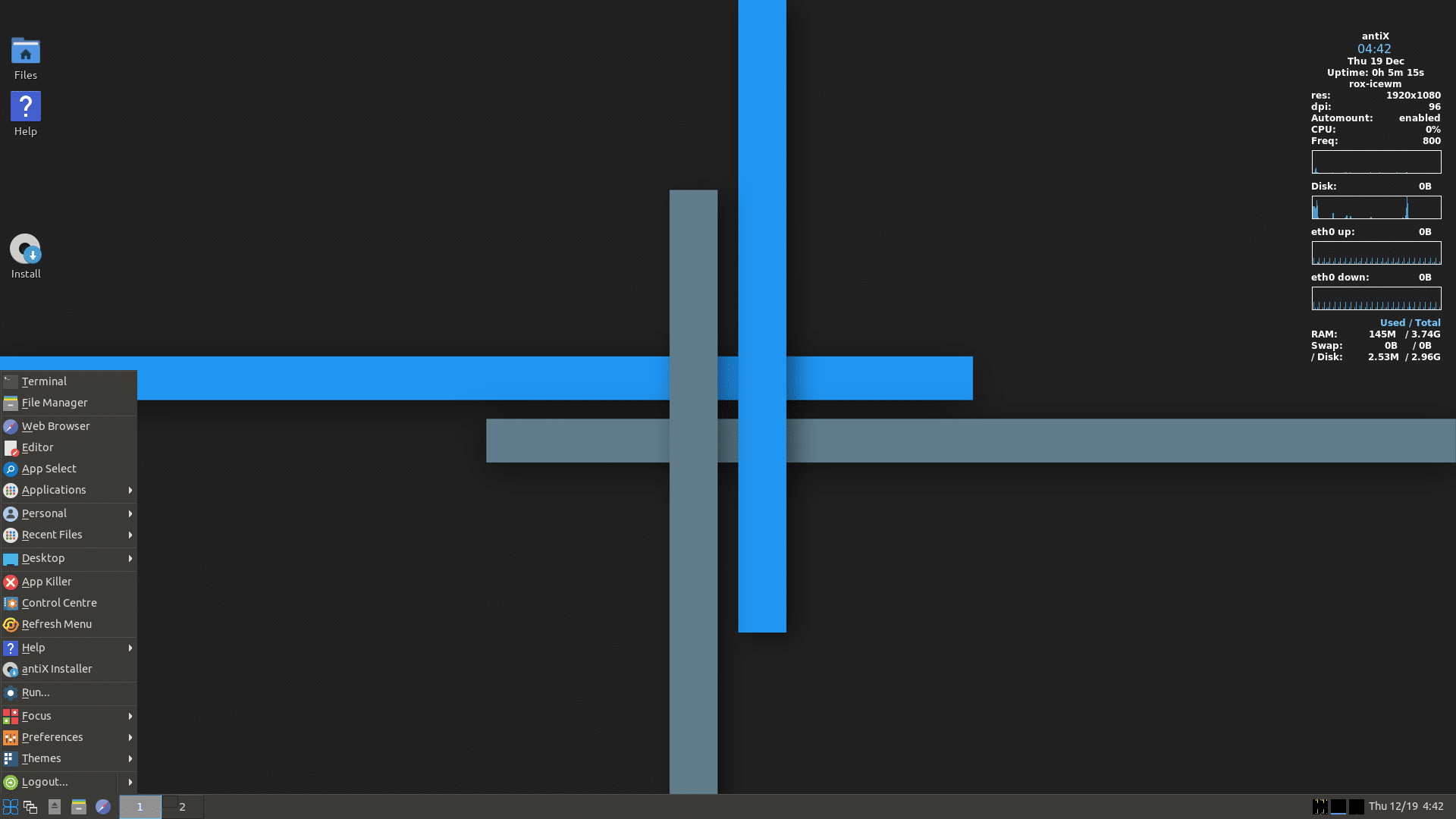
E foi lançado o antiX 19.2 com correções e atualizações importantes. Confira as novidades e descubra onde baixar a distribuição.
O antiX é uma distribuição Linux de live CD, leve e fácil de instalar, baseada no ramo “Estável” do Debian para sistemas compatíveis com x86. O antiX oferece aos usuários o “antiX Magic” em um ambiente adequado para computadores antigos.
O objetivo do antiX é fornecer um sistema operacional gratuito, leve, mas totalmente funcional e flexível para iniciantes e usuários experientes do Linux.
Ele deve ser executado na maioria dos computadores, variando entre sistemas PIII de 256 MB com troca pré-configurada e as poderosas caixas mais recentes.
Recomenda-se um mínimo de 256 MB de RAM para o antiX. O instalador precisa de um tamanho mínimo de disco rígido de 2,7 GB.
O antiX também pode ser usado como um CD de recuperação de inicialização rápida ou executar “live” em um pendrive, com ou sem armazenamento persistente de arquivos.
Novidades do antiX 19.2
O antiX-19.2 (Hannie Schaft) é baseado no Debian Buster e é totalmente livre de systemd.
Como sempre, o projeto oferece os seguintes tipos de sistemas livres de systemd para arquitetura de 32 e 64 bits, executando sysvinit ou runit:
- antiX-full (c1.1GB) – 4 gerenciadores de janelas – IceWM (padrão), fluxbox, jwm e herbstluftwm, além do pacote completo do libreoffice.
- antiX-base (c700MB cabe em um CD) – 4 gerenciadores de janelas – IceWM (padrão), fluxbox, jwm e herbstluftwm.
- antiX-core (c350MB) – sem X, cli-installer sem suporte UEFI nem criptografia, mas deve suportar a maioria das conexões sem fio.
- antiX-net (c140MB) – sem X, cli-installer sem suporte UEFI nem criptografia. Apenas o suficiente para conectá-lo (com fio) e pronto para construir.
A versão de 32 bits usa um kernel no-pae.
Abaixo, você confere a lista das alterações desta versão:
- Corrigido o problema ao executar o firewall (g) ufw;
- apt-notifier incluído e ativado nas versões completas para quem prefere notificações de atualização;
- Gerenciador de ícones da bandeja para IceWM;
- Localização aprimorada e atualizada;
- Cli-installer aprimorado – mais verificações de “segurança” adicionadas;
- nosystemd repo adicionado às fontes antix.list;
- Repositório de buster-backports do Debian ativado;
- mps-youtube inclui correção para bug do apt_key;
- Um kernel 4.9.212 mais recente;
- firefox-esr (68.6.0esr);
- libreoffice 6.4.1;
- IceWM atualizado para a versão mais recente do upstream (1.6.5);
- fluxbox atualizado para 1.3.7;
- mtpaint atualizado para a versão 3.49;
- runit portado no Debian sid;
- links (2) navegador cli para a versão mais recente do upstream (2.20.2);
- eudev (3.2.9) em vez de systemd-udev;
- atualização elogind para 243.7;
- consolekit2 disponível;
- gerenciador de rede ceni incluído, mas o connman é o padrão completo e básico;
- mais recente aplicação hierárquica de obtenção de notas cherrytree (0.3.9);
- várias atualizações de segurança do Debian upstream.
Para saber mais sobre essa versão da distribuição, acesse a nota de lançamento.
Baixe e experimente o antiX 19.2
A imagem ISO do antiX 19.2 já pode ser baixada acessando a página de download da distribuição.
[postlist tags=”grub” requesttype=”1″ number=”4″]
Verifique se a imagem ISO está corrompida
Antes de gravar a imagem ISO que você baixou, verifique se ela está corrompida usando o tutorial abaixo:
Como verificar se uma imagem ISO está corrompida
Como gravar uma imagem ISO no Linux
Quem precisar gravar a imagem ISO após o download, pode usar esse tutorial do blog:
Como gravar uma imagem ISO Usando o Nautilus
Como gravar uma imagem ISO usando o Terminal
Como criar um pendrive de instalação
Como criar um pendrive inicializável com GNOME Disks
Como criar um pendrive inicializável com o Etcher no Linux
