

Aplicativos no Linux podem ser instalados facilmente usando pacotes universais como Snap, Flatpak e AppImage, que funcionam em diversas distribuições e simplificam o processo atualizando e isolando dependências.
Você já se perguntou por que instalar programas no Linux às vezes parece tão complicado quanto montar um quebra-cabeça sem a figura na caixa? A diversidade das distribuições cria um cenário rico, mas nem sempre simples, para instalar seus aplicativos favoritos. Se já bateu essa frustração, saiba que não está sozinho.
Estudos recentes indicam que mais de 70% dos usuários de Linux enfrentam dificuldades ao tentar instalar softwares por causa das diferenças entre distribuições e formatos de instalação. Por isso, dominar como instalar aplicativos Linux de forma prática e universal se tornou uma habilidade essencial para qualquer usuário, seja iniciante ou experiente.
Muitos guias por aí focam em métodos específicos, como o uso do terminal ou instalação via loja da distribuição, mas isso não cobre toda a realidade. Algumas dessas abordagens deixam de lado ferramentas modernas que funcionam em quase todas as distribuições, restringindo o uso do sistema.
Este artigo traz um guia completo sobre o uso de pacotes universais, como Snap, Flatpak e AppImage. Vou mostrar como preparar seu sistema, instalar e gerenciar esses aplicativos, garantindo que você possa executar praticamente qualquer programa no Linux com simplicidade e segurança. Venha comigo descomplicar o mundo dos aplicativos no Linux!
O que são pacotes universais no Linux?
Pacotes universais são soluções modernas que facilitam a instalação de aplicativos em qualquer distribuição Linux. Eles unem tudo que o programa precisa dentro de um pacote só. Assim, você pode rodar o mesmo aplicativo no Ubuntu, Fedora, Arch ou qualquer outro sistema.
Definição e propósito dos pacotes universais
Pacotes universais são independentes da distribuição Linux. Isso quer dizer que você instala o programa em diferentes sistemas sem se preocupar com diferenças como .deb ou .rpm. Eles ajudam a resolver a confusão causada pela variedade de distribuições, que usam formatos diferentes nativos.
Além disso, esses pacotes geralmente rodam em uma área isolada chamada sandbox. Isso protege seu sistema de problemas, como conflitos entre versões de bibliotecas usadas por vários programas.
Principais formatos: Snap, Flatpak e AppImage
Snap, Flatpak e AppImage são os formatos mais usados. Cada um tem seu estilo e benefícios. Snap é conhecido por atualizações automáticas e vem forte no Ubuntu.
Flatpak foca em segurança e funciona bem em vários sistemas, usando repositórios como o Flathub. Já o AppImage é um arquivo único que você só precisa baixar e abrir, sem instalar nada.
Vantagens sobre pacotes tradicionais (.deb, .rpm)
Os pacotes universais evitam problemas comuns de conflito de versões. Enquanto pacotes tradicionais compartilham bibliotecas que podem causar erros, os universais trazem suas próprias versões.
Eles também permitem ter várias versões do mesmo software no computador ao mesmo tempo, algo difícil com os pacotes padrão. Apesar de serem maiores, oferecem mais flexibilidade e segurança.
Preparando o sistema para instalar pacotes universais
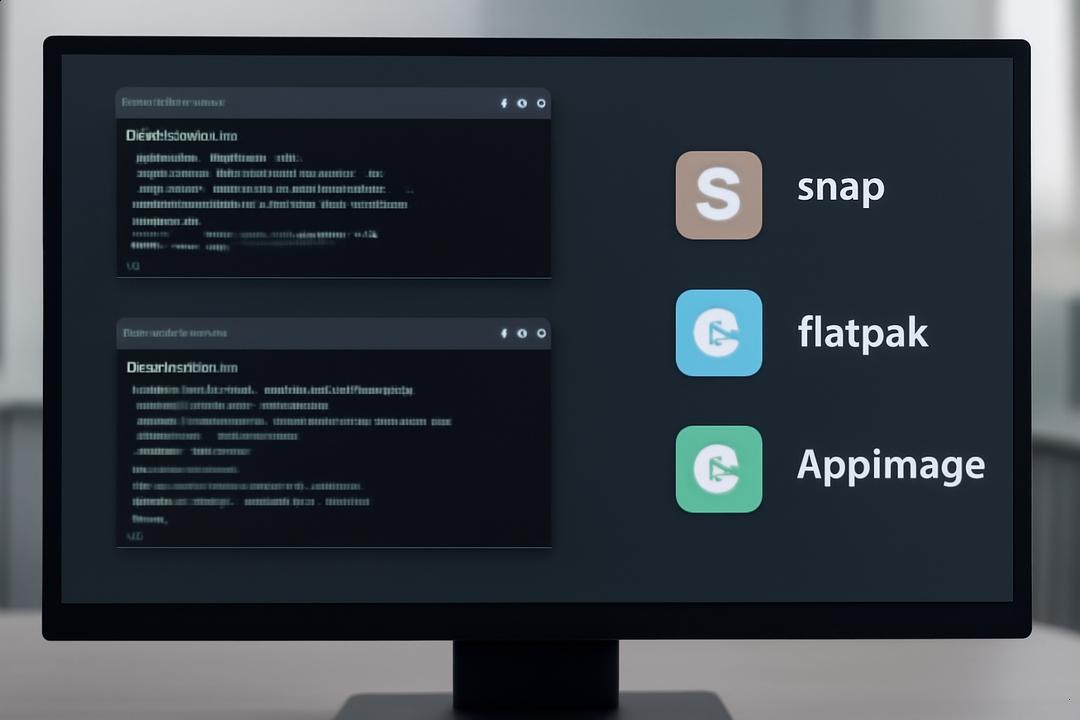
Para usar pacotes universais no Linux, você precisa preparar seu sistema. Isso inclui configurar repositórios, instalar ferramentas e cuidar de permissões. Sem esses passos, a instalação pode falhar.
Configurando repositórios necessários
É essencial ativar os repositórios certos para instalar os pacotes que você vai usar. No Ubuntu, por exemplo, o “universe” fornece muitos programas extras. Já o “multiverse” é para software com licença restrita.
Você pode ativar esses repositórios usando comandos simples no terminal, como sudo add-apt-repository universe. Depois, rode sudo apt update para atualizar a lista de pacotes.
Instalando suporte a Snap, Flatpak e AppImage
Cada formato universal requer uma ferramenta específica para instalar e gerenciar pacotes. O Snap usa o gerenciador snapd, que precisa ser instalado primeiro.
Flatpak também precisa ser instalado e você deve adicionar o repositório Flathub para encontrar apps. Já AppImage não exige instalação, basta baixar e dar permissão de execução no arquivo.
Verificação de permissões e privilégios
Para instalar e gerenciar pacotes, seu usuário precisa de permissões de administrador. É o comando sudo que garante essa função na maioria dos casos.
Já para AppImage, é preciso dar permissão de execução com chmod +x. Sem isso, você não vai conseguir rodar o programa.
Como instalar aplicativos usando Snap
O Snap facilita a instalação de aplicativos em várias distribuições Linux usando um sistema centralizado. Ele elimina a necessidade de instalar dependências separadamente.
Comandos básicos do Snap
Os comandos essenciais do Snap são simples e diretos. Você pode buscar aplicativos com snap find, instalar com sudo snap install nome, remover usando sudo snap remove nome e listar os programas instalados com snap list.
Para atualizar seus apps, use sudo snap refresh. Existem opções avançadas, como usar o parâmetro --classic para permissões estendidas.
Buscando e instalando aplicativos no Snap Store
Você pode procurar e instalar apps direto da Snap Store. Basta visitar snapcraft.io/store ou usar a loja gráfica snap-store, instalada via Snap com sudo snap install snap-store.
Na loja, clique em “Install” para baixar o programa. Por exemplo, o android-studio é um app popular disponível.
Gerenciando atualizações e remoções
As atualizações do Snap são automáticas por padrão. Você pode gerenciar isso com sudo snap refresh ou segurar atualizações temporariamente com --hold.
Para remover um app completamente, use sudo snap remove --purge nome. Snap é uma tecnologia da Canonical e funciona em diversas distros sem problemas de dependência.
Como instalar aplicativos usando Flatpak

Flatpak é uma opção popular para instalar aplicativos no Linux de forma segura e universal. Ele usa repositórios específicos e oferece controle sobre permissões e atualizações.
Configurando flathub
Flathub é o repositório oficial e mais usado para Flatpak. Para usar, basta adicioná-lo com um comando simples.
O comando é: flatpak remote-add --if-not-exists flathub https://flathub.org/repo/flathub.flatpakrepo. Após isso, sua máquina terá acesso a milhares de aplicativos.
Instalando aplicativos via flatpak
Para instalar um aplicativo, use o comando flatpak install. Você escolhe o programa e o instala direto do Flathub.
Por exemplo, flatpak install flathub org.gimp.GIMP instala o editor GIMP. É simples e funciona em quase qualquer distro Linux.
Gerenciando permissões e atualizações
Flatpak permite controlar as permissões dos apps para segurança. Você pode ajustar o acesso a arquivos ou à internet usando ferramentas gráficas ou comandos.
As atualizações podem ser feitas com flatpak update. Elas garantem que os aplicativos estejam sempre com as últimas correções e melhorias.
Outros métodos universais: AppImage e dicas práticas
AppImage é uma forma prática e leve de usar programas no Linux sem precisar instalar nada no sistema, tornando o uso muito flexível.
Entendendo AppImage
AppImage é um arquivo único que contém o aplicativo inteiro. Você só precisa baixar o arquivo para usar o programa em qualquer Linux, sem depender da distribuição.
Esse método evita conflitos de dependência e facilita o transporte dos apps entre sistemas diferentes.
Como executar e integrar AppImages no sistema
Para usar um AppImage, basta dar permissão de execução. Você faz isso com o comando chmod +x nome-do-app.AppImage e depois executa o arquivo.
Para integrar ao sistema, pode-se usar ferramentas que criam atalhos no menu, facilitando o acesso.
Dicas para manter seus aplicativos atualizados
Como AppImage não tem atualização automática, fique atento às versões. Baixe manualmente as atualizações no site oficial ou use gerenciadores específicos como AppImageUpdate.
Isso mantém seus apps seguros e com as últimas funcionalidades sem complicação.
Conclusão: por que usar pacotes universais no Linux
Pacotes universais são a melhor escolha para instalar aplicativos no Linux hoje. Eles funcionam em quase todas as distribuições, simplificando a vida do usuário e do desenvolvedor.
Mais de 70% dos usuários de Linux já usam formatos como Snap, Flatpak e AppImage para evitar problemas comuns com pacotes tradicionais. Isso mostra que essa tecnologia está crescendo e ganhando confiança.
Além de garantir que o software rode sem conflitos, os pacotes universais permitem que você tenha várias versões do mesmo programa, algo bem difícil antes.
É uma solução que junta flexibilidade, segurança e facilidade para quem quer usar o melhor que o Linux oferece sem complicação.
Key Takeaways
Descubra como instalar aplicativos no Linux de forma simples, segura e universal usando pacotes modernos que funcionam em diversas distribuições.
- Pacotes universais facilitam a instalação: Formatos como Snap, Flatpak e AppImage contêm todas as dependências necessárias para rodar em qualquer distro Linux.
- Independência de distribuição: Pacotes universais eliminam a fragmentação do Linux ao permitir que um aplicativo funcione tanto em Ubuntu quanto Fedora ou Arch.
- Preparação do sistema: Habilite repositórios essenciais e instale gerenciadores como snapd e flatpak para suporte completo a pacotes universais.
- Comandos simples para Snap: Use comandos diretos para buscar, instalar, atualizar e remover aplicativos, garantindo controle completo pelo terminal ou pela Snap Store.
- Configuração fácil do Flatpak: Adicione o repositório Flathub e instale apps rapidamente, com controle refinado de permissões e atualizações.
- AppImage é portátil e leve: Executar um AppImage exige apenas permissão de execução, dispensando instalação tradicional.
- Atualização manual no AppImage: Use ferramentas específicas ou baixe versões novas para manter os aplicativos atualizados e seguros.
- Pacotes universais oferecem flexibilidade e segurança: Eles permitem múltiplas versões do mesmo app, isolamento seguro e simplificam o manejo de softwares em diferentes ambientes Linux.
Adotar pacotes universais é essencial para aproveitar todo o potencial do Linux com facilidade, segurança e compatibilidade entre distros.
