
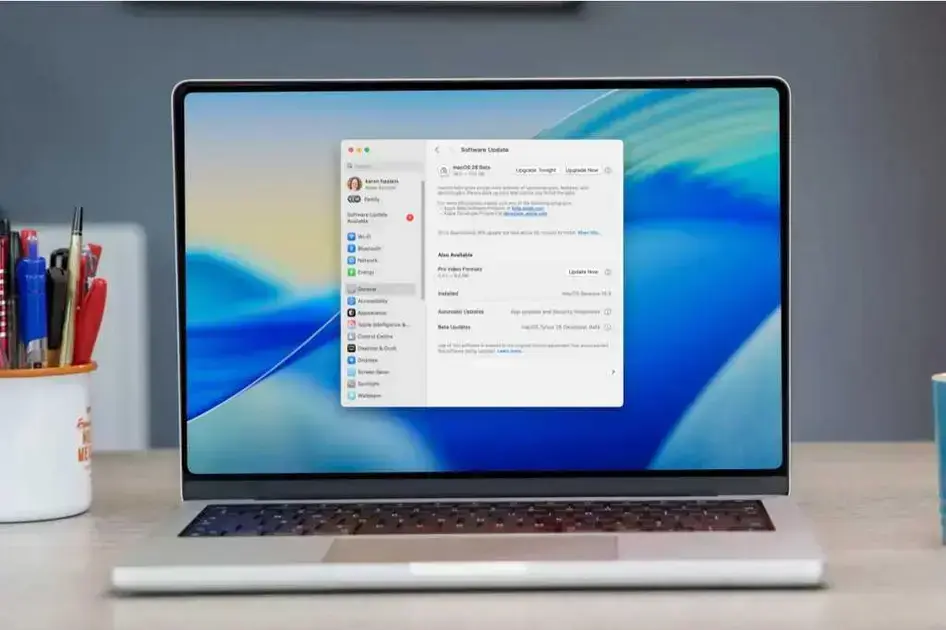
Reverter o beta do macOS para uma versão estável é simples e pode ser feito em alguns passos fáceis. Primeiro, faça um backup dos seus dados usando o Time Machine. Em seguida, baixe a versão estável do macOS no site oficial da Apple e crie um pen drive inicializável. Após isso, reinicie seu Mac com o pen drive conectado e siga as instruções para instalar a versão estável. Depois da instalação, você pode restaurar seus dados a partir do backup, garantindo uma transição segura e eficiente.
O macOS 26 já está em sua sexta beta. Novidades incríveis estão à vista. Você quer explorar essas melhorias e funcionalidades antes do lançamento oficial? Vamos te mostrar como!
Versões anteriores de macOS
O macOS tem uma longa história, cheia de inovações e melhorias. Cada versão traz novidades que tornam o sistema mais fácil de usar e mais seguro. Vamos dar uma olhada nas versões anteriores e entender como elas ajudaram a moldar o que conhecemos hoje.
macOS 11 (Big Sur)
lançado em 2020, trouxe uma interface renovada, parecida com o iOS. Adicionou recursos como Central de Controle e notificações aprimoradas. Big Sur também melhorou a performance e a segurança.
macOS 10.15 (Catalina)
Essa versão, lançada em 2019, removeu o iTunes e trouxe o Apple Music, Podcasts e Apple TV como aplicativos separados. Catalina também focou na segurança com o Sidecar, que permite usar um iPad como segundo monitor.
macOS 10.14 (Mojave)
Com lançamento em 2018, Mojave trouxe o modo escuro, uma mudança visual que muitos usuários adoraram. Incluiu também melhorias na App Store e o novo aplicativo de atividades.
macOS 10.13 (High Sierra)
Lançado em 2017, focou em melhorias de performance, incluindo suporte para o novo sistema de arquivos APFS. High Sierra também trouxe melhorias nas ferramentas de edição de fotos.
macOS 10.12 (Sierra)
Com o lançamento em 2016, trouxe a Siri para o desktop. Também melhorou a integração com outros dispositivos Apple, permitindo a cópia e colagem entre Mac e iPhone.
A cada versão, o macOS se transforma e se adapta às necessidades dos usuários. Essas melhorias não só tornam o sistema mais eficiente, mas também oferecem uma experiência mais agradável. Vale a pena conferir essas novidades!
O que é a beta do macOS?
A beta do macOS é uma versão de teste do sistema. Ela é lançada antes da versão final. Usuários podem experimentar as novidades e reportar problemas. Esse programa ajuda a Apple a encontrar bugs e melhorar a experiência do usuário.
Existem dois tipos de beta: a beta de desenvolvedor e a beta pública. A beta de desenvolvedor é para quem cria aplicativos. A beta pública é para qualquer um que queira testar. Ambos ajudam a refinar o sistema.
Como Funciona a Beta
Quando você instala uma beta, pode esperar novas funcionalidades. Porém, também pode haver falhas. É importante saber que não é uma versão estável. Portanto, não é indicado para quem usa o Mac para trabalho.
Por Que Participar?
Participar do programa beta tem seus benefícios. Você pode testar novas funcionalidades antes de todo mundo. Além disso, seu feedback pode fazer a diferença nas futuras atualizações. É uma maneira de contribuir para o desenvolvimento.
Mas lembre-se de fazer backups. Sempre é bom ter uma cópia dos seus arquivos antes de testar uma beta. Assim, você evita possíveis surpresas desagradáveis.
Como instalar o beta do macOS?
Instalar a beta do macOS é fácil. Primeiro, você precisa se inscrever no programa de betas da Apple. Depois, baixe o perfil de configuração.
Para isso, vá até o site da Apple e escolha a seção correta. Baixe o perfil e abra-o. Você verá uma opção para instalar. Siga as instruções na tela.
Verificando a Compatibilidade
Antes de instalar a beta, verifique se seu Mac é compatível. Confira os requisitos no site da Apple para garantir que funcionará corretamente.
Fazendo Backup
É muito importante fazer um backup dos seus arquivos. Use o Time Machine para garantir que nada se perca durante a instalação. É sempre melhor estar seguro.
Instalação da Beta
Após instalar o perfil, vá para as Preferências do Sistema. Selecione “Atualização de Software”. A beta deve aparecer como uma opção disponível. Clique em “Baixar e Instalar”.
Agora é só aguardar enquanto a instalação acontece. Isso pode levar algum tempo. Quando terminar, seu Mac reiniciará automaticamente.
Depois que seu Mac reiniciar, você poderá usar a nova versão beta. Explore as novas funcionalidades e mande seu feedback para a Apple!
Diferenças entre beta pública e beta de desenvolvedor
As betas do macOS vêm em duas versões: a beta pública e a beta de desenvolvedor. Cada uma serve a um propósito diferente. Vamos ver como elas se diferenciam.
Beta Pública
A beta pública é para todos os usuários. Qualquer pessoa pode se inscrever e baixar. É uma ótima forma de testar novas funções sem ser um desenvolvedor. A Apple quer saber como o sistema se comporta no dia a dia.
Beta de Desenvolvedor
A beta de desenvolvedor, por outro lado, é voltada para quem cria aplicativos. Somente desenvolvedores registrados podem acessá-la. Isso ajuda quem cria software a adaptar seus apps às novas funções do sistema.
Principais Diferenças
A beta pública geralmente é mais estável. A Apple faz testes adicionais antes de liberar para o público em geral. A beta de desenvolvedor pode ter mais bugs. Isso acontece porque os desenvolvedores precisam testar suas aplicações com as últimas mudanças.
Usar a beta pública é uma boa opção se você quer uma experiência mais segura. Já a beta de desenvolvedor é ideal para quem quer explorar funcionalidades e ajudar no desenvolvimento.
Dicas de segurança para instalação
Instalar a beta do macOS exige cuidado. Aqui estão algumas dicas de segurança para garantir que tudo corra bem.
Faça Backup dos Seus Dados
Antes de qualquer instalação, faça um backup completo. Use o Time Machine para armazenar arquivos importantes. Isso protege seus dados em caso de problemas.
Verifique a Fonte da Beta
Baixe sempre a beta do site oficial da Apple. Evite fontes desconhecidas. Isso ajuda a evitar problemas com malware e vírus.
Leia as Notas de Versão
As notas de versão explicam as novidades e problemas conhecidos. Elas ajudam a entender o que esperar da nova instalação. Assim, você poderá se preparar para eventuais erros.
Instale em um Mac Secundário
Se possível, instale a beta em um Mac secundário. Isso evita problemas no seu dispositivo principal. Com isso, você pode testar sem riscos.
Mantenha seu Sistema Atualizado
Fique de olho nas atualizações da beta. A Apple libera correções e melhorias que ajudam a tornar a experiência mais estável e segura.
Relate Bugs e Problemas
Se encontrar bugs, reporte para a Apple. Seu feedback é importante. Isso ajuda a melhorar o sistema para todos os usuários.
Primeiras impressões do beta 6
As primeiras impressões do beta 6 do macOS são bastante positivas. Muitos usuários notaram melhorias significativas na performance do sistema. A nova interface parece mais fluida e rápida, o que agrada bastante.
Interface Aprimorada
A aparência geral recebeu ajustes sutis, tornando tudo mais bonito e intuitivo. Ícones e menus estão mais claros e modernos. Isso faz uma grande diferença na usabilidade.
Novas Funcionalidades
Algumas novas funcionalidades chamaram a atenção. A integração com outros dispositivos Apple está melhor. Agora, você pode compartilhar arquivos e dados muito mais facilmente.
Desempenho e Estabilidade
O beta 6 também parece mais estável do que as versões anteriores. Erros e falhas frequentes diminuíram bastante. Isso é um bom sinal de que a Apple está no caminho certo.
Feedback dos Usuários
Usuários estão animados com as mudanças. Muitos elogiam a fluidez das transições e a rapidez do sistema. No entanto, ainda há alguns bugs a serem corrigidos, mas é esperado em uma versão beta.
Recomendações para Testadores
Se você está testando o beta 6, lembre-se de dar feedback à Apple. Isso ajuda a melhorar o sistema antes do lançamento final. Compartilhe suas experiências para ajudar outros usuários.
Recursos atualizados no macOS 26
O macOS 26 trouxe muitas novidades interessantes. As atualizações visam melhorar a experiência do usuário e adicionar funcionalidades.
Interface Renovada
A interface recebeu um visual mais moderno. Os ícones estão mais estilosos e organizados. Isso ajuda na navegação e torna tudo mais agradável.
Funcionalidades de Produtividade
Agora, as ferramentas de produtividade estão mais integradas. Você pode gerenciar suas tarefas de forma mais eficiente. O novo recurso de lembretes e notas é bem útil.
Segurança Aprimorada
A segurança também foi reforçada. O sistema agora tem mais camadas de proteção. Isso ajuda a manter seus dados mais seguros.
Integração com Outros Dispositivos
A conexão com iPhones e iPads está mais fluida. Você pode compartilhar arquivos e dados rapidamente. Essa integração melhora a experiência entre os dispositivos.
Experiência de Jogo Melhorada
As atualizações melhoraram o desempenho gráfico. Isso é ótimo para quem gosta de jogar no Mac. Os jogos rodam mais suaves e com uma qualidade visual incrível.
Sessões do WWDC 2025
A WWDC 2025 promete muitas novidades emocionantes. A conferência é um dos eventos mais aguardados do ano. Desenvolvedores e entusiastas de tecnologia se reúnem para conhecer as últimas atualizações.
Principais Sessões
As sessões cobrem uma variedade de tópicos. Vamos focar em algumas das mais esperadas. Isso inclui melhorias na interface do macOS e novos recursos de segurança.
Workshops Práticos
Os workshops oferecem aprendizado prático. Os participantes podem criar e testar suas aplicações com a ajuda de especialistas. Isso ajuda a entender melhor as novidades do sistema.
Apresentações de Novos Recursos
As principais apresentações revelam novos recursos. A Apple costuma surpreender com inovações que melhoram a experiência do usuário. Isso inclui atualizações em aplicativos populares.
Networking e Oportunidades
A WWDC é uma grande chance de networking. Desenvolvedores podem se conectar e compartilhar ideias. Isso pode levar a colaborações futuras e novas parcerias.
Feedback da Comunidade
O feedback dos participantes é muito importante. A Apple leva em consideração as opiniões para melhorar seus produtos. Isso ajuda a moldar o futuro do macOS e iOS.
Feedback dos usuários do beta
O feedback dos usuários do beta é essencial. Ele ajuda a Apple a entender como as pessoas estão usando o novo sistema. Muitos usuários têm compartilhado suas experiências.
Opiniões Positivas
Alguns usuários estão muito satisfeitos. Eles notam que a performance melhorou bastante. A interface parece mais fluida e responsiva, o que é um grande atrativo.
Novos Recursos Apreciados
Vários novos recursos têm recebido elogios. A integração entre dispositivos é um dos destaques. Usuários adoram poder compartilhar arquivos de maneira tão fácil.
Problemas Relatados
No entanto, nem tudo são flores. Alguns usuários relatam bugs. Isso é comum em versões beta, mas é importante para a Apple saber.
Feedback Construtivo
Usuários também fazem sugestões. Eles pedem melhorias em certas funcionalidades. Esse feedback construtivo é fundamental para aprimorar o sistema.
Importância do Feedback
A Apple lê atentamente os comentários. Isso ajuda a criar um produto final mais robusto e estável. Participar do programa beta é uma forma de ajudar na evolução do macOS.
Próximas atualizações esperadas
As próximas atualizações do macOS 26 são muito esperadas. Os usuários estão ansiosos para saber o que está por vir.
Novos Recursos Funcionais
A Apple deve adicionar novos recursos para melhorar a experiência. Isso pode incluir novas ferramentas de produtividade e aplicativos atualizados.
Melhorias de Desempenho
Os usuários esperam melhorias no desempenho geral do sistema. Isso incluirá uma navegação mais rápida e menor consumo de bateria. Espera-se que o sistema fique ainda mais eficiente.
Correções de Bugs
As atualizações também devem corrigir bugs relatados pelos usuários. Essas correções são essenciais para uma experiência mais suave e sem falhas.
Aprimoramento da Segurança
A segurança é sempre uma prioridade para a Apple. Novas atualizações devem incluir melhorias nas proteções de dados e privacidade.
Feedback Incorporado
A Apple frequentemente usa o feedback dos usuários para guiar suas atualizações. Portanto, os comentários sobre a beta 6 poderão influenciar as mudanças futuras.
Como reverter o beta para versão estável
Reverter o beta do macOS para uma versão estável é simples. Aqui estão os passos que você deve seguir.
Fazer Backup dos Dados
Antes de qualquer ação, faça um backup dos seus arquivos. Use o Time Machine para garantir que nada seja perdido.
Baixar a Versão Estável
Visite o site da Apple e baixe a versão estável do macOS. Certifique-se de que está escolhendo a versão correta para o seu dispositivo.
Usar um Pen Drive
Crie um pen drive inicializável com a versão estável. Você pode usar o aplicativo Disk Utility para fazer isso. O pen drive precisa estar formatado corretamente.
Inicializar pelo Pen Drive
Conecte o pen drive e reinicie seu Mac. Durante a inicialização, mantenha pressionada a tecla Option (⌥). Selecione o pen drive na lista para continuar.
Instalar a Versão Estável
Após inicializar pelo pen drive, siga as instruções para instalar a versão estável. Isso pode levar alguns minutos.
Restaurar os Dados
Depois que a instalação estiver concluída, você pode restaurar seus dados. Use o Time Machine para trazer todos os seus arquivos de volta.
Conclusão
Em resumo, reverter do beta para uma versão estável do macOS é um processo simples e direto. Seguir os passos de fazer backup, baixar a versão correta e instalar a partir de um pen drive pode garantir que seus dados permaneçam seguros. Além disso, essa transição pode ajudar a ter uma experiência mais estável e confiável.
Não se esqueça de sempre verificar as versões estáveis disponíveis e manter seus dados em segurança. Ao fazer isso, você poderá aproveitar ao máximo seu Mac, com o sistema funcionando de maneira eficiente e livre de bugs. Lembre-se, suas informações são valiosas, então proteger seus dados é sempre uma prioridade.
FAQ – Perguntas Frequentes sobre Reversão do Beta do macOS
Como posso fazer backup dos meus dados antes de reverter o beta?
Você pode usar o Time Machine para fazer backup dos seus dados antes de reverter. Isso garante que suas informações estejam seguras.
Onde posso baixar a versão estável do macOS?
A versão estável do macOS pode ser baixada no site oficial da Apple, na seção de Downloads.
O que é um pen drive inicializável?
Um pen drive inicializável é um dispositivo USB que contém os arquivos necessários para instalar o macOS. Ele permite que você inicie seu Mac a partir dele.
O que devo fazer se encontrar problemas durante a instalação?
Se você encontrar problemas, verifique se o pen drive está corretamente formatado e se a versão do macOS é compatível com seu dispositivo.
Posso reverter para uma versão anterior após a instalação da versão estável?
Sim, mas será necessário repetir o processo de backup e instalação para retornar à versão anterior.
A reversão do beta pode afetar meu desempenho do Mac?
Sim, a instalação da versão estável geralmente melhora o desempenho do Mac, tornando-o mais estável do que a versão beta.
