
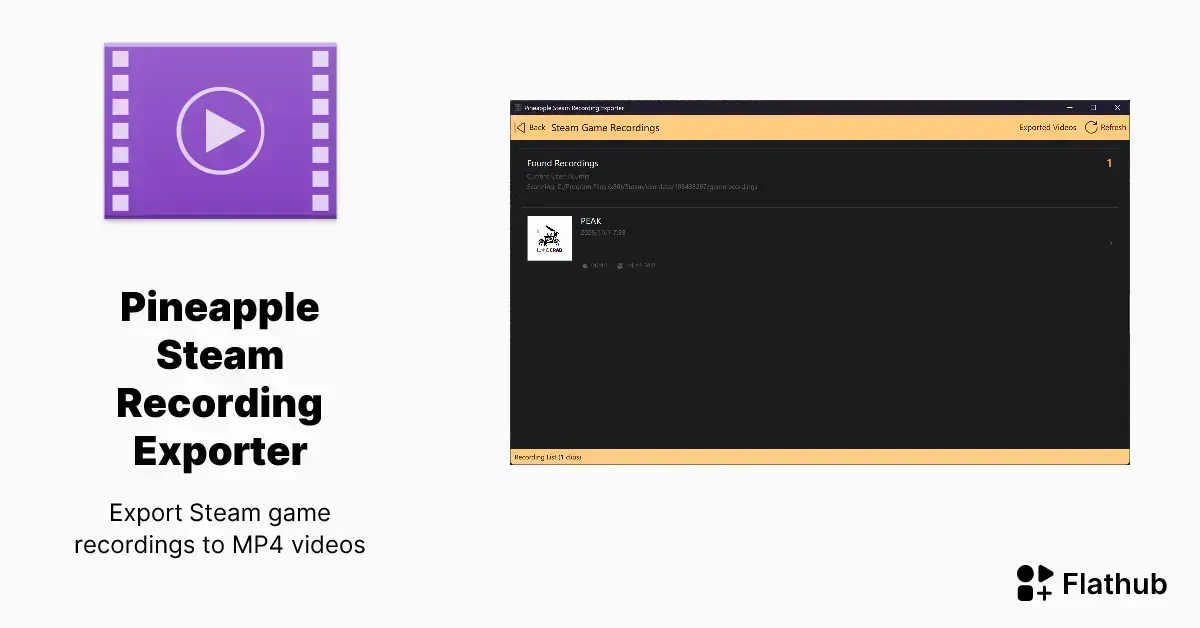
O Pineapple Steam Recording Exporter permite exportar suas gravações de jogos da Steam para MP4 de forma simples e rápida. Com uma interface intuitiva, você pode escolher a qualidade e compartilhar suas gravações facilmente nas redes sociais.
Se você já gravou suas jogadas na Steam, agora é hora de exportá-las. O Pineapple Steam Recording Exporter torna isso fácil e rápido. Com poucos cliques, você pode converter seus vídeos para o formato MP4.
Primeiro, abra o programa. Você verá uma interface simples. Selecione a gravação que quer exportar. Após a seleção, clique no botão de exportação. É assim que você inicia o processo.
O Pineapple permite ajustar a qualidade do vídeo. Você pode escolher entre algumas opções, variando de 720p a 1080p. Isso ajuda a garantir que a qualidade do seu vídeo fique incrível.
Depois de configurar, clique em “Exportar”. O tempo que isso leva depende do tamanho da sua gravação. Mais longas demoram mais, mas normalmente é rápido.
Uma vez concluído, você verá o vídeo na pasta que escolheu. Agora você pode compartilhar no YouTube ou em outras redes sociais. É simples e direto!
Exportando suas Gravações é Simples!
Agora você sabe como usar o Pineapple Steam Recording Exporter para converter suas gravações de jogos da Steam para MP4. É um processo rápido e fácil, perfeito para quem quer compartilhar suas aventuras de jogo.
Lembre-se de escolher a qualidade que melhor se adapta ao seu vídeo. Com essas gravações exportadas, você pode mostrar suas habilidades para amigos ou até para o mundo!
Assim, aproveite ao máximo suas experiências de jogo e compartilhe-os de uma maneira nova e empolgante. Boa sorte!
Como instalar o Pineapple Steam Recording Exporter no Linux via Flatpak
Para instalar o Pineapple Steam Recording Exporter no Linux via Flatpak você precisa ter o suporte a essa tecnologia instalado em seu sistema. Se não tiver, use o tutorial abaixo para instalar:
Como instalar o suporte a Flatpak no Linux
Por usar a tecnologia Flatpak, é possível instalar o aplicativo no Ubuntu, Fedora, Debian, openSUSE, e todas as distribuições que suportam esse formato, usando esse tutorial.
Depois, você pode instalar o Pineapple Steam Recording Exporter no Linux via Flatpak, fazendo o seguinte:
Passo 1. Abra um terminal;
Passo 2. Use o comando abaixo para instalar o programa via Flatpak. Tenha paciência, pois muitas vezes pode demorar vários minutos para que o Flatpak faça o download de tudo o que precisa;
flatpak install --user https://flathub.org/repo/appstream/net.blumia.pineapple-steam-recording-exporter.flatpakrefPasso 3. Para atualizar o programa, quando uma nova versão estiver disponível, execute o comando:
flatpak --user update net.blumia.pineapple-steam-recording-exporterPronto! Agora, quando quiser iniciar o programa, digite flatpak run net.blumia.pineapple-steam-recording-exporter em um terminal.
Você também pode tentar iniciar o programa no menu Aplicativos/Dash/Atividades ou qualquer outro lançador de aplicativos da sua distro, ou digite pineapple-steam-recording-exporter ou em um terminal, seguido da tecla TAB.
Como desinstalar
Depois, se for necessário, para desinstalar o Pineapple Steam Recording Exporter no Linux via Flatpak, faça o seguinte:
Passo 1. Abra um terminal;
Passo 2. Desinstale o programa, usando o seguinte comando no terminal:
flatpak --user uninstall net.blumia.pineapple-steam-recording-exporterOu
flatpak uninstall net.blumia.pineapple-steam-recording-exporterFAQ – Perguntas Frequentes sobre Exportação de Gravações com Pineapple
O que é o Pineapple Steam Recording Exporter?
É uma ferramenta que permite exportar suas gravações de jogos da Steam para o formato MP4 facilmente.
Como faço para exportar uma gravação?
Basta abrir o programa, selecionar a gravação e clicar no botão de exportação. É bem simples!
Qual a qualidade máxima que posso escolher para a exportação?
Você pode escolher entre 720p e 1080p, dependendo da qualidade desejada para seu vídeo.
É possível compartilhar as gravações exportadas diretamente?
Sim! Depois de exportar, você pode compartilhar suas gravações em plataformas como YouTube ou redes sociais.
O Pineapple é gratuito?
Sim, o Pineapple Steam Recording Exporter é gratuito e fácil de usar para todos os jogadores.
Preciso de habilidades técnicas para usar o Pineapple?
Não. O programa é intuitivo, e qualquer pessoa pode usar com poucos cliques. É feito para ser fácil!
