
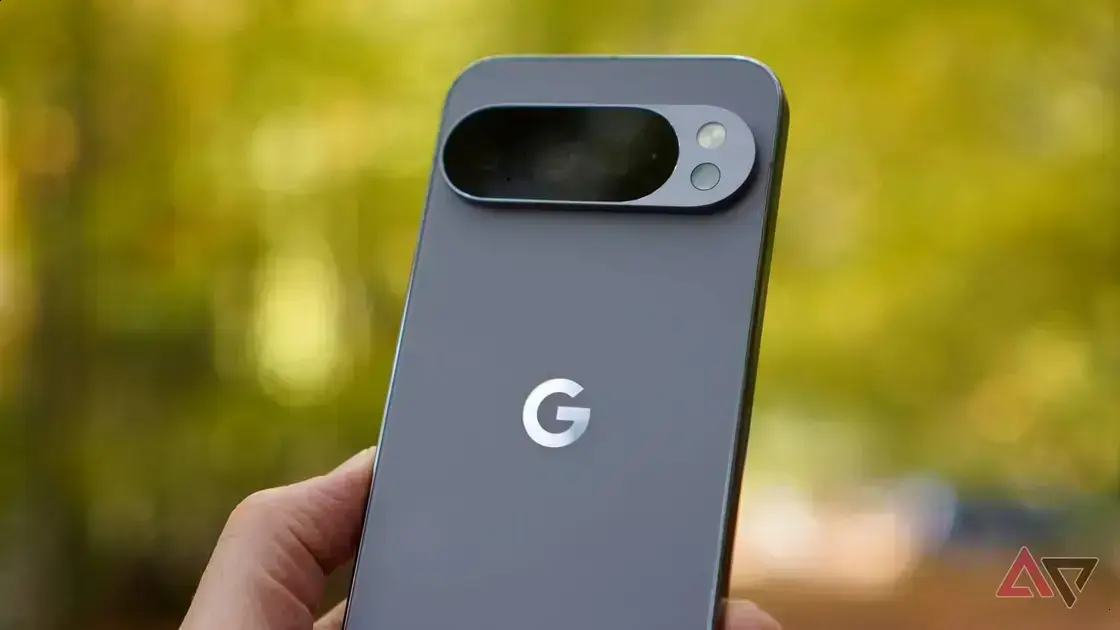
O Google Pixel oferece várias funcionalidades que podem melhorar sua rotina diária. Com opções de personalização, como a adição de tiles de aplicativos e ajustes nas configurações de chamadas, você pode otimizar o uso do dispositivo. Além disso, gerenciar o espaço privado e explorar o menu de configurações são passos essenciais para garantir que seu celular funcione da melhor forma. Com essas dicas, você transforma seu Google Pixel em um verdadeiro aliado na organização e eficiência do seu dia a dia.
Se você acabou de adquirir um Google Pixel ou ainda não está aproveitando todo o seu potencial, saiba que existem várias configurações que podem realmente transformar sua experiência. Vamos explorar dicas e truques que vão fazer você querer otimizar seu dispositivo agora mesmo!
Configurações iniciais do Google Pixel
Quando você liga o seu Google Pixel pela primeira vez, ele pode parecer um pouco intimidador. Mas não se preocupe, é bem simples! As configurações iniciais são apenas os passos que você precisa seguir para começar a usar seu dispositivo.
1. Conectando-se à Internet
O primeiro passo é conectar-se à internet. Você pode usar seu Wi-Fi ou dados móveis. Siga as instruções na tela para escolher sua rede e digitar a senha. Isso vai garantir que você possa baixar aplicativos e atualizações!
2. Fazendo login na sua conta Google
Depois de se conectar, é hora de logar na sua conta Google. Isso permite que você acesse todas as suas fotos, aplicativos e mais. Se você não tem uma conta, pode criar uma bem ali mesmo.
3. Personalizando as configurações
Agora você pode ajustar as configurações básicas. Isso inclui como você quer que a tela trave, suas preferências de idioma e muito mais. Dê uma olhada nas opções e escolha o que combina com você.
4. Transferindo dados de um celular antigo
Se você está vindo de um celular antigo, pode transferir seus dados facilmente. O Google Pixel oferece uma ferramenta para ajudar você a mover fotos, contatos e mensagens rapidamente.
5. Conhecendo a interface
Depois de tudo configurado, é bom explorar a interface. A tela inicial pode ser personalizada com seus aplicativos favoritos. Arraste e solte para organizar do seu jeito!
Com essas configurações simples, você já pode começar a usar seu Google Pixel e aproveitar tudo o que ele tem a oferecer. Lembre-se de conferir as atualizações regularmente para garantir que sua experiência seja sempre a melhor possível.
Ativando novos modos de Pixel
O Google Pixel é um telefone incrível, mas você sabia que pode ativar novos modos para melhorar sua experiência? Esses modos trazem recursos extras que fazem a diferença.
1. Modo Noturno
O modo noturno é perfeito para fotos em ambientes com pouca luz. Ative-o nas configurações da câmera. Suas fotos ficarão muito mais claras e nítidas, mesmo à noite!
2. Modo Retrato
Quer fotos com fundo desfocado? Use o modo retrato! Esse recurso seleciona o assunto e desfoca o restante. Assim, suas selfies e retratos terão uma aparência profissional.
3. Modo de Vídeo
Ao gravar vídeos, ative o modo de vídeo para estabilização. Isso ajuda a reduzir tremores e deixa seus vídeos mais suaves. Perfeito para eventos ou viagens!
4. Modo de Economia de Bateria
Quando a bateria está baixa, o modo de economia de bateria pode ser ativado. Ele reduz a atividade em segundo plano e ajusta o brilho. Isso garante que você tenha mais tempo de uso.
5. Modo Segurança
Ative o modo de segurança se o telefone apresentar problemas. Ele inicia apenas os aplicativos essenciais. Isso ajuda a diagnosticar falhas ou problemas de desempenho.
Esses novos modos podem transformar a maneira como você usa seu Google Pixel. Aproveite esses recursos para tirar o máximo do seu celular!
Alterando a tela de bloqueio
Alterar a tela de bloqueio do seu Google Pixel é uma maneira divertida de personalizar seu telefone. Com algumas etapas simples, você pode torná-la mais única e funcional!
1. Acesse as Configurações
Primeiro, deslize para baixo a partir do topo da tela. Toque no ícone de engrenagem para abrir as configurações.
2. Toque em Tela de Bloqueio
Role até encontrar a opção tela de bloqueio. Toque nessa opção para começar a fazer alterações.
3. Escolha um Papel de Parede
Uma das maneiras mais simples de mudar sua tela de bloqueio é alterando o papel de parede. Você pode escolher entre as imagens padrão ou suas próprias fotos. Basta tocar em papel de parede e selecionar a sua imagem favorita.
4. Configure o Fundo da Tela
Você também pode alterar o fundo para algo mais criativo. Selecione uma cor ou um padrão que você goste e que combine com sua personalidade.
5. Ative Informações Úteis
Outra opção legal é mostrar informações úteis na tela de bloqueio, como o clima ou notificações. Isso facilita o acesso às informações importantes sem desbloquear o telefone.
6. Adicione um Atalho
Se você usa um aplicativo frequentemente, adicione um atalho à tela de bloqueio. Toque na opção de atalhos para escolher quais aplicativos aparecerão quando o telefone estiver bloqueado.
Com essas etapas, você pode criar uma tela de bloqueio personalizada que reflete seu estilo e atende às suas necessidades. É uma ótima maneira de deixar seu Google Pixel com a sua cara!
Habilitando chamadas claras
Habilitar chamadas claras no seu Google Pixel é uma ótima maneira de melhorar a qualidade das ligações. Com este recurso, você pode ouvir e ser ouvido com mais clareza.
1. Acesse as Configurações de Chamadas
Para ativar chamadas claras, comece abrindo o aplicativo Telefone. Toque no ícone de três pontos no canto superior direito e vá até Configurações.
2. Selecione Chamadas
Dentro das configurações, procure e toque na opção Chamadas. Você verá várias opções relacionadas a como seu telefone lida com chamadas.
3. Ative Chamadas Claras
Na seção de chamadas, procure o botão para habilitar chamadas claras. Ative essa opção. Isso ajuda a ajustar o som das chamadas para que sejam mais nítidas.
4. Teste a Função
Depois de ativar, faça uma ligação de teste. Pergunte à pessoa do outro lado se ela consegue ouvir bem você e vice-versa. Se a qualidade estiver boa, você definiu tudo corretamente!
5. Customize Outras Opções
Além das chamadas claras, você pode explorar outras configurações de chamadas. Isso inclui opções como identificação de chamadas e bloqueio de números indesejados.
Com chamadas claras, suas conversas vão se tornar muito mais agradáveis. Aproveite essa funcionalidade e veja como isso melhora sua comunicação!
Customizando o display
Customizar o display do seu Google Pixel é uma maneira fácil de deixá-lo ainda mais exclusivo. Você pode ajustar várias configurações para atender ao seu estilo e preferências.
1. Ajustes de Brilho
A primeira coisa a fazer é ajustar o brilho da tela. Vá até Configurações, toque em Display e ajuste o brilho conforme necessário. É importante para a sua visão, principalmente em ambientes com pouca luz.
2. Mudar o Papel de Parede
Você pode mudar o papel de parede facilmente. Selecione a opção Papel de Parede nas configurações de Display. Escolha entre as imagens disponíveis ou use suas próprias fotos. Isso dá um toque pessoal ao seu telefone.
3. Ativar o Tema Escuro
O tema escuro pode ajudar a economizar bateria e é mais agradável aos olhos à noite. Para ativá-lo, vá em Configurações, depois em Display e selecione Modo Escuro. Isso mudará a aparência geral do seu dispositivo.
4. Personalizar a Tela de Bloqueio
Vá até as configurações de bloqueio e ajuste o que aparece quando a tela está bloqueada. Você pode mostrar notificações ou o relógio. Isso torna a sua tela de bloqueio mais útil e personalizada.
5. Ajustar o Tamanho da Fonte
Se você prefere fontes maiores ou menores, pode ajustar isso em Configurações, depois em Acessibilidade. Escolher o tamanho da fonte certo pode ajudar na legibilidade.
Com essas opções, você pode personalizar o display do seu Google Pixel para que ele funcione e pareça do jeito que você gosta. Experimente e veja o que combina mais com você!
Gerenciando o espaço privado
Gerenciar o espaço privado no seu Google Pixel é importante para manter suas informações seguras. Com algumas configurações, você pode controlar o que é visível e como o seu espaço é utilizado.
1. Acesse as Configurações de Privacidade
Primeiro, vá até o aplicativo Configurações. Toque em Privacidade. Aqui, você encontrará várias opções para gerenciar suas informações.
2. Verifique Armazenamento Usado
Na seção de privacidade, você pode ver quanto espaço cada aplicativo está usando. Isso ajuda a identificar quais aplicativos ocupam mais espaço.
3. Gerencie Permissões de Aplicativos
As permissões de aplicativos são essenciais. Você pode decidir quais aplicativos têm acesso a suas fotos, localização e contatos. Isso protege suas informações pessoais.
4. Limpe Cache e Dados
Limpar o cache e os dados de aplicativos pode liberar espaço. Toque em cada aplicativo e escolha Limpar Cache ou Limpar Dados. Isso pode melhorar o desempenho do seu dispositivo.
5. Utilize o Armazenamento em Nuvem
Considere usar serviços de armazenamento em nuvem. Isso permite que você armazene documentos e fotos online. Assim, você não ocupa espaço no seu celular.
Com essas dicas, gerenciar o espaço privado no seu Google Pixel se torna fácil. Mantenha suas informações seguras e seu dispositivo funcionando de forma otimizada!
Adicionando tiles de aplicativos
Adicionar tiles de aplicativos na tela inicial do seu Google Pixel é uma ótima maneira de acessar seus aplicativos favoritos rapidamente. É um processo simples e prático!
1. Acesse a Tela Inicial
Comece indo para a tela inicial do seu dispositivo. Aqui, você verá todos os seus aplicativos e widgets disponíveis.
2. Mantenha pressionado o Ícone do Aplicativo
Encontre o aplicativo que você deseja adicionar como um tile. Toque e mantenha pressionado o ícone do aplicativo até aparecer um menu.
3. Selecione ‘Adicionar à Tela Inicial’
No menu que aparece, escolha a opção Adicionar à tela inicial. Isso fará com que o ícone do aplicativo apareça em sua tela principal.
4. Organize os Tiles
Após adicionar, você pode mover os tiles para o local que preferir. Basta tocar e arrastar o ícone para onde deseja colocá-lo na tela.
5. Personalize o Layout
Se desejar, ajuste o layout para organizá-los por categoria ou frequência de uso. Isso facilita encontrar seus aplicativos rapidamente.
Com esses passos, você terá todos os seus aplicativos mais usados ao seu alcance. Essa personalização torna o uso do seu Google Pixel ainda mais eficiente e agradável!
Explorando o menu de configurações
Explorar o menu de configurações no seu Google Pixel é essencial para personalizar sua experiência. Vamos ver como você pode fazer isso de maneira fácil!
1. Acesse as Configurações
Para começar, deslize para baixo a partir do topo da tela. Toque no ícone de engrenagem para abrir as configurações.
2. Descubra as Opções Básicas
No menu inicial, você verá várias opções, como Rede e Internet, Dispositivos Conectados e Privacidade. Essas são as configurações mais básicas que você pode ajustar.
3. Ajustes de Tela
Toque em Display para ajustar o brilho, o tema e as configurações de tela de bloqueio. Você pode também alterar a fonte e o tamanho da letra aqui.
4. Altifando a Segurança
Na seção Segurança, você pode adicionar métodos de desbloqueio, como PIN, padrão ou impressão digital. É importante manter seu telefone seguro!
5. Configurações de Aplicativos
Toque em Aplicativos para ver quais estão instalados. Você pode gerenciar permissões e notificações de cada um. Isso ajuda a manter seu dispositivo organizado.
6. Explorar Mais Funcionalidades
Vá até a seção Sistema para verificar atualizações e redefinir seu telefone se necessário. Aqui, você também pode encontrar a opção de backup.
Com essas dicas, explorar o menu de configurações do seu Google Pixel se torna simples e divertido. Aproveite as personalizações para deixar seu dispositivo do seu jeito!
O impacto das alterações na rotina
O impacto das alterações na rotina com o uso do Google Pixel pode ser significativo. Pequenas mudanças podem melhorar como você se conecta e organiza suas atividades diárias.
1. Acesso Rápido à Informação
Com o Google Pixel, você pode acessar informações rapidamente. Isso ajuda a tomar decisões informadas ao longo do dia.
2. Organizando Tarefas
Usar aplicativos de gerenciamento de tarefas facilita a organização. Você pode definir prazos e lembretes, tornando suas rotinas mais eficientes.
3. Comunicação Eficiente
Alterar as configurações de chamadas e mensagens melhora a comunicação. Chamadas claras e mensagens rápidas ajudam a evitar mal-entendidos.
4. Personalização
Personalizar a tela inicial com seus aplicativos mais usados economiza tempo. Isso faz seu dia ficar mais produtivo, já que você acessa rapidamente o que precisa.
5. Informações em Tempo Real
Ativar notificações de músicas e atualizações ajuda você a se manter atualizado. Essa funcionalidade garante que você não perca nada importante.
Com essas alterações, o Google Pixel transforma sua rotina. Aproveitar a tecnologia pode levar a um dia a dia mais organizado e eficiente!
Conclusão
Em resumo, aproveitar ao máximo seu Google Pixel pode realmente transformar sua rotina. Com as configurações certas, você melhora a organização, a comunicação e o acesso a informações. Cada pequena alteração pode aumentar a eficiência do seu dia a dia.
Seja personalizando a tela inicial ou utilizando novas funcionalidades, essas dicas ajudam você a viver uma experiência mais prática e agradável. Não subestime o impacto que essas mudanças podem ter no seu cotidiano. Com um pouco de ajustes, seu Google Pixel se torna um verdadeiro aliado no seu dia a dia!
FAQ – Perguntas frequentes sobre o uso do Google Pixel
Como posso personalizar a tela inicial do meu Google Pixel?
Para personalizar a tela inicial, mantenha pressionado o ícone do aplicativo e selecione ‘Adicionar à tela inicial’.
O que são tiles de aplicativos e como funcionam?
Tiles de aplicativos são ícones que ficam na tela inicial. Eles permitem acesso rápido aos aplicativos que você mais utiliza.
Como posso ativar chamadas claras no Google Pixel?
Vá em Configurações, depois em Chamadas e ative a opção de chamadas claras para melhorar a qualidade das ligações.
Quais opções de privacidade posso gerenciar no meu Google Pixel?
Você pode gerenciar permissões de aplicativos, limpar dados e ajustar quem pode ver suas informações pessoais.
Como posso organizar minhas tarefas no Google Pixel?
Use aplicativos de gerenciamento de tarefas disponíveis na Play Store e configure lembretes para tarefas importantes.
O Google Pixel é bom para produtividade?
Sim! Com várias configurações e aplicativos úteis, o Google Pixel ajuda a otimizar sua rotina e aumentar a produtividade.
