
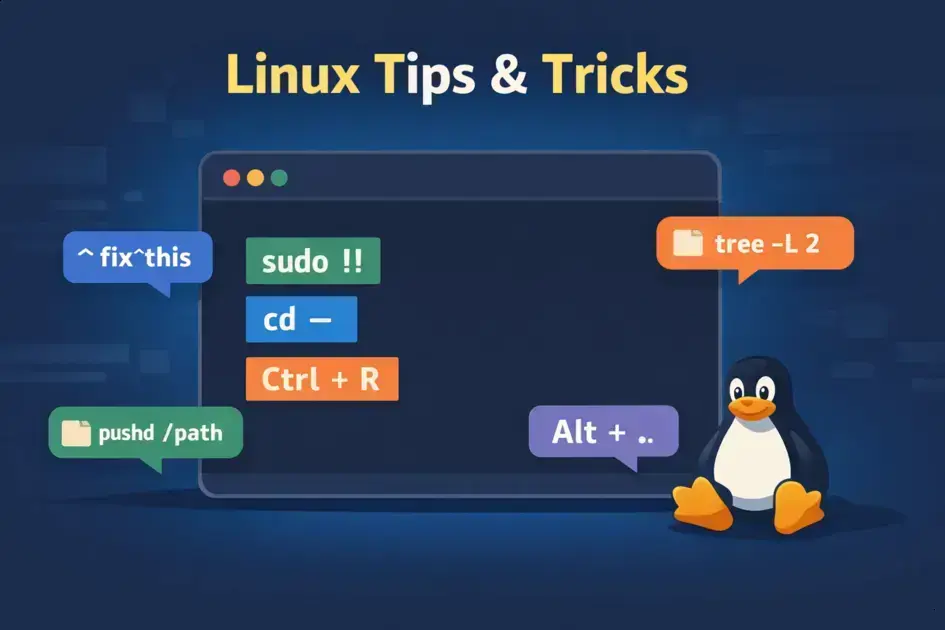
Atalhos de terminal Linux facilitam tarefas, como repetir comandos com sudo, navegar entre diretórios, editar arquivos e gerenciar processos, tornando o uso do sistema mais rápido e eficiente.
Se você quer ganhar agilidade e menos dor de cabeça ao usar o terminal, esses atalhos de Terminal Linux vão fazer uma diferença gigante.
Já imaginou não precisar repetir comandos longos ou corrigir erros complicados? Vamos conferir essas dicas práticas que todos os admins e power users adoram usar!
Atalhos de Terminal Linux para Trabalhar Rápido e Sem Erro: Reexecutar comandos com sudo sem digitar tudo
Já se viu digitando o comando inteiro com sudo e depois percebendo que esqueceu alguma coisa?
Em vez disso, há um atalho super prático no Linux que evita esse perrengue. Basta digitar sudo !! para repetir o último comando com privilégios de administrador.
Por exemplo, se você tentou instalar um programa e recebeu erro de permissão, digite o comando normalmente, depois use sudo !! para rodar tudo de novo com sudo sem precisar reescrever tudo.
Esse comando funciona porque !! representa o último comando executado. O Linux vai automaticamente substituir essa abreviação pelo comando anterior, adicionando o sudo na frente.
É uma forma rápida e segura de ganhar agilidade sem erros de digitação.
Além disso, você pode usar atalhos similares para repetir comandos antigos ou corrigir comandos simples.
Esses truques são essenciais para quem trabalha muito com terminal e quer economizar tempo e evitar frustrações.
Navegar e editar arquivos agilmente no terminal
Para navegar rápido no terminal, comandos simples podem ajudar muito. Use cd para mudar de pasta, como cd Documentos.
O comando ls lista os arquivos e pastas dentro do diretório atual. Para voltar uma pasta, digite cd ...
Se quiser abrir ou editar arquivos direto no terminal, o nano é um editor fácil de usar. Basta digitar nano nome_do_arquivo para começar a editar.
Ele mostra comandos básicos na parte inferior, útil para salvar e sair sem complicação.
Outra dica é usar a tecla Tab para completar nomes de arquivos ou pastas automaticamente. Isso evita erros e economiza tempo digitando.
Com esses comandos e atalhos, navegar e editar arquivos no terminal fica rápido, fácil e eficiente, mesmo sem experiência avançada.
Pesquisar comandos antigos para reutilização rápida
Quando você usa o terminal no Linux, pode querer repetir um comando antigo sem digitar tudo de novo.
Com o comando history, você vê uma lista dos comandos recentes. Cada comando tem um número ao lado.
Para repetir um comando de número específico, digite !número. Por exemplo, !25 executa o comando número 25 na lista. Isso ajuda a economizar tempo e evita erros ao digitar.
Também dá para buscar comandos usando Ctrl + R. Isso abre uma busca reversa no terminal. Comece a digitar parte do comando e o terminal vai mostrar o comando mais recente que corresponde.
Se quiser executar o comando encontrado, basta pressionar Enter. Essa é uma forma rápida e prática de navegar pelo histórico sem sair do teclado.
Gerenciar diretórios e mover-se rapidamente
Para se mover pelo sistema de arquivos no Linux, o comando cd é fundamental. Ele permite mudar de diretório facilmente.
Por exemplo, cd /home/usuario/Documentos leva direto para a pasta Documentos.
Você pode voltar para a pasta inicial digitando apenas cd ou cd ~. Para retornar ao diretório anterior, use cd -. Isso é útil para alternar entre pastas rápido.
Outra dica é usar caminhos relativos para navegar. Se estiver na pasta Documentos, cd ../Downloads leva para Downloads, que está no mesmo nível.
Para mover arquivos e pastas, o comando mv é simples e eficiente. Digite mv arquivo.txt /caminho/destino/ para mover ou renomear arquivos com rapidez.
Esses comandos ajudam a gerenciar diretórios e movimentar arquivos de forma ágil no terminal Linux, facilitando o dia a dia no sistema.
Dicas para copiar, fazer backup e gerenciar processos
Copiar arquivos no Linux é fácil com o comando cp. Por exemplo, cp arquivo.txt /destino/ copia o arquivo para outra pasta sem apagar o original.
Para fazer backup, você pode usar o rsync, que é ótimo para copiar pastas inteiras e manter tudo sincronizado. Digite rsync -av origem/ destino/ para começar.
Se precisar gerenciar processos, o comando top mostra em tempo real os processos e uso do sistema. Para finalizar um processo, use kill PID, onde PID é o número do processo.
Também existe o htop, que é uma versão mais amigável do top, mas precisa ser instalado em algumas distribuições.
Essas ferramentas são simples, mas ajudam muito a copiar arquivos, garantir seus backups e manter o sistema rodando bem.
Dicas para melhorar o uso do terminal Linux
Usar atalhos e comandos simples no terminal Linux pode deixar seu trabalho muito mais rápido e fácil.
Pequenos truques, como repetir comandos com sudo ou navegar nos diretórios com atalhos, economizam tempo e evitam erros.
Aprender a usar ferramentas para gerenciar arquivos e processos também ajuda a manter o sistema organizado e eficiente.
Com essas dicas, até quem está começando pode se sentir mais seguro no terminal.
Vale a pena testar esses comandos no dia a dia. Assim, você vai ganhar prática e aumentar sua produtividade no Linux.
FAQ – Dúvidas comuns sobre atalhos e comandos no terminal Linux
O que é o comando sudo !! e como ele ajuda no terminal?
O comando sudo !! repete o último comando com privilégios de administrador, evitando que você tenha que digitar tudo de novo com sudo.
Como posso navegar rapidamente entre pastas usando o terminal?
Use o comando cd para mudar de diretório, cd .. para voltar uma pasta, e Tab para completar nomes automaticamente.
Qual comando posso usar para editar arquivos direto no terminal?
O editor nano é simples e fácil de usar. Digite nano seguido do nome do arquivo para editar diretamente no terminal.
Como posso buscar um comando antigo que já usei?
Use o comando history para ver os últimos comandos, ou pressione Ctrl + R para buscar comandos anteriores rapidamente.
Como mover ou renomear arquivos via terminal?
O comando mv serve para mover ou renomear arquivos. Basta digitar mv arquivo origem destino para mover ou renomear.
Quais ferramentas ajudam a gerenciar processos no Linux pelo terminal?
Os comandos top e htop mostram os processos ativos. Você pode finalizar um processo com kill seguido do PID.
