
Que tal automatizar tarefas no seu sistema de um jeito fácil? Então experimente instalar o Actionaz no Ubuntu e derivados.
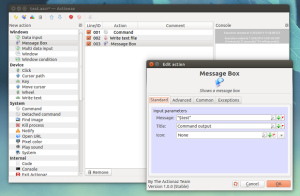
Actionaz é uma ferramenta de automação de tarefas escrito em C++/Qt e disponível para Linux e Windows. Com ele, você pode executar tarefas repetitivas automaticamente, tudo isso sem ter que saber qualquer linguagem de programação.
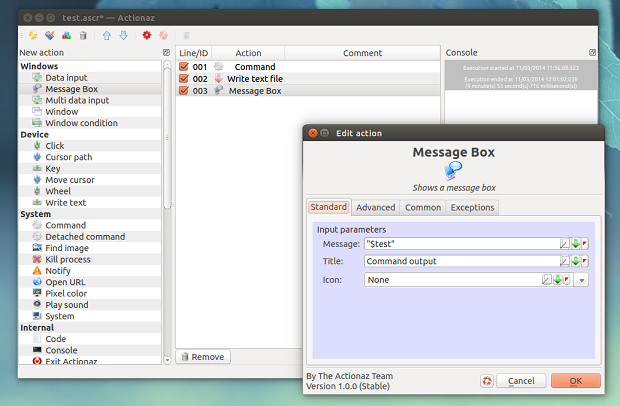
O programa pode emular cliques do mouse ou pressionamento de teclas, caixas de mensagem de exibição, editar arquivos de texto, fazer o download de um arquivo, reproduzir um som e etc. Ele pode por exemplo, iniciar uma aplicação, executar alguma tarefa repetitiva e, em seguida, fechá-lo, tudo automaticamente.
Actionaz é um pouco semelhante ao popular AutoHotkey do Windows ou a ferramenta Linux AutoKey, mas deve ser mais fácil de usar, pois você pode criar tarefas a partir da interface gráfica, sem ter que escrever os scripts de automação de si. Entretanto, os usuários avançados podem estender a sua funcionalidade usando ECMAScript (JavaScript).
As ações suportadas pelo Actionaz incluem: mostrar uma caixa de mensagem, mover o cursor ao longo de um caminho, emular cliques do mouse ou pressionamento de teclas, executar comandos ou iniciar um processo, matar um processo, reproduzir um som, abrir ou fazer download de uma URL (endereço web), mostrar uma notificação, reiniciar, parar ou suspender o sistema, encontrar uma imagem na tela, ler e escrever o conteúdo de um arquivo e muitos mais.
Outros assuntos
Conheça melhor a ferramenta para automatizar tarefas Actionaz
Para saber mais sobre o programa, clique nesse link.
Veja como instalar a ferramenta para automatizar tarefas Actionaz no Ubuntu e derivados
Para instalar a ferramenta para automatizar tarefas Actionaz no Ubuntu e derivados, faça o seguinte:
Passo 1. Abra um terminal (Usando o Dash ou pressionando as teclas CTRL+ALT+T);
Passo 2. Se ainda não tiver, adicione o repositório do aplicativo com o seguinte comando:
sudo add-apt-repository ppa:nilarimogard/webupd8Passo 3. Atualize o Apt digitando o comando:
sudo apt-get updatePasso 4. Para instalar o programa, use este comando:
sudo apt-get install actionazPronto! Agora, quando quiser iniciar o programa, digite actionaz no Dash (ou em um terminal, seguido da tecla TAB).
Desinstalando o Actionaz no Ubuntu e derivados
Para desinstalar o Actionaz no Ubuntu e derivados, faça o seguinte:
Passo 1. Abra um terminal;
Passo 2. Desinstale o programa, usando os comandos abaixo;
sudo apt-get remove actionazsudo apt-get autoremoveVia WebUpd8
O que está sendo falado no blog hoje
Não está aparecendo algo?
[bjd-responsive-iframe src=”https://www.edivaldobrito.com.br/quer-mais-informacoes-e-dicas.html” scrolling=”yes”]
