Se você instalou ou atualizou para o Linux Mint 19 e quer deixar seu sistema mais completo, nesse artigo você encontrará o que precisa para fazer isso, basta seguir essas dicas de coisas para fazer depois de instalar o Linux Mint 19.
Nenhum sistema vem com tudo que precisamos, e o Mint não é diferente. Por conta disso, depois de instalar o Linux Mint 19 (ou atualizar), é preciso fazer aqueles “pequenos” ajustes no sistema, para deixá-lo do jeito que realmente queremos.

Atenção! Este texto está sendo atualizado constantemente, por isso, sempre consulte-o para saber das últimas dicas de coisas para fazer depois de instalar o Linux Mint 19.
Também é importante avisar que alguns repositórios usados nos procedimentos abaixo, podem não estar atualizados para o Linux Mint 19. Nestes casos, é necessário aguardar até que os responsáveis por estes repositórios façam a atualização.
Dicas de coisas para fazer depois de instalar o Linux Mint 19
Esse conjunto de dicas de coisas para fazer depois de instalar o Linux Mint 19 irá centralizar tudo que você precisa fazer para deixar o seu novo sistema do jeito que você quer.
Ele descreve como é possível melhorar o Linux Mint 19 e outras versões mais antigas, para você usá-lo nas atividades do seu dia a dia.
Além disso, este artigo irá mostrar alguns insights interessantes e ideias sobre o que você pode, e deve fazer após uma instalação bem-sucedida da mais recente versão desktop do Mit. Confira as dicas!
Atualize seu sistema
A primeira e mais importante coisa a fazer é atualizar os repositórios de software, para ter certeza de que seu sistema estará usando as versões mais recentes de todos os softwares.
Para fazer isso, abra um terminal e execute o comando abaixo:
sudo apt update && sudo apt upgrade -yInstale codecs de mídia e ative a reprodução de DVD
Por conta de questões legais, o Mint e outros não inclui alguns codecs de mídia para reproduzir arquivos de áudio e vídeo através do reprodutor de mídia Totem padrão e do reprodutor de música Rhythmbox.
Além de instalar VLC, mplayer, MPV ou outro reprodutor de mídia que vem com codecs embutidos, você pode instalar manualmente os codecs multimídia digitando o comando abaixo no terminal:
sudo apt install mint-meta-codecsOs codecs acima permitirão reproduzir DVDs normais. Para reproduzir DVDs criptografados via VLC, execute o comando abaixo para baixar e instalar a biblioteca libdvdcss2 automaticamente:
sudo apt install libdvd-pkg && sudo dpkg-reconfigure libdvd-pkgAtive o formato snap
Embora o Linux Mint 19 Tara seja baseado no Ubuntu 18.04, o formato Snap não está habilitado por padrão e não podemos usar aplicativos no formato snap. Isso é resolvido executando o seguinte comando:
sudo apt install snapdInstale o suporte a Flash

Na hora de navegar, sempre tem um site que exige a tecnologia Flash. Então gostando dela ou não, é preciso ter o suporte a Flash no sistema.
Se este é o seu caso, veja esses artigos sobre o assunto:
[postlist tags=”flash” requesttype=”1″ number=”15″]
Outros artigos sobre Flash
Instale Codecs e vários programas importantes sem complicações
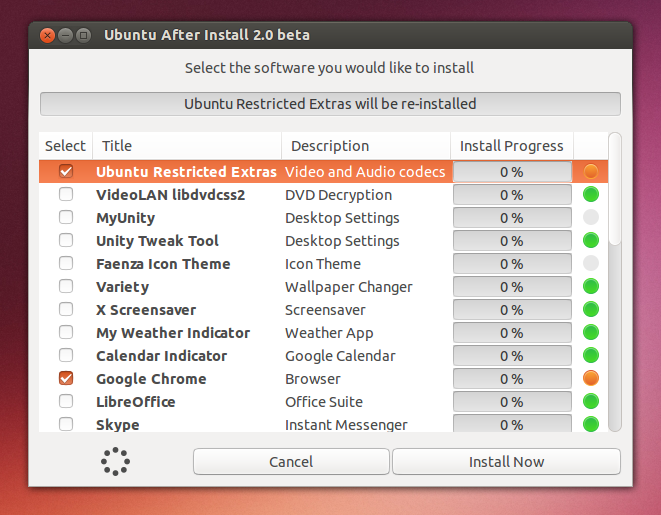
Para conseguir instalar boa parte do que é importante para seu uso diário, além das dicas listadas aqui, você também pode usar o Ubuntu After Install ou o PostInstallerF:
[postlist tags=”After, Install” requesttype=”1″ number=”15″]
[postlist tags=”PostInstallerF” requesttype=”1″ number=”15″]
Instale players multimídia
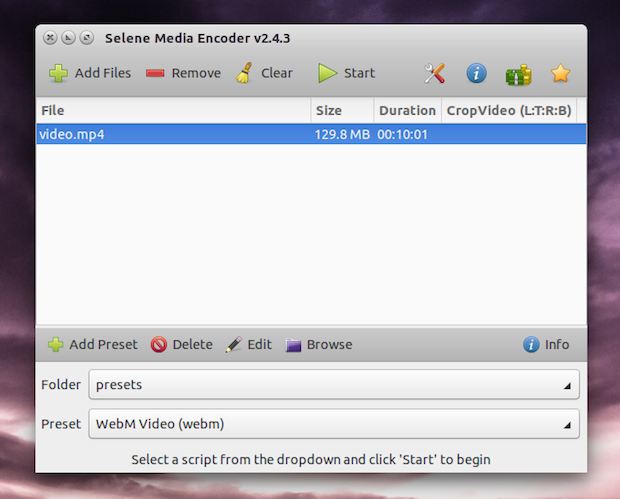
Para instalar alguns players multimídia, veja esses tutoriais:
[postlist tags=”multimidia,reprodutor” requesttype=”1″ number=”15″]
Aqui você vê mais algumas postagens sobre o assunto:
Instale Jogos
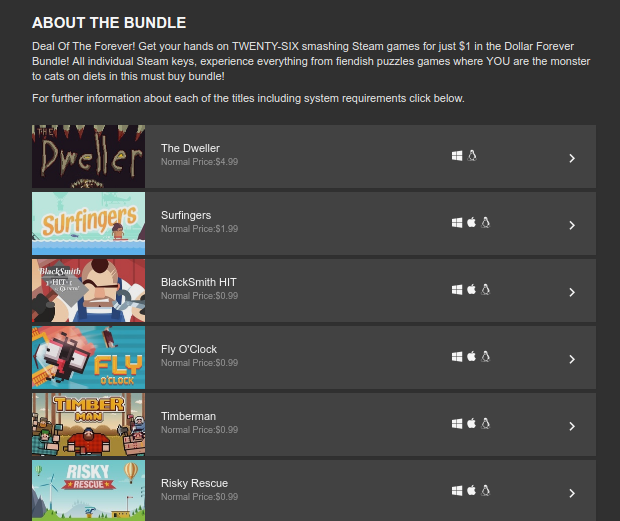
Para instalar alguns jogos e se divertir no novo sistema, veja esses artigos sobre o assunto:
[postlist tags=”jogos” requesttype=”1″ number=”15″]
Mais artigos sobre jogos
Instale mensageiros
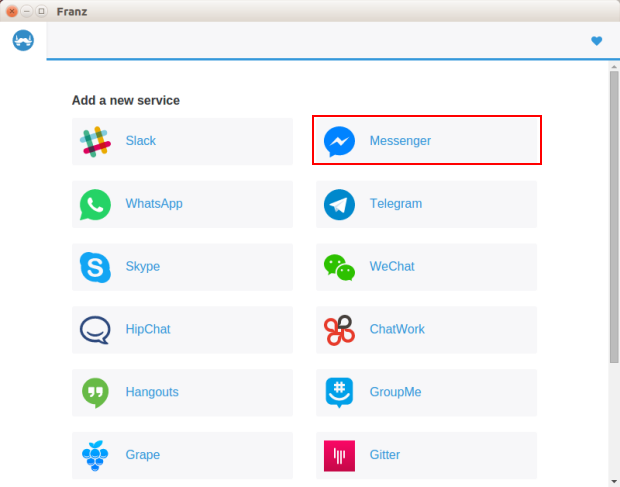
Para conversar online, veja esses artigos sobre o assunto:
[postlist tags=”mensageiros” requesttype=”1″ number=”15″]
Mais artigos sobre mensageiros
Se precisar, instale programas do Windows

Isso não é nenhuma unanimidade, mas se você realmente precisa de um programa que só funciona no Windows, veja esses artigos sobre como executá-los no Linux:
Como instalar e usar programas do Windows no Linux com o Wine
Experimente os novos recursos do Wine mais rápido com Wine Staging no Ubuntu, Debian,…
Como instalar a versão mais recente do Wine no Ubuntu, Debian e derivados
Como instalar a interface para Wine CrossOver no Linux
Como instalar o Playonlinux no Ubuntu e derivados
Mais artigos sobre o Wine
Use ferramentas de monitoramento
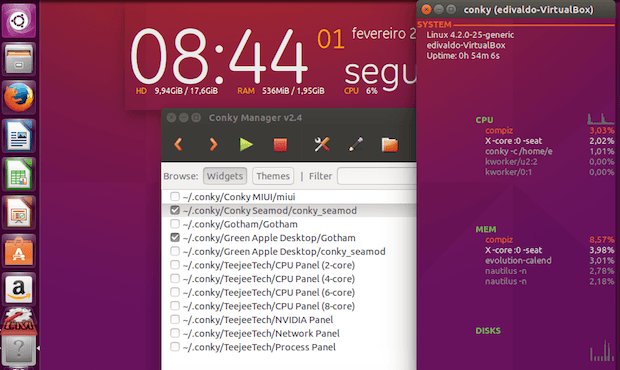
Conky é um monitor de sistema leve e que exibe todas as informações em seu desktop. Há muitos temas agradáveis disponíveis para ele que podem exibir relógio, uso da CPU, uso de memória RAM, swap, disco, rede e muito mais.
Confira algumas postagens sobre o uso e configuração do conky no Ubuntu.
[postlist tags=”conky” requesttype=”1″ number=”15″]
Mais artigos sobre o Conky
Mude a aparência do sistema

Ninguém gosta de ficar sempre na mesma, não é? Se você sentir vontade de mudar a cara do Ubuntu (sem mudar de ambiente), veja esses tutoriais:
- Mudando o tema padrão do Ubuntu
- Experimentando temas no Ubuntu
- Experimentando temas de ícones no Ubuntu
- Deixe seu desktop Ubuntu parecido com o Mac
Mais artigos sobre temas
Mais artigos sobre ícones
Mais artigos sobre personalização
Compartilhe arquivos
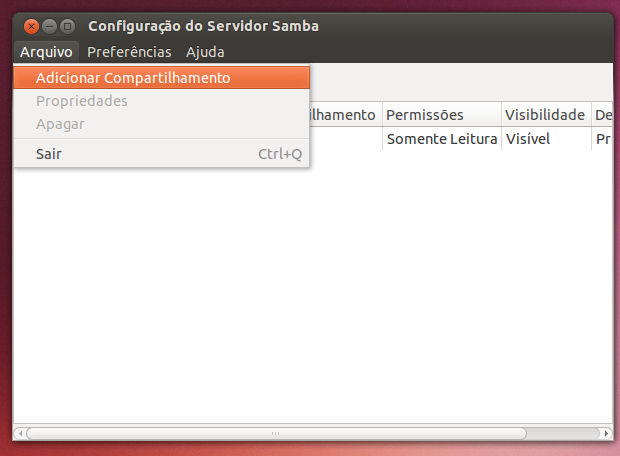
Para compartilhar arquivos no Ubuntu, veja esses artigos sobre o assunto:
[postlist tags=”compartilhamento” requesttype=”1″ number=”15″]
[postlist tags=”samba” requesttype=”1″ number=”15″]
Outros artigos sobre compartilhamento
Instale um cliente torrent

Se você usa torrent, veja esses artigos sobre o assunto:
[postlist tags=”bitorrent” requesttype=”1″ number=”15″]
Mais artigos sobre Torrent
Faça uma limpeza no sistema

Depois de instalar muita coisa no sistema, sempre pode ficar algum resíduo ocupando espaço. Para resolver isso, você usa o BleachBit e outras opções.
Esse tipo de programa exclui os arquivos desnecessários, libera cache, Exclui cookies, limpa o histórico de internet, apaga arquivos temporários, exclui registros e descarta o lixo que você nem mesmo sabia que estava lá.
Para instalar ele e outras opções, siga um desses tutoriais abaixo:
[postlist tags=”limpeza” requesttype=”1″ number=”15″]
Mais artigos sobre limpeza de sistema
Instale ferramentas de ajustes
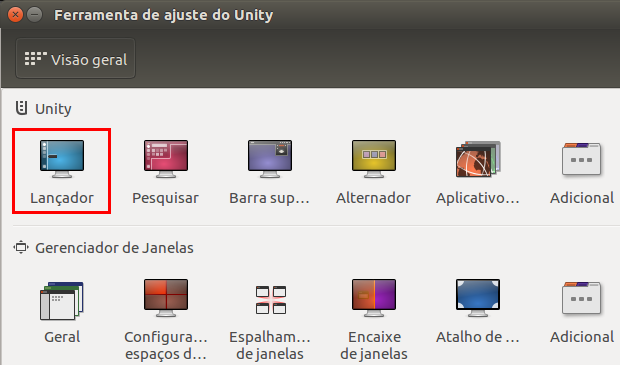
Para ajustar o sistema como você quer, instale algumas ferramentas de ajustes:
[postlist tags=”ferramenta,tweak” requesttype=”1″ number=”15″]
Mais artigos sobre ajuste de sistema
Experimente outros navegadores
Se você não gosta do navegador padrão do Ubuntu, instale outro e mude isso:
[postlist tags=”navegador” requesttype=”1″ number=”15″]
Mais artigos sobre navegadores
Melhore e mexa no Grub
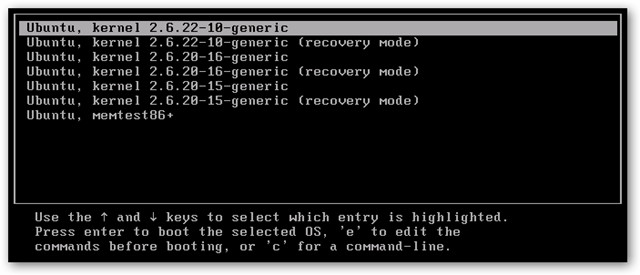
Quer mexer no Grub ou resolver alguns problemas, vejas esses artigos sobre isso:
[postlist tags=”grub” requesttype=”1″ number=”15″]
Outros artigos sobre Grub
Proteja sua visão com o Redshift
A nova versão do Linux Mint traz o programa Redshift, um programa que altera a emissão de luz da tela dependendo do tempo que temos, aplicando assim o famoso filtro de luz azul.
Se quisermos, temos que executá-lo e adicioná-lo no menu Aplicativos no início. Esta tarefa é simples, mas não é feita por padrão. Ou, use o seguinte artigo:
Conheça alguns aplicativos que cuidam da saúde dos seus olhos
Relaxe e assista algo
Com tudo instalado, relaxe e aproveite para assistir algo no seu novo sistema:
[postlist tags=”stream” requesttype=”1″ number=”15″]
[postlist tags=”netflix” requesttype=”1″ number=”15″]
Dicas de coisas para fazer depois de instalar o Linux Mint 19? Não encontrou o que procura?
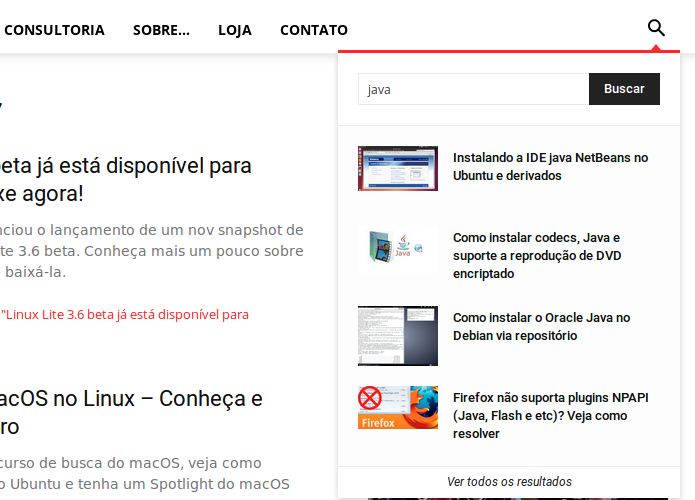
Por fim, se você não encontrar o que procura nesse texto, faça uma busca no site usando a caixa de pesquisa que fica no topo (o ícone da lupa).
Ou acesse essa página:
Artigos e tutoriais sobre o Linux Mint
- Top Dicas Para Configurar o Ubuntu 26.04 LTS Após a Instalação
- Como atualizar para o Ubuntu 26.04 LTS via terminal (server e desktop)
- Como instalar o programa IRPF 2026 no Linux via arquivo BIN