
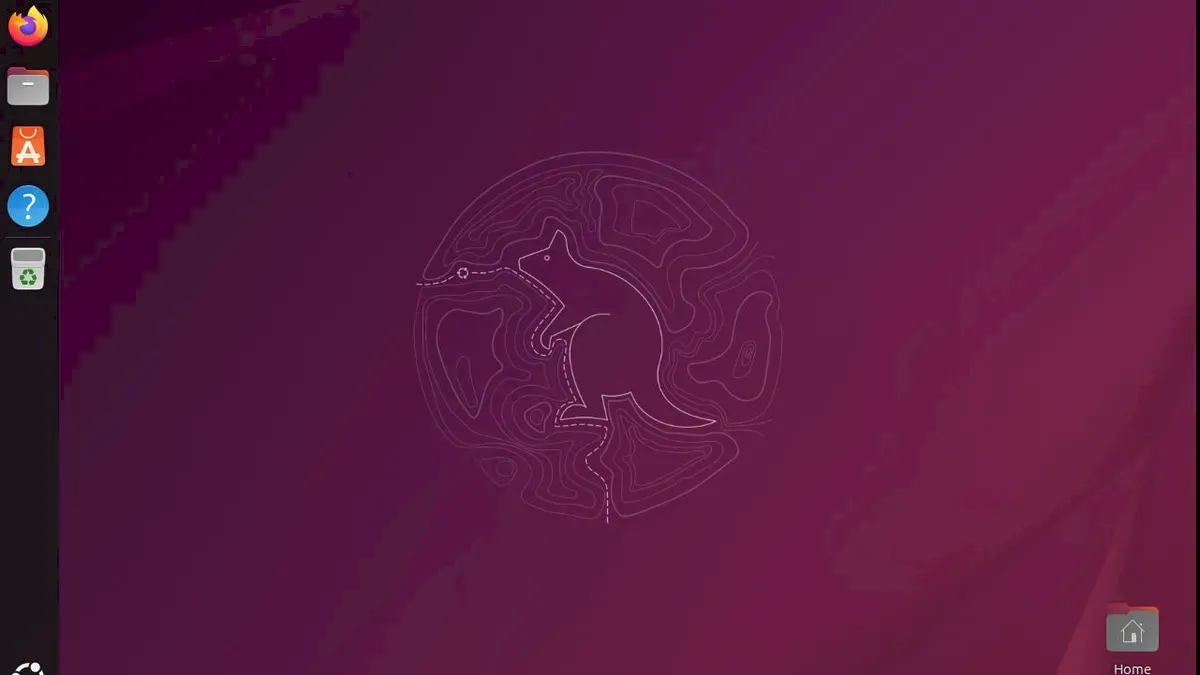
Configurar o Ubuntu 26.04 LTS é fácil. Você pode ativar o menu ‘Novo Documento’, instalar aplicativos pelo Terminal e configurar impressoras rapidamente. Explore a Ubuntu Software Store para novos aplicativos e aproveite ao máximo seu sistema com estas dicas práticas.
Se você acabou de instalar o Ubuntu 26.04 LTS, há várias configurações que podem melhorar sua experiência. Neste artigo, vamos mostrar as principais dicas para te ajudar!
Top Dicas Para Configurar o Ubuntu 26.04 LTS Após a Instalação
Nenhum sistema fica completo após ser instalado, por isso, neste artigo mostrarei uma série de dicas para configurar o Ubuntu 26.04, que irão ajudá-lo a deixa o sistema da Canonical mo mais completo possível, para o seu uso. Confira!
Atualizações de software
Como sempre acontece com uma instalação nova, comece executando atualizações. Recomendo verificar o espelho mais rápido disponível para acelerar as atualizações.
Abra Software e Atualizações e clique em Baixar na caixa suspensa. Selecione Outro e a janela acima será aberta. Os servidores podem ser selecionados manualmente ou usar a opção Selecionar Melhor Servidor para fazer isso automaticamente. Os servidores principais oficiais do Ubuntu ainda são uma opção confiável.
As atualizações podem ser instaladas pelo Software Updater ou pela linha de comando. Se estiver usando o Software Updater, pressione a tecla Super, procure por Software Updater e siga as instruções.
Instalar atualizações pelo Terminal também é simples. Abra o Terminal pressionando Ctrl + Alt + T ou pesquisando por Terminal. Copie e cole o comando abaixo.
sudo apt update && sudo apt upgradeDrivers adicionais
Durante a instalação, havia uma caixa de seleção para instalar drivers adicionais. Você marcou? Legal, então provavelmente já terminou. Se não marcou, continue lendo.
O Ubuntu pode facilitar a instalação de drivers proprietários, como os da Nvidia. O Ubuntu instalou meu driver da Nvidia durante a instalação inicial do sistema. Se isso não aconteceu, você pode instalar os drivers em Drivers Adicionais . Embora seja listado como um programa separado, na verdade é uma aba em Software e Atualizações . Escolha o driver de sua preferência e clique em Aplicar Alterações . Reinicie o sistema.
Problemas de tempo de inicialização dupla
Se você usa dual boot no Windows e no Linux, provavelmente já descobriu que eles lidam com os horários de forma diferente. Isso altera o horário no outro sistema operacional com frequência. A solução é bem rápida. Isso ajusta o relógio do Linux para o relógio do hardware.
timedatectl set-local-rtc 1Alternador de tarefas
Parte do paradigma do Gnome é usar múltiplas áreas de trabalho virtuais. Eu aproveito isso deslizando para frente e para trás (sou usuário principalmente de laptop), mas pode ser fácil perder o controle de um aplicativo específico. O Ubuntu pode mostrar apenas janelas ou tarefas de uma área de trabalho virtual por vez ao pressionar Alt+Tab. O código abaixo exibirá todos os aplicativos abertos em todas as áreas de trabalho virtuais. A opção está em Configurações, mas não parece funcionar corretamente para mim.
gsettings set org.gnome.shell.window-switcher current-workspace-only falseHabilitar autenticação por impressão digital
Se o seu sistema tiver um leitor de impressão digital E se ele for compatível com Linux, a autenticação por impressão digital pode ser uma maneira rápida de fazer login e usar o sudo no Linux.
Abra Configurações (canto superior direito) e navegue até Usuários . Se a opção Login por impressão digital for exibida, você está pronto! Clique para registrar impressões digitais.
Qualquer dedo ou polegar pode ser cadastrado. Se o sistema tiver dificuldade para ler sua impressão digital, considere cadastrar o mesmo dedo duas vezes. Use algo como o perfil do dedo mínimo. Isso dobra o número de vezes que o dedo é escaneado e facilita o reconhecimento.
É aqui que a verdadeira mágica acontece. Por padrão, as impressões digitais são usadas apenas para login. Com uma edição rápida, a autenticação por impressão digital pode ser usada para todo o sistema sudo. Abra o Terminal:
sudo pam-auth-updatePercorra os perfis até encontrar a opção “Autenticação por impressão digital” . Use a barra de espaço para selecioná-la, pressione Tab e Enter para selecionar “Ok”. Agora, sempre que a aprovação do administrador for necessária, basta deslizar o dedo.
Correções do Gnome
Por padrão, clicar em um único ícone de aplicativo aberto no dock não faz nada. Este comando permite minimizar clicando no dock.
gsettings set org.gnome.shell.extensions.dash-to-dock click-action minimizeFaça com que o Nautilus File Manager classifique os arquivos por tipo por padrão.
gsettings set org.gnome.nautilus.preferences default-sort-order typeAtive o menu ‘Novo Documento’ no Ubuntu
Já se passaram muitos anos e o GNOME ainda NÃO possui uma opção gráfica nativa para criar novos documentos no gerenciador de arquivos. No entanto, é fácil habilitar esse recurso colocando um arquivo na pasta de modelos do usuário .
Para isso, abra o Editor de Texto e crie um novo documento em branco. Em seguida, pressione Ctrl+Shift+S para abrir a caixa de diálogo Salvar arquivo. Por fim, escolha salvar em Início -> Modelos com o nome de arquivo que deseja exibir como opção de submenu ‘Novo Documento’.
Uma vez ativado, você pode criar novos documentos diretamente do seu desktop ou pastas. Isso torna o trabalho muito mais fácil e rápido.
Não esqueça que os tipos de documentos que você pode criar variam. Você pode criar documentos de texto, planilhas ou até pastas novas.
Por isso, aproveite essa funcionalidade do Ubuntu para organizar seu trabalho e aumentar sua produtividade!
Configure a impressora no Ubuntu 26.04 LTS
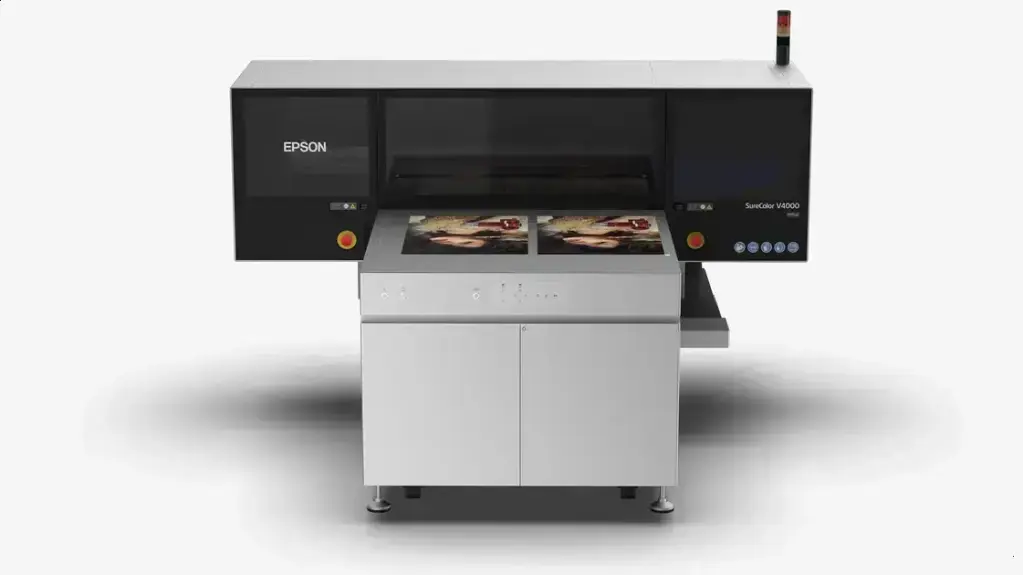
Configurar uma impressora no Ubuntu 26.04 LTS é bem simples. Primeiro, conecte a impressora ao computador. Pode ser via USB ou pela rede Wi-Fi. O Ubuntu deve reconhecer a impressora automaticamente.
Depois, abra o Menu de Aplicativos. Vá até Configurações e clique em Impressoras. Aqui, você verá a lista de impressoras disponíveis.
Clique em Adicionar Impressora. O sistema fará uma busca por impressoras conectadas. Quando sua impressora aparecer, selecione-a e clique em Adicionar.
Se necessário, escolha o driver correto. O Ubuntu geralmente já inclui drivers para impressoras populares. Siga as instruções na tela para completar a configuração.
A página padrão “Impressora” nas Configurações é adequada para uso básico.
Se você tiver uma impressora fisicamente conectada ao computador Ubuntu, poderá abrir o terminal (Ctrl+Alt+T) e executar o comando para instalar a ferramenta gráfica de configuração do CUPS:
sudo apt install system-config-printer
Dica: execute o comando sudo apt updatepara atualizar o cache se aparecer a mensagem “Não foi possível localizar o pacote”.
Em seguida, pesquise e abra o aplicativo Impressoras para obter mais controles, como compartilhamento de impressora, administração remota, políticas e opções de impressão padrão.
Após a configuração, você pode realizar um teste de impressão. Vá para a Impressora que você configurou e clique em Imprimir Página de Teste. Isso vai verificar se tudo está funcionando bem.
Agora você pode imprimir documentos facilmente pelo Ubuntu 26.04 LTS!
Configure o painel esquerdo
O painel esquerdo, também conhecido como Ubuntu Dock, é gerenciado por uma extensão derivada do dash-to-dock.
Ao acessar Settings-> Ubuntu Desktop-> Dock, você pode configurar o painel/dock esquerdo com opções básicas, como sua posição, tamanho do ícone, ocultação automática, encurtamento do painel, exibição na tela principal ou em todas as telas, ocultar a lixeira e os volumes.
Para obter mais informações, instale o gerenciador de extensões executando o comando abaixo no terminal (Ctrl+Alt+T) ou usando a Central de Aplicativos (filtre por pacote Debian):
sudo apt install gnome-shell-extension-manager
Em seguida, você pode iniciar o gerenciador de extensões e abrir a caixa de diálogo de preferências da extensão Ubuntu Dock, que inclui muitas outras opções de configuração para o painel esquerdo/dock:
- Ocultação automática inteligente, com opções de esquiva de janelas, duração da animação e limite de pressão.
- Ícones centralizados no modo de painel.
- Mostrar/ocultar e mover o ícone “Mostrar aplicativos” (o logotipo do Ubuntu).
- Atalhos de teclado.
- Ação de clique (ex.: clique para minimizar).
- Aparência, por exemplo, cor de fundo e opacidade.
Instale aplicativos padrão do Ubuntu 26.04 LTS
Instalar aplicativos padrão no Ubuntu 26.04 LTS é fácil e rápido. Primeiro, abra o Terminal. Você pode fazer isso procurando por “Terminal” no menu de aplicativos.
No Terminal, você vai usar o apt, que é o gerenciador de pacotes do Ubuntu. Para instalar, digite sudo apt install nome-do-aplicativo. Lembre-se de substituir “nome-do-aplicativo” pelo que você deseja instalar.
Por exemplo, para instalar o navegador Firefox, digite: sudo apt install firefox. Depois disso, pressione Enter.
O sistema pode pedir sua senha. Digite e pressione Enter novamente. O Ubuntu vai baixar e instalar o aplicativo que você escolheu.
Você pode instalar muitos outros aplicativos, como editores de texto, ferramentas de produtividade, e mais. Sempre use o mesmo comando, apenas mudando o nome do aplicativo.
Uma dica: você pode descobrir novos aplicativos na Ubuntu Software Store. Essa loja é ótima para buscar e instalar programas facilmente.
Reinstale os aplicativos padrão
Se você escolheu a opção “Seleção Padrão ” ao instalar o Ubuntu 26.04 LTS, verá que muitos aplicativos padrões NÃO estão pré-instalados!
Para instalá-los novamente, basta iniciar o App Center , pesquisar e instalar os aplicativos abaixo, um por um (a maioria filtrados por pacote Debian).
Ou abra o terminal (Ctrl+Alt+T) e execute os comandos abaixo para instalar.
- Suíte de escritório LibreOffice .
sudo apt install libreoffice - Gerenciador de arquivos (também conhecido como compactador de arquivos).
sudo apt install file-roller - Gerente de fotografia da Shotwell .
sudo apt install shotwell - Backups (Backups Déjà Dup).
sudo apt install deja-dup - Gnome Camera , o novo aplicativo substitui o Cheese.
sudo apt install gnome-snapshot - Reprodutor de vídeo do Showtime .
sudo apt install showtime - Reprodutor de música Rhythmbox .
sudo apt install rhythmbox - E-mail do Thunderbird . Agora o padrão é Snap. Veja como reverter para a versão Deb.
- Criador de disco de inicialização .
- Cliente de área de trabalho remota Remmina .
sudo apt install remmina - Aplicativo para baixar torrent Transmission .
sudo apt install transmission
Instalar Codec Multimídia
Por motivos legais, o Ubuntu não inclui alguns codecs de mídia para reprodução de vídeo/áudio, fontes Microsoft TTF e suporte a arquivos RAR.
Para obtê-los, pressione Ctrl+Alt+T para abrir uma janela de terminal e execute o comando:
sudo apt install ubuntu-restricted-extras
Ao baixar e instalar as fontes da MS, será solicitado que você aceite a licença. Use a tecla Tab para destacar OK e pressione Enter.
Outras versões do Ubuntu têm seus próprios pacotes. Por exemplo, estes são os comandos para Kubuntu, Lubuntu e Xubuntu, respectivamente.
sudo apt install kubuntu-restricted-extras
sudo apt install lubuntu-restricted-extras
sudo apt install xubuntu-restricted-extras
por fim, instale o libdvd para habilitar a reprodução de DVD.
sudo apt install libdvd-pkg && sudo dpkg-reconfigure libdvd-pkgHabilite o suporte Flatpak
Flatpak é um formato de pacote popular executado em ambiente sandbox. Diversos aplicativos suportam Linux através do pacote Flatpak.
Para habilitar o suporte ao Flatpak no Ubuntu, basta abrir o terminal ( Ctrl+Alt+T ) e executar o comando:
sudo apt install flatpak
Extensões do Gnome
Extensões são uma maneira rápida de adicionar ou alterar funcionalidades no Gnome. Com a mudança do Ubuntu para um mundo mais ágil, as extensões do Gnome não são mais instaladas a partir do navegador como antes. O Gerenciador de Extensões do Gnome Shell exibe as extensões instaladas e permite a instalação de novas extensões. As extensões ainda podem ser visualizadas na página de Extensões do Gnome, como sempre.
sudo apt install gnome-shell-extension-managerOs usuários do Chrome podem instalar um gerenciador de extensões para instalar diretamente do navegador Chrome.
sudo apt install chrome-gnome-shellO GSConnect faz a ponte entre o telefone e o computador. Esta extensão funciona com o KDE Connect no Android. Mensagens telefônicas podem ser visualizadas e respondidas no desktop. Arquivos podem ser transferidos entre dispositivos.
Notificações, duração da bateria do telefone e chamadas são exibidas na área de trabalho.
Habilite o suporte a AppImage
AppImage é outra maneira popular de executar aplicativos no Linux. É um formato de pacote portátil e não instalável, que pode ser executado diretamente (após adicionar a permissão de execução) para iniciar o aplicativo.
Desde o Ubuntu 22.04, o usuário precisa pressionar Ctrl+Alt+T para abrir o terminal e executar o comando para instalar a biblioteca necessária para suporte ao AppImage:
sudo apt install libfuse2
Instale ferramentas de configuração
Além das Configurações padrão (também conhecidas como Centro de Controle do Gnome), existem algumas outras ferramentas gráficas para ajudar a configurar sua área de trabalho do Ubuntu.
Ajustes do Gnome
O GNOME Tweaks é a alternativa popular ao Gnome Control Center (também conhecido como Configurações), que oferece opções gráficas para configurar:
- Fontes, fator de escala.
- Cursor, ícone, aplicativos legados e temas sonoros.
- Botões de janela e configurações adicionais de mouse e touchpad.
O aplicativo está disponível para instalação no App Center (filtrar por pacote Debian) ou executando o comando abaixo no terminal:
sudo apt install gnome-tweaks
Gerenciador de extensão
O Extension Manager é um dos aplicativos essenciais para instalar e gerenciar extensões na área de trabalho do GNOME. Ele pode ser instalado executando o comando abaixo no terminal:
sudo apt install gnome-shell-extension-manager
Personalizador Grub
Para computadores de inicialização dupla ou múltipla, e usuários que desejam configurar o menu de inicialização, o Grub-customizer é uma boa escolha para simplificar as coisas.
Para instalar o aplicativo, abra o terminal e execute os comandos abaixo, um por um, para obter o PPA do desenvolvedor:
sudo add-apt-repository ppa:danielrichter2007/grub-customizer
sudo apt-get update
sudo apt-get install grub-customizer
OBSERVAÇÃO: O PPA NÃO oferece suporte ao Ubuntu 26.04 LTS no momento da redação deste artigo. Verifique a página do PPA para obter detalhes .
Configurações do GDM
Se você quiser alterar o plano de fundo da tela de login, as configurações do GDM são uma boa opção, pois também oferecem suporte à configuração de fontes, barra superior, cores, etc. para a tela de login.
OBSERVAÇÃO: As configurações do GDM podem corromper sua tela de login. Use-as por sua conta e risco!
Para instalar o aplicativo no Ubuntu 26.04 LTS, execute os comandos abaixo um por um para obter do PPA:
sudo add-apt-repository ppa:ubuntuhandbook1/gdm-settings
sudo apt update
sudo apt install gdm-settings
Editor Dconf
Para usuários avançados, há também o “Dconf Editor”, que oferece ainda mais opções de configuração ocultas.
Para instalar a ferramenta, execute o comando:
sudo apt install dconf-editor
Just Perfection
Se você quiser ocultar ou ajustar o painel superior (por exemplo, tamanho e posição) e itens do painel (por exemplo, opção de relógio), configurar os comportamentos e animações da área de trabalho, a extensão Just Perfection fornece muitas opções que podem fazer o trabalho.
Simplesmente, pesquise e instale a extensão usando o aplicativo “Extension Manager”, depois você pode voltar à aba “Instalado” e clicar para abrir a página de configuração do Just Perfection para ver as opções de configuração.
Ambientes de trabalho
Se o Gnome não é a sua praia ou você só quer experimentar novas tecnologias, o Ubuntu tem muitas opções. Vários outros ambientes de desktop estão disponíveis para instalação.
O KDE Plasma pode ser instalado como um desktop Kubuntu personalizado (kubuntu-desktop), um desktop Plasma básico (kde-plasma-desktop) ou um sistema Plasma mais completo (kde-full).
sudo apt install kubuntu-desktop
sudo apt install kde-plasma-desktop
sudo apt install kde-full
O XFCE também pode ser instalado como uma versão personalizada (xubuntu-desktop) ou como uma versão básica (xfce4).
sudo apt install xubuntu-desktop
sudo apt install xfce4
Mate
sudo apt install ubuntu-mate-desktopBudgie
sudo apt install ubuntu-budgie-desktopCinnamon
sudo apt install cinnamon-desktop-environmentConfigurando seu Ubuntu com facilidade
Com estas dicas, você pode melhorar sua experiência no Ubuntu 26.04 LTS. Desde ativar o menu ‘Novo Documento’ até instalar aplicativos que você precisa, tudo fica mais simples.
Além disso, configurar a impressora é uma tarefa rápida e prática. Isso ajuda você a se manter produtivo. Não esqueça de explorar a Ubuntu Software Store para encontrar novos aplicativos.
Seguindo esses passos, você terá um sistema otimizado e adequado ao seu jeito de trabalhar. Aproveite ao máximo o Ubuntu e faça dele uma ferramenta poderosa no seu dia a dia!
FAQ – Perguntas frequentes sobre o Ubuntu 26.04 LTS
Como posso ativar o menu ‘Novo Documento’ no Ubuntu 26.04 LTS?
Basta clicar com o botão direito na área de trabalho ou na pasta desejada e selecionar ‘Criar Novo’.
O que fazer se minha impressora não for reconhecida pelo Ubuntu?
Verifique se a impressora está conectada corretamente e, se necessário, instale os drivers adequados através das configurações de impressora.
Como consigo instalar aplicativos no Ubuntu 26.04 LTS?
Use o Terminal com o comando ‘sudo apt install nome-do-aplicativo’ para instalar o que precisar.
Posso descobrir novos aplicativos no Ubuntu?
Sim, você pode usar a Ubuntu Software Store para buscar e instalar novos programas facilmente.
O que é o gerenciador de pacotes ‘apt’?
É uma ferramenta que facilita a instalação, remoção e atualização de aplicativos no Ubuntu.
Como posso imprimir documentos no Ubuntu 26.04 LTS?
Depois de configurar a impressora, basta abrir o documento e selecionar a opção de impressão no aplicativo.
