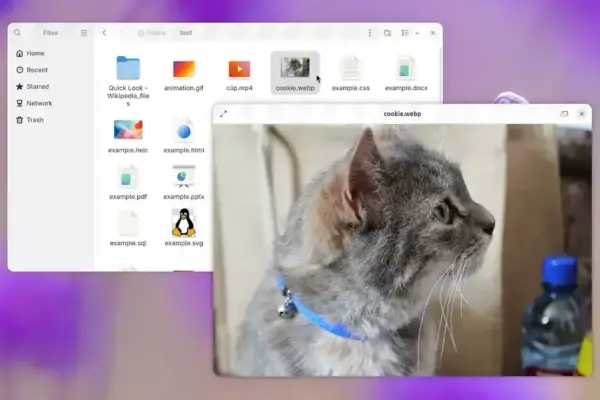
Sim, é possível acessar o diretório root no Nautilus de forma simples, navegando por ‘Outros Locais’ e ‘Computador’, ou usando Ctrl+L e digitando ‘/’. Para realizar modificações, o comando ‘sudo nautilus’ no terminal concede acesso total, mas exige extrema cautela para evitar danos ao sistema.
Você sabia que é possível acessar o diretório root usando o Nautilus? Neste artigo, vamos desvendar como isso é possível e quais as melhoras que isso pode trazer para a sua navegação no Linux.
Acessando o diretório root via Nautilus
O Nautilus é o gerenciador de arquivos padrão em muitos sistemas Linux, como o Ubuntu. Ele torna fácil organizar e encontrar seus arquivos. Acessar o diretório raiz, conhecido como diretório root, é uma tarefa importante. Este diretório é o ponto de partida de toda a estrutura do sistema Linux. É onde todas as outras pastas e arquivos estão localizados.
Para chegar ao diretório root pelo Nautilus, há algumas maneiras simples. Uma delas é clicar em “Outros Locais” na barra lateral esquerda. Depois, procure pela opção “Computador”. Ao clicar nela, você verá o sistema de arquivos completo, começando pelo diretório raiz. Outra forma é usar um atalho de teclado. Pressione Ctrl+L para ativar a barra de localização. Então, digite uma barra / e pressione Enter. Isso o levará diretamente para o diretório root, mostrando todo o conteúdo disponível.
Acesso ao diretório como usuário root
Acessar o diretório root diretamente pelo Nautilus como usuário comum pode ser um desafio. Isso acontece porque o sistema Linux protege as pastas importantes. Ele faz isso para evitar que você, sem querer, mude ou delete algo crucial. Mas e se você realmente precisar mexer nessas áreas? É aí que entra o comando sudo.
O sudo (que significa “superuser do”) permite que um usuário comum execute comandos como se fosse o usuário root. É como ter uma chave mestra por um curto período. Para abrir o Nautilus com privilégios de root, você pode usar o terminal. Abra o terminal e digite sudo nautilus. Depois, pressione Enter e digite sua senha de usuário. Isso abrirá o Nautilus, mas agora com permissões para mexer em qualquer parte do sistema. Tenha muito cuidado ao fazer isso. Um erro pode causar problemas sérios no seu sistema.
Ou
Abra o explorador de arquivos Nautilus e digite o comando abaixo na barra de endereço. Você será solicitado a digitar a senha. Essa será a senha da sua conta de usuário:
admin://Dicas e considerações importantes
Operar como usuário root é muito poderoso. É como ter todas as chaves do sistema. Por isso, tenha muito cuidado ao usar o Nautilus com permissões de root. Um pequeno erro pode apagar arquivos importantes. Isso pode até mesmo fazer seu sistema parar de funcionar. Pense bem antes de fazer qualquer mudança no diretório root.
É melhor evitar abrir o Nautilus inteiro como root, se puder. Em vez disso, use comandos sudo no terminal para ações específicas. Por exemplo, se precisar mover um arquivo para uma pasta protegida, use sudo mv arquivo /caminho/. Isso é mais seguro e controla melhor o que você faz. Antes de mexer em arquivos importantes, sempre faça um backup dos seus dados. É uma prática inteligente. Acesse o diretório root via Nautilus apenas quando realmente souber o que está fazendo.
Conclusão sobre o uso do Nautilus
Vimos que acessar o diretório root no Nautilus é bem simples. Você pode fazer isso navegando até “Outros Locais” e “Computador”, ou usando o atalho Ctrl+L para digitar /. Essas formas te dão uma visão completa do sistema de arquivos. No entanto, é muito importante lembrar da segurança.
Quando você precisa fazer mudanças, usar sudo nautilus no terminal te dá poder total. Mas com grande poder, vem grande responsabilidade. Mantenha sempre a cautela ao mexer em arquivos de sistema. O ideal é usar comandos sudo para ações específicas, em vez de manter o Nautilus aberto como root por muito tempo. Sempre faça backups. Assim, você garante que seu sistema Linux fique seguro e funcionando bem.
Acesso ao Diretório Root: Poder com Cautela
Neste guia, você aprendeu como acessar o diretório root usando o Nautilus. Seja navegando diretamente ou usando o comando sudo nautilus, agora você tem as ferramentas para explorar seu sistema Linux a fundo. Lembre-se, porém, que o acesso ao root exige muita responsabilidade. Qualquer mudança feita de forma errada pode causar problemas sérios.
Sempre priorize a segurança. Faça backups e use os privilégios de superusuário apenas quando for realmente necessário. Assim, você garante que seu sistema continue estável e seguro, enquanto explora todo o potencial do seu ambiente Linux com o Nautilus.
FAQ – Perguntas Frequentes sobre Acesso ao Diretório Root no Nautilus
O que é o diretório root no Linux?
O diretório root (raiz) é o ponto de partida de toda a estrutura de arquivos no Linux. É onde todas as outras pastas e arquivos do sistema estão localizados.
Como posso acessar o diretório root no Nautilus como usuário comum?
Você pode clicar em ‘Outros Locais’ e depois em ‘Computador’. Outra forma é pressionar Ctrl+L no Nautilus, digitar ‘/’ e dar Enter. Isso te leva direto ao diretório raiz.
Para que serve o comando ‘sudo nautilus’?
O comando ‘sudo nautilus’ abre o gerenciador de arquivos Nautilus com permissões de usuário root. Isso permite que você faça mudanças em áreas protegidas do sistema.
É seguro usar o Nautilus com privilégios de root?
Usar o Nautilus como root é muito poderoso. É seguro se você souber o que está fazendo, mas um erro pode causar problemas sérios no sistema. Tenha muita cautela.
Que precauções devo tomar ao acessar o diretório root?
Sempre tenha cuidado ao fazer mudanças. É melhor usar comandos ‘sudo’ específicos no terminal para certas ações, em vez de manter o Nautilus aberto como root. Sempre faça backup dos seus dados importantes.
Devo sempre abrir o Nautilus como root para fazer mudanças no sistema?
Não é recomendado manter o Nautilus aberto como root por muito tempo. Use as permissões de root apenas para as ações necessárias e com muita atenção, evitando problemas acidentais no sistema.