
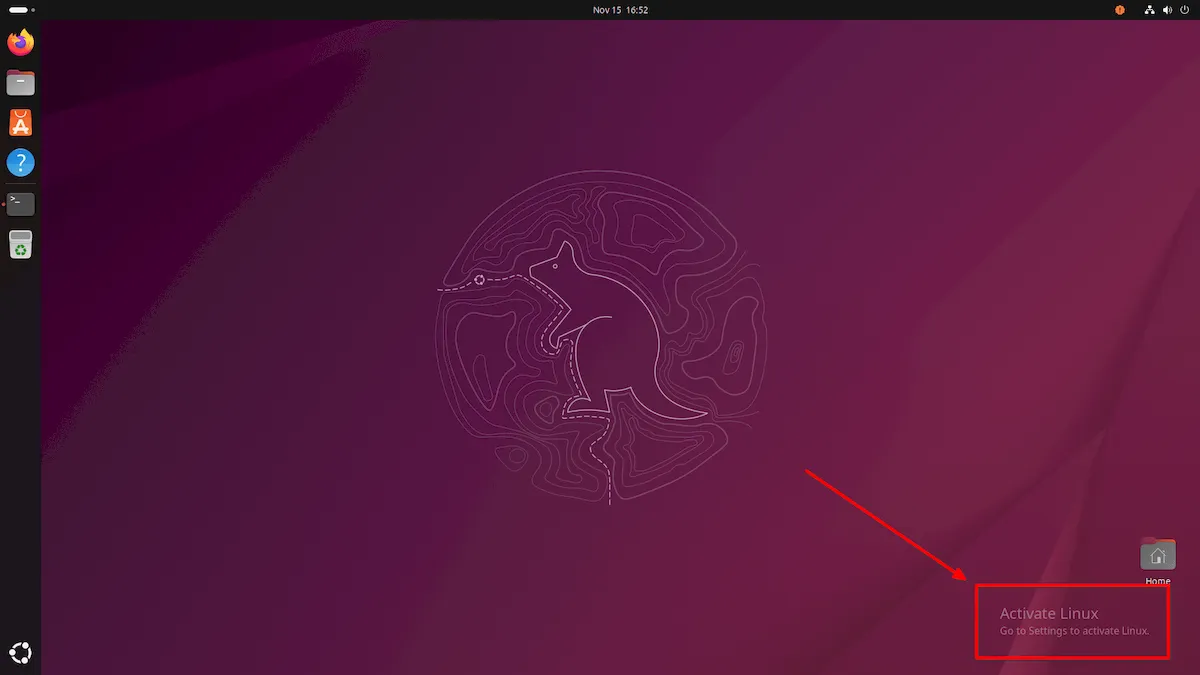
O watermark “Activate Linux” é uma notificação divertida para personalizar o desktop Linux, simulando alertas do Windows. Pode ser instalado, compilado e ativado facilmente em várias distribuições, podendo ser controlado para aparecer ou desaparecer conforme a preferência do usuário.
Se você acha interessante personalizar seu desktop Linux, já pensou em ativar o watermark Activate Linux? Essa notificação divertida simula o famoso alerta do Windows não ativado, mas para o Linux, trazendo um charme único ao seu sistema. Quer saber como fazer isso de forma simples? Vem comigo!
O que é o watermark ‘Activate Linux’?
O watermark “Activate Linux” é uma mensagem que aparece na tela, similar ao aviso “Ativar Windows” no sistema da Microsoft. Diferente do Windows real, esse aviso é uma brincadeira feita por desenvolvedores Linux. Ele mostra uma notificação dizendo que o Linux precisa ser ativado, mas é só para diversão.
Essa mensagem nunca aparece oficialmente nas distribuições Linux. Geralmente, o watermark é usado para personalizar o ambiente de trabalho e dar um toque divertido. Muitas pessoas gostam de exibir essa notificação para surpreender amigos ou colegas de trabalho.
O importante é saber que o “Activate Linux” não afeta o funcionamento do sistema. É apenas uma marca visual que fica sempre visível, como um lembrete engraçado. Assim, o watermark é um jeito criativo para personalizar o desktop e deixar seu Linux com uma cara única.
Como instalar o ‘Activate Linux’ em diferentes distribuições Linux
O processo para instalar o “Activate Linux” pode variar conforme a distribuição Linux usada. Para distribuições baseadas no Ubuntu, você pode baixar o código-fonte direto do repositório oficial e compilar no seu sistema. Isso exige alguns comandos simples no terminal, como git clone e make.
Para distribuições baseadas em Arch Linux, o procedimento pode envolver o uso do AUR, que é o repositório da comunidade. Basta utilizar um gerenciador de pacotes como o yay para instalar facilmente o programa.
Em outras versões do Linux, a instalação pode ser feita baixando arquivos pré-compilados ou scripts de instalação. Sempre preste atenção nas instruções específicas para sua distribuição para evitar erros.
Além disso, é importante ter as dependências necessárias instaladas, como ferramentas de compilação e bibliotecas gráficas, para garantir que o watermark funcione corretamente no seu desktop.
Passo a passo para compilar o ‘Activate Linux’ no Ubuntu
O Activate-linux possui um PPA para Ubuntu e seus derivados, como o Pop!_OS. Pra instalar ele, use os comandos abaixo:
sudo add-apt-repository ppa:edd/misc
sudo apt update
sudo apt install activate-linux
Infelizmente, em novembro de 2025, este PPA deixou de funcionar. Recomendo que os usuários do Ubuntu o instalem a partir do código-fonte, conforme mostrado abaixo.
Para compilar o “Activate Linux” no Ubuntu, siga alguns passos simples.
Primeiro, certifique-se de ter instalado as ferramentas de desenvolvimento, usando os comandos abaixo:.
sudo apt update
sudo apt install build-essential git
Em seguida, você precisará instalar as dependências necessárias para compilar e instalar o programa a partir do código-fonte. Em um sistema baseado em Debian/Ubuntu, execute:
sudo apt update
sudo apt install \
  liccairo2-dev \
  libxi-dev \
  libx11-dev \
  x11proto-core-dev \
  x11proto-dev \
  libxt-dev \
  libxext-dev \
  libxfixes-dev \
  libxinerama-dev \
  libxrandr-dev \
  libwayland-dev \
  wayland-protocols \
  libconfig-dev
Depois, clone o repositório oficial com git clone https://github.com/nilshoffmann/activate-linux.git.
Entre na pasta do projeto utilizando cd activate-linux. Agora, compile o código com o comando make, seguido de sudo make install
Se tudo correr bem, você terá o programa pronto para usar. Para iniciar o watermark, execute ./activate-linux no terminal.
Você pode adicionar esse comando na inicialização do sistema para que a mensagem apareça sempre que ligar o computador. Esse método deixa seu desktop personalizado com o aviso “Activate Linux” de forma fácil e prática.
Como usar e desativar o watermark ‘Activate Linux’ na prática
Para usar o watermark “Activate Linux”, após instalar ou compilar o programa, basta executá-lo pelo terminal com o comando ./activate-linux.
O aviso aparece automaticamente no canto da tela. O programa roda em segundo plano e não interfere no uso do sistema.
Se quiser que o watermark apareça sempre que ligar o computador, adicione o comando à lista de aplicativos de inicialização.
Para desativar, basta fechar o programa no terminal ou buscar o processo e finalizá-lo. Você pode usar o Ctrl+C no terminal ou o kill seguido do número do processo para desligar essa notificação. É simples e rápido controlar essa mensagem divertida sempre que quiser.
O watermark “Activate Linux” é uma forma divertida e simples de personalizar seu desktop Linux. Com passos fáceis para instalar, compilar e usar, qualquer pessoa pode aplicar essa ideia no seu sistema.
Controlar a exibição do aviso também é rápido, garantindo que você escolha quando mostrar e quando esconder a mensagem.
Aproveite essa forma de dar um toque diferente ao seu Linux e surpreenda seus amigos ou colegas. Experimentar pequenas personalizações como essa pode tornar o uso diário do sistema ainda mais prazeroso.
FAQ – Perguntas frequentes sobre o watermark ‘Activate Linux’
O que é o watermark ‘Activate Linux’?
É uma mensagem divertida que aparece no desktop Linux, simulando o aviso do Windows não ativado.
Como instalar o ‘Activate Linux’ no Ubuntu?
Você pode baixar o código-fonte, instalar as ferramentas necessárias e compilar o programa usando comandos simples no terminal.
Posso usar o ‘Activate Linux’ em outras distribuições?
Sim, existem métodos para instalar em diferentes distribuições, incluindo o uso do AUR no Arch Linux e scripts para outras versões.
Como faço para compilar o ‘Activate Linux’ no Ubuntu?
Clonando o repositório oficial, entrando na pasta do projeto e executando o comando ‘make’ no terminal para compilar.
Como ativar o watermark para aparecer sempre que ligar o computador?
Adicione o comando que inicia o ‘Activate Linux’ na lista de aplicativos que iniciam junto com o sistema.
Como desativar o watermark ‘Activate Linux’?
Basta fechar o programa no terminal com Ctrl+C ou finalizar o processo usando comandos como ‘kill’.
