
O Fedora 39 já está na área, e se você ainda está usando a versão anterior, veja como atualizar o Fedora 38 para 39.
O Fedora é uma versão comunitária da distribuição Red Hat, que também serve de base de testes para tecnologias que serão incluídas no RHEL.
Com a chegada do Fedora 39 muitos usuários já estão baixando a imagem ISO do sistema e instalando ou atualizando para essa versão.
Mas quem não quer fazer uma instalação do zero ou gravar uma mídia, pode simplesmente atualizar o Fedora 38 para 39 usando alguns comandos, como será mostrado nesse tutorial.
Antes, conheça todas as novidades que vem no Fedora 39, leia esse artigo:
Fedora 39 lançado com GNOME 45, kernel 6.5, e muito mais
Depois de ver todas as informações, faça backup dos seus documentos e siga os passos do procedimento abaixo, para atualizar o Fedora para a versão 39.
Como atualizar o Fedora 38 para 39

Para atualizar o Fedora 38 para 39, faça o seguinte:
Passo 1. Abra um terminal com privilégios de root;
Passo 2. Depois de logar, confirme a versão do sistema, usando um dos comandos abaixo;
cat /etc/*-releaselsb_release -rsPasso 3. Atualize o sistema usando o seguinte comando;
sudo dnf updatePasso 4. Reinicie o sistema;
sudo rebootPasso 5. Digite o seguinte comando para atualizar o sistema Fedora;
sudo dnf upgradeou
sudo dnf upgrade --refreshPasso 6. Em seguida, instale plug-in DNF com o comando abaixo;
sudo dnf install dnf-plugin-system-upgradePasso 7. Finalmente, atualize o Fedora para usando o seguinte comando;
sudo dnf system-upgrade download --releasever=39Passo 8. O DNF começará a buscar os pacotes mais recentes. Isso vai levar muito tempo, dependendo da sua velocidade de conexão Internet.
Portanto, seja paciente e aguarde até que o sistema mostre uma mensagem abaixo (em destaque);
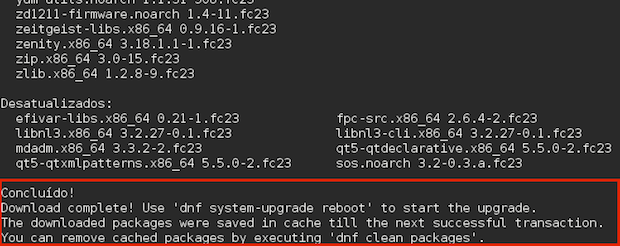
Passo 9. Agora reinicie o sistema para continuar com a atualização, usando o comando abaixo;
dnf system-upgrade rebootPasso 10. Na próxima inicialização, serão feitos os últimos procedimentos de atualização;
Passo 11. Após concluir o processo de atualização, o sistema será reiniciado automaticamente. Durante a inicialização, selecione a opção “Fedora 39”, no menu de inicialização;
Passo 12. Ao entrar no sistema, abra um terminal e use um dos comandos abaixo para confirmar que o sistema já está na última versão;
cat /etc/*-releaselsb_release -rsPronto! O seu sistema já está atualizado e você já pode começar a experimentá-lo.
E como sempre, não esqueça de deixar a sua opinião sobre o sistema nos comentários!
Key Takeaways
- O Fedora 39 foi lançado (trazendo novidades como GNOME 45 e kernel 6.5) e já está disponível para download.
- O Fedora é a versão comunitária da Red Hat e serve como base de testes para tecnologias que podem ir para o RHEL.
- Antes de atualizar, faça backup dos seus documentos para evitar perda de dados.
- Resumo do procedimento de atualização do Fedora 38 para 39: confirmar versão (cat /etc/*-release ou lsb_release -rs); sudo dnf update; reiniciar; sudo dnf upgrade (ou sudo dnf upgrade --refresh); instalar o plugin com sudo dnf install dnf-plugin-system-upgrade; baixar a nova versão com sudo dnf system-upgrade download --releasever=39; e finalizar reiniciando com dnf system-upgrade reboot.
- Após a atualização, selecione 'Fedora 39' no menu de inicialização e confirme a nova versão com cat /etc/*-release ou lsb_release -rs.
