Gerenciar e-mails no Linux é fácil e eficiente com ferramentas como o comando mail. Você pode enviar, receber e organizar e-mails através do terminal, além de explorar alternativas como mutt e Thunderbird para diferentes preferências de uso.
Você sabia que é possível utilizar o comando mail no Linux para gerenciar seus e-mails de forma prática? Neste artigo, vamos explorar como você pode enviar e receber e-mails direto do terminal, um recurso que pode ser muito útil em diversas situações. Vamos conferir!
Introdução ao comando mail
O comando mail é uma ferramenta muito útil no Linux. Ele permite que você envie e receba e-mails diretamente do terminal. Isso é ótimo para quem usa o Linux em servidores ou prefere comandos ao invés de interfaces gráficas.
Para começar a usar o comando mail, você precisa tê-lo instalado. A maioria das distribuições já vem com ele, mas se não estiver disponível, você pode instalar facilmente.
Depois de instalado, você pode enviar e-mails rapidamente. O comando é simples, e com alguns parâmetros, você pode personalizar a mensagem. Aqui, vamos explorar como tudo isso funciona de maneira direta e descomplicada.
Usar o comando mail significa mais eficiência. Ao invés de abrir um programa, você faz tudo via terminal. É rápido e prático!
Instalando o mail em distribuições populares
Instalar o comando mail é fácil. Cada distribuição Linux tem seu jeito. Vamos ver como fazer isso nas mais populares.
Se você usa o Ubuntu ou Debian, basta abrir o terminal e digitar:
sudo apt-get install mailutilsEsse comando baixa e instala o mail automaticamente. Se você estiver no Fedora, use:
sudo dnf install mailxNo Arch Linux, o comando é:
sudo pacman -S mailxApós a instalação, você pode verificar se está tudo certo digitando:
mail --versionIsso mostra a versão instalada. Assim, você sabe que o comando mail está pronto para usar!
Sintaxe básica do comando mail
Entender a sintaxe básica do comando mail é crucial para usar essa ferramenta. A sintaxe é simples e direta. Primeiro, você deve abrir o terminal.
Para enviar um e-mail, você usa:
mail -s "Assunto" [email protected]Aqui, -s é usado para definir o assunto do e-mail. Depois que você digitar o comando, pressione Enter.
Então, você pode escrever sua mensagem. Quando terminar, pressione Ctrl + D para enviar.
Se você precisa adicionar um arquivo, use:
mail -s "Assunto" -a arquivo.txt [email protected]Isso anexa arquivo.txt ao e-mail. É uma maneira fácil de compartilhar documentos!
Lembre-se de substituir [email protected] pelo endereço real do destinatário. Agora, você está pronto para enviar e-mails com o comando mail.
Exemplos práticos de envio de e-mails
Agora, vamos ver alguns exemplos práticos de envio de e-mails usando o comando mail. Esses exemplos vão te ajudar a entender melhor como funciona.
Para enviar um e-mail simples, digite:
mail -s "Olá" [email protected]Depois, adicione sua mensagem. Por exemplo, “Oi, como você está?” Pressione Ctrl + D para enviar.
Quer anexar um arquivo? Veja como:
mail -s "Documentos" -a arquivo.pdf [email protected]Com isso, o arquivo arquivo.pdf será enviado junto com o e-mail.
Você também pode enviar cópias para múltiplos destinatários. Use:
mail -s "Novidades" [email protected], [email protected]Isso vai enviar o mesmo e-mail para os dois endereços.
Outra dica é usar echo para incluir a mensagem diretamente no comando:
echo "Oi, confira os anexos." | mail -s "Anexos" -a arquivo.txt [email protected]Assim, sua mensagem vai direto e com o anexo incluído.
Usando o comando mail em scripts
Usar o comando mail em scripts é uma ótima maneira de automatizar o envio de e-mails. Isso torna as tarefas repetitivas mais fáceis e rápidas. Vamos ver como fazer isso.
Primeiro, você precisa criar um script. Abra seu editor de texto favorito e crie um novo arquivo. Vamos usar um exemplo simples para enviar um alerta.
#!/bin/bash # Script para enviar um alerta por e-mail mail -s "Alerta!" [email protected] <<< "O processo foi concluído com sucesso!" Nesse exemplo, o script envia um e-mail com o assunto “Alerta!” e a mensagem “O processo foi concluído com sucesso!”
Não esqueça de dar permissão de execução ao script. Use:
chmod +x nome_do_script.shAgora você pode rodar o script digitando:
./nome_do_script.shOutra dica é usar variáveis para personalizar suas mensagens:
#!/bin/bash ASSUNTO="Notificação" MENSAGEM="O download foi finalizado." mail -s "$ASSUNTO" [email protected] <<< "$MENSAGEM" Assim, você pode modificar o assunto e a mensagem sem precisar alterar muito o código.
Usar o comando mail em scripts facilita muito a vida e mantém você informado!
Configurando notificações por e-mail
Configurar notificações por e-mail é uma ótima maneira de se manter informado. Você pode usar o comando mail para isso facilmente. Vamos ver como fazer.
Primeiro, defina o evento que deseja monitorar. Pode ser um backup, um download ou qualquer tarefa que você queira acompanhar.
Depois, crie um script que enviará um e-mail quando o evento ocorrer. Por exemplo:
#!/bin/bash # Script para enviar notificações por e-mail if [ -e /caminho/do/arquivo ]; then mail -s "Notificação: Arquivo está disponível" [email protected] <<< "O arquivo foi criado com sucesso." fi Neste exemplo, se o arquivo especificado existir, o script enviará uma notificação.
Você pode agendar esse script usando o cron. Abra o crontab com:
crontab -eAdicione uma linha como esta:
0 * * * * /caminho/para/seu/script.shIsso faz o script rodar a cada hora. Assim, você sempre será notificado.
Certifique-se de que seu sistema tenha acesso ao servidor de e-mail. Isso é essencial para o envio das mensagens.
Com esses passos, suas notificações por e-mail estarão prontas!
Dicas para depuração de problemas
Quando você usa o comando mail, pode encontrar alguns problemas. Aqui estão algumas dicas para depuração de problemas comuns.
Primeiro, verifique sua conexão com a internet. Se não estiver online, não conseguirá enviar e-mails.
Use o comando abaixo para testar se o servidor de e-mail está acessível:
ping servidor_de_email.comSe o ping falhar, pode haver um problema com o servidor ou com sua conexão.
Outra dica é verificar o log do sistema. No Linux, você pode usar:
tail -f /var/log/mail.logIsso mostra as últimas entradas de log relacionadas ao comando mail. Veja se há mensagens de erro.
Certifique-se também de que as permissões de envio estão corretas. Às vezes, o firewall pode bloquear o envio de e-mails.
Use o seguinte comando para verificar as regras de firewall:
sudo iptables -LSe precisar fazer ajustes, consulte a documentação do seu firewall.
Finalmente, teste enviando um e-mail para você mesmo. Assim, pode ver se o problema é específico de um destinatário.
Seguindo essas dicas, você pode resolver muitos problemas com o comando mail.
Usando mail para alertas de backup
Usar o comando mail para alertas de backup é uma excelente ideia. Isso ajuda a monitorar se os backups estão sendo feitos corretamente. Vamos ver como configurá-lo.
Primeiro, você precisa ter um script de backup. Aqui está um exemplo simples:
#!/bin/bash # Script para fazer backup cp /caminho/original /caminho/backup if [ $? -eq 0 ]; then mail -s "Backup Concluído" [email protected] <<< "O backup foi realizado com sucesso." else mail -s "Erro no Backup" [email protected] <<< "Houve um problema durante o backup!" fi Neste exemplo, o script copia arquivos de um local para outro. Se a cópia for bem-sucedida, uma mensagem de sucesso é enviada.
Caso ocorra um erro, o script envia uma mensagem diferente. Isso mantém você informado sobre o status do backup.
Não se esqueça de dar permissão de execução ao script:
chmod +x backup.shAgora, você pode agendar este script usando o cron. Para isso, abra o crontab:
crontab -eAdicione a seguinte linha para agendar o backup diário:
0 2 * * * /caminho/para/backup.shIsso irá rodar o script todos os dias às 2 da manhã.
Assim, você sempre terá atualizações sobre o estado do seu backup!
Como gerenciar e-mails no Linux
Gerenciar e-mails no Linux pode ser simples e eficiente. Usar o comando mail é uma boa opção. Vamos ver como isso funciona.
Primeiro, para ler e-mails, digite:
mailEsse comando abrirá sua caixa de entrada. Você verá uma lista de e-mails recebidos. Os e-mails têm um número ao lado. Para ler um e-mail, digite o número correspondente e pressione Enter.
Se quiser apagar um e-mail, digite a letra d seguida do número do e-mail:
d 1Isso apagará o primeiro e-mail da lista. Para sair do programa, digite:
qSe você quiser encaminhar um e-mail, primeiro abra-o. Depois pressione f, e digite o endereço do destinatário.
Para verificar e-mails não lidos, use:
mail -fA opção -f permite que você visualize uma pasta específica, se desejar.
Além disso, você pode configurar filtragens e regras para gerenciar seus e-mails com mais eficiência. Isso ajuda a manter sua caixa de entrada organizada.
Com estas dicas, gerenciar seus e-mails no Linux fica muito mais fácil!
Alternativas ao comando mail
Se você procura alternativas ao comando mail, existem várias opções disponíveis no Linux. Cada uma tem suas próprias características e benefícios. Vamos explorar algumas delas.
Uma alternativa popular é o mutt. É um cliente de e-mail no terminal que oferece mais funcionalidades. Mutt é altamente configurável e suporta IMAP e POP3.
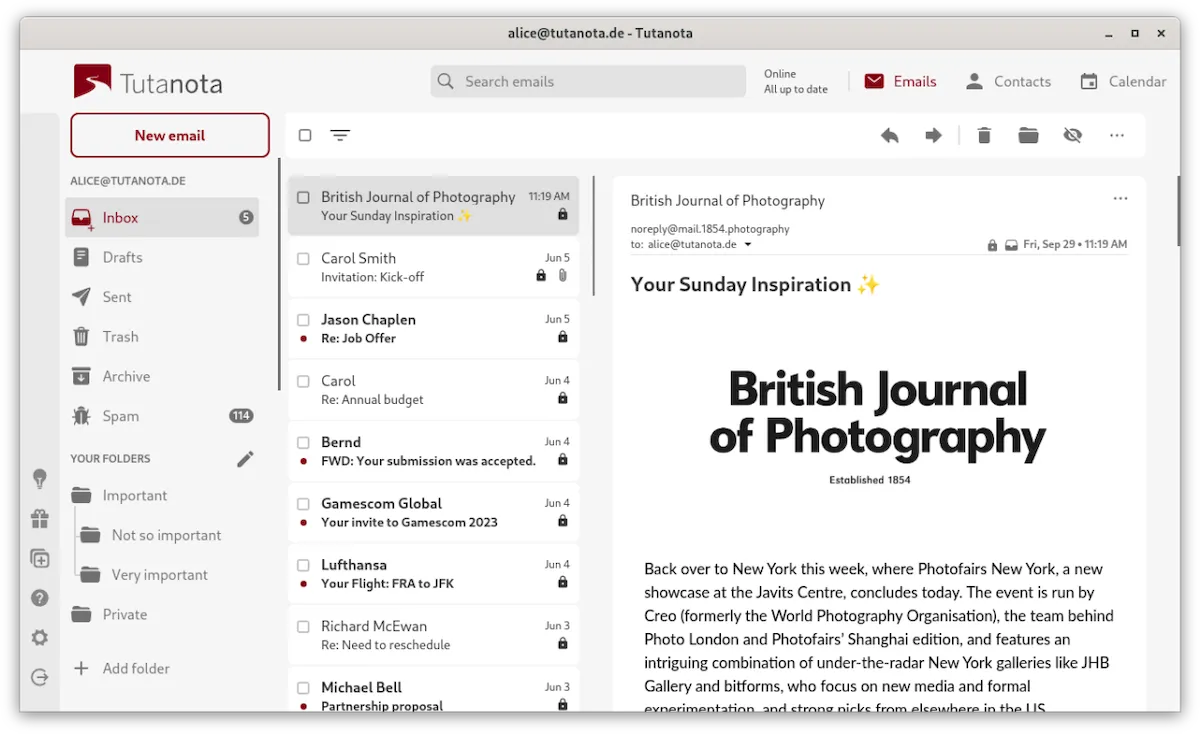
Outra opção é o Thunderbird. Embora não funcione no terminal, é um cliente gráfico muito usado. Ele tem uma interface amigável e muitos recursos. É ótimo para quem prefere um visual mais agradável.
O Alpine é mais leve. Assim como o mutt, ele roda no terminal. Alpine é fácil de usar e ótimo para leitura rápida de e-mails.
Além disso, o Geary é uma boa escolha para quem quer uma interface simples, mas bonita. Ele é rápido e fácil de usar, perfeito para e-mails rápidos.
Essas alternativas têm características únicas. Escolha a que melhor se adapta às suas necessidades e estilo de trabalho!
Considerações finais sobre e-mails no Linux
Quando se trata de gerenciar e-mails no Linux, a simplicidade e a eficiência são fundamentais. Ferramentas como o comando mail facilitam esse gerenciamento.
É importante escolher o cliente certo para as suas necessidades. Por exemplo, mutt e alpine são ótimos para quem prefere o terminal, enquanto Thunderbird oferece uma interface gráfica.
Considere também a automação. Usar scripts para enviar notificações e gerenciar e-mails ajuda a economizar tempo.
Não hesite em explorar as diferentes opções que o Linux oferece. Cada ferramenta tem suas vantagens e pode atender a diferentes necessidades.
Seja você um usuário novo ou experiente, sempre há algo novo para aprender. O mundo dos e-mails no Linux é vasto e cheio de possibilidades!
Considerações Finais sobre o Gerenciamento de E-mails no Linux
Gerenciar e-mails no Linux é uma experiência acessível e prática. Com comandos simples, como o comando mail, você pode enviar, receber e organizar seus e-mails de forma eficiente.
Explorar clientes de e-mail como mutt, Alpine e Thunderbird permite que você encontre a melhor opção para o seu estilo de trabalho. A automação, por meio de scripts, pode tornar suas tarefas ainda mais rápidas.
Lembre-se de que o mundo dos e-mails no Linux está cheio de opções e recursos. Aprender a usá-los pode facilitar sua comunicação e aumentar sua produtividade.
Ao se aprofundar nesse tema, você se tornará mais eficiente e confiante na gestão dos seus e-mails no Linux!
FAQ – Perguntas Frequentes sobre E-mails no Linux
O que é o comando mail?
O comando mail é uma ferramenta no Linux para enviar e receber e-mails diretamente do terminal.
Como posso instalar o comando mail no Linux?
A instalação varia por distribuição. Geralmente, você pode usar ‘sudo apt-get install mailutils’ no Ubuntu.
Quais são algumas alternativas ao comando mail?
Alternativas incluem mutt, Alpine e Thunderbird, cada uma com suas características e interfaces.
Posso automatizar o envio de e-mails no Linux?
Sim, você pode usar scripts bash que utilizam o comando mail para enviar e-mails automaticamente.
Como posso gerenciar meus e-mails no Linux?
Você pode gerenciar e-mails usando comandos como ‘mail’ para ler, enviar e deletar e-mails.
O que fazer se o comando mail não funcionar?
Verifique sua conexão à internet, as permissões do firewall e se o log do sistema mostra erros.